
hola amigos Después de 17 años de formar parte del sistema Windows, microsoft ha decidido eliminar el botón de Inicio por completo, aludiendo a estadísticas que confirmarían que los usuarios cada vez hacen un menor uso del mismo, gracias a características como la que permite anclar programas a la barra de tareas. Pero esto no quiere decir que todos los usuarios estén satisfechos con el cambio y que algunos demanden su vuelta.
El elemento encargado de suplir las tareas que anteriormente sustentaba el botón de Inicio en Windows 8 es la pantalla de inicio Metro. Desde ella, podemos realizar de distinta forma lo que antes hacíamos con el botón de Inicio. Sin duda, un gran cambio en el paradigma de uso del sistema Windows.
Tras el lanzamiento de las primeras versiones públicas de Windows 8 Beta, comenzaron a aparecer distintas aplicaciones en la Red que hacían su propuesta de botón de Inicio. En nuestro caso, hemos optado por Classic shell, que desde su lanzamiento el 1 de abril ha seguido viva hasta este momento, encontrándose adaptada para la versión RTM de Windows

NIVEL:BÁSICO
Descarga e instalación:
Para descargar el programa nos dirigimos a la web de su fabricante que es la siguiente: http://www.classicshell.net/ Justo en la parte de arriba de la home, pulsamos
sobre Download Now. Cuando la descarga concluya, instalamos el software.
Es posible que, al ejecutar el instalador,salte SmartScreen informándonos de que la aplicación puede poner en riesgo nuestro equipo. Hacemos clic en Más información y optamos por Ejecutar de todas formas.
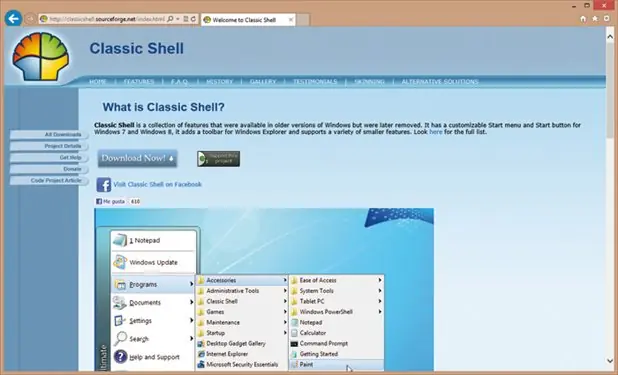
Al finalizar la instalación, ya tendremos incorporado en nuestro sistema el botón de Inicio. Además, podremos ver que, al abrir cualquier ventana del Explorador, se encuentra integrada su barra de menú. Podemos desactivarla haciendo clic derecho en ella y desmarcándola.
Configura su aspecto:
Si te fijas muy bien , veras que salta a la vista que el aspecto del botón de Inicio no es como el de Windows 7, aunque sí que tiene el mismo efecto de animación cuando colocamos el cursor sobre él.
Pinchamos sobre nuestro nuevo Inicio de manera que se abra la ventana de personalización. Cuando necesitemos acceder a ella en un futuro, lo haremos pulsando sobre Inicio/Configuración.
Hay que tener en cuenta que, sin cerrar la ventana de configuración, podremos ver los cambios aplicados en cada momento.
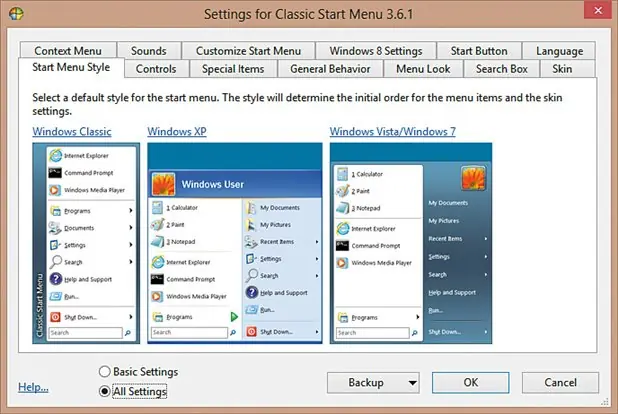
Para ver todas las posibilidades de personalización, marcamos All Settings.
Asimismo, escogemos el aspecto deseado para el menú, en nuestro caso el de Windows 7.
Se nos informará de que las personalizaciones actuales serán restablecidas, confirmamos que Sí. Si ahora pinchamos en Inicio, sin cerrar la ventana de configuración, veremos que se parece un poco más al menú de Inicio de W7.
El siguiente paso es cambiar el icono de la concha por el original de Windows 7.
Para ello, nos dirigimos a Start Button y elegimos en Button lock la opción Custom button.
A continuación, hacemos clic en Button Image y examinamos el icono que podemos descargar desde esta ubicacion
Terminamos pulsando sobre el botón OK para guardar las modificaciones.
Submenús o links:
Seguramente te hayas dado de cuenta de que, cuando pinchas en Configuración, Elementos recientes o en otras opciones, se despliega un submenú. Se debe a que su comportamiento está definido de esta forma y no como un link. Para cambiarlo, estando en Configuración, nos vamos aSpecial Items.
Una vez allí, decidimos qué queremos que sea cada elemento.
Por ejemplo, vemos que los documentos recientes se muestran como lista porque está definida la opción Display as a menu.
Si queremos que se abra en una nueva ventana del Explorador, al hacer clic, marcamos Display as link.
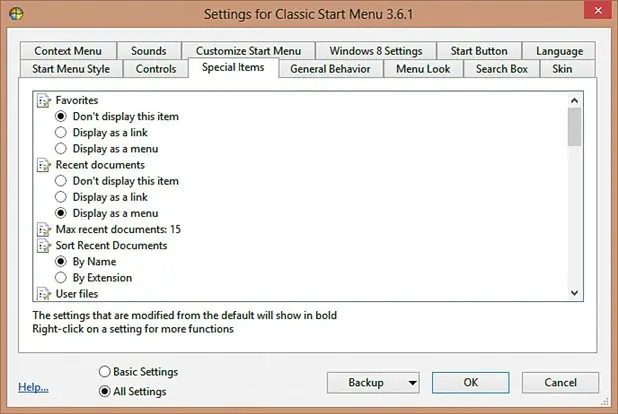
Y, si de camino te encuentras con opciones que están establecidas como Don´t display this item y quieres que se muestren, elije una de las dos opciones mencionadas.
En la zona inferior de la ventana puedes escoger activar o desactivar algunas funciones como el menú de Búsqueda o la opción Ayuda y soporte técnico.
Tu propio menú de Inicio
Vamos a ver a continuación cómo dar forma al menú de Inicio dejándolo tal cual queramos.
Para ello, en Configuración, nos vamos a Customize Start Menu.
Lo que aparece a la izquierda es nuestro menú tal cual se encuentra ahora y, a la derecha, tenemos opciones que podemos agregar arrastrándolas hasta él.
En nuestro menú actual vemos lo que representa una columna (COLUMN_PADDING), que contiene el menú de programas (ProgramsMenu) y la caja de búsqueda (SearchBoxItem).
Luego, tenemos un salto de columna (COLUMN_BREAK) y comienzan a mostrarse en ella los favoritos (FavoritesItem), un acceso a la carpeta del usuario (UserFilesItem), y así sucesivamente…
Podemos alterar el orden de los elementos, eliminarlos, etc. Así, como añadir otros nuevos desde la lista derecha.
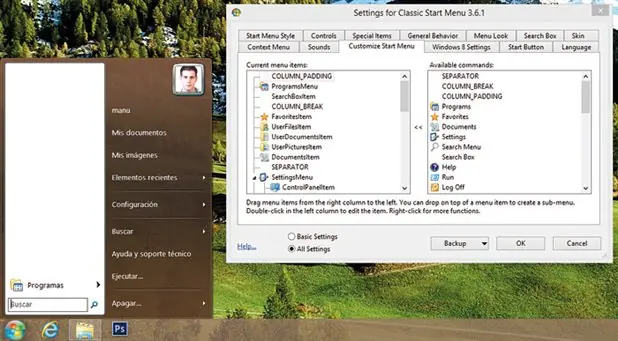
Cabe indicar que SEPARATOR representa un separador y que, para anidar opciones en un menú, como ocurre por ejemplo en SettingsMenu, hemos de hacer clic con el botón derecho en él y elegir Create Sub-menu.
Añade al menú Comandos propios:
Si tras seguir las instrucciones del paso anterior echas en falta la capacidad de añadir nuestros propios comandos, a continuación, te explico cómo lograrlo.
Lo primero es dirigirse de nuevo a Configuración, a la pestaña Customize Start Menu, y pinchar sobre el último elemento de la lista derecha (Custom Command) y arrástrarlo hasta la lista izquierda, en la posición deseada. Ahora, pulsad sobre él para darle un nombre que será válido a efectos propios de la organización.
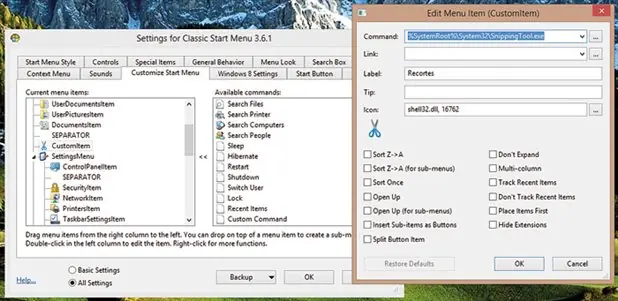
Tras hacer doble clic sobre el elemento para personalizarlo, lo primero será ecoger hacia dónde apunta.
Si va a ser hacia un ejecutable, búscadlo examinando desde Command, mientras que si es a una carpeta, habrá que proceder desde Link.
Puedes darle una etiqueta en Label, que será lo que se vea en el menú, así como asignarle un icono desde Icon.
Sin números en las aplicaciones:
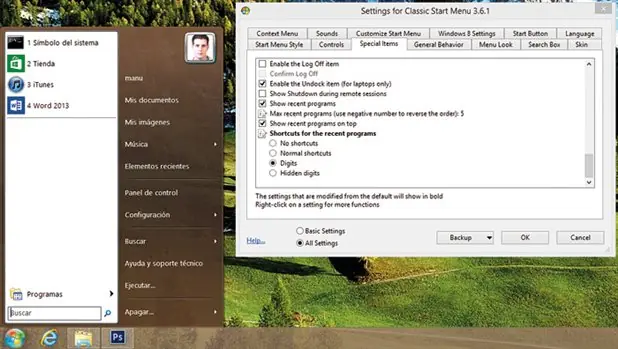
Cuando abrimos el menú de Inicio, vemos que aparecen las aplicaciones que más frecuentemente utilizamos numeradas.
Si queremos eliminar dicha numeración, accedemos a la configuración de la aplicación y elegimos la pestaña Special ítems.
Nos desplazamos hasta abajo y, en Shortcuts for the recent programs, marcamos Normal shortcuts. Con esto, ya no nos aparecerán las aplicaciones en el menú de Inicio con numeración.
Adiós a Metro
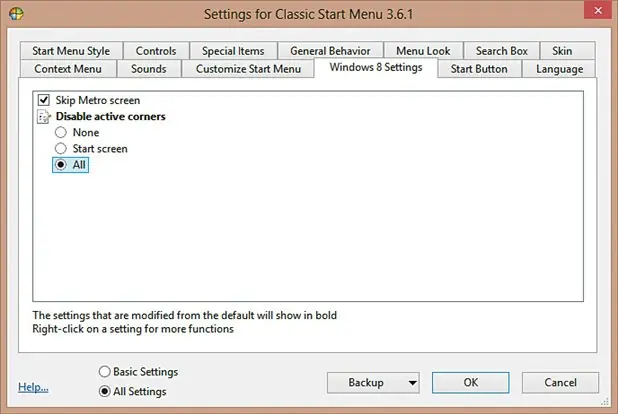
Si queremos evitar a toda costa la interfaz Metro y nos gustaría que, al iniciar sesión, se acceda directamente a nuestro escritorio sin pasar por la pantalla de inicio Metro, nos debemos dirigir a la pestaña Windows 8 Settings y marcar Skip Metro screen.
Podemos incluso desactivar las esquinas activas, como las de la derecha que nos dan acceso a buscar, compartir, etc. Para ello, en Disable active corners, habilitamos la opción All. Finalmente, hacemos clic en OK para guardar cambios.
Si bien es cierto que, a pesar de estos cambios, muchos archivos seguirán abriéndose con las aplicaciones Metro, es posible modificar este comportamiento.
Deseas quitar la interfaz metro de windows 8 y
restaurar
la vieja de windows 7 usando el registro
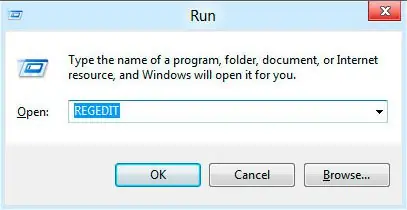
Pulsar las teclas Win+R
En la ventana ejecutar escribir REGEDIT
Navegar hasta :
HKEY_CURRENT_USERSoftwareMicrosoftWindowsCurrentVersionExplorer
Una vez doble clic en la clave RPEnabled
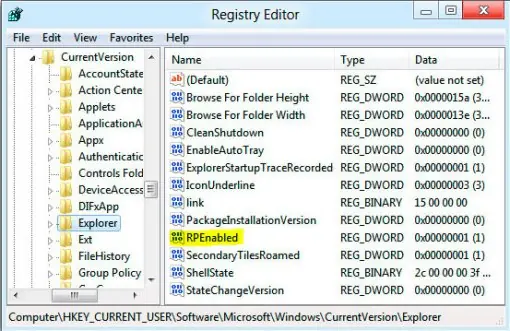
Cambiar el valor 0 por 1 en hexadecimal
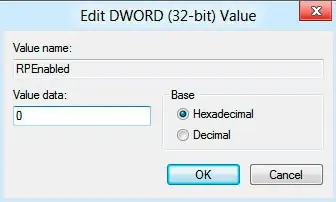
Aceptar y reinicia.
Para volver a recuperar Metro siga los mismos pasos y vuelva a cambiar los valores de 1 por 0.
Para volver a recuperar Metro siga los mismos pasos y vuelva a cambiar los valores de 1 por 0.