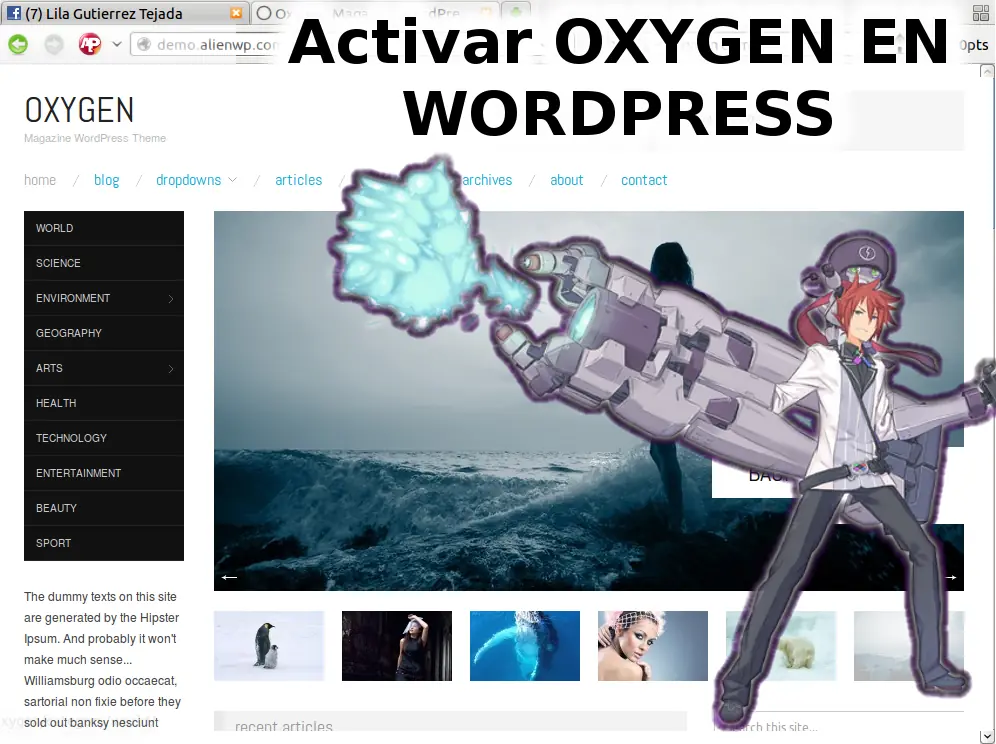
Activar Oxygen en WordPress Theme
Oxygen es un excelente tema para WordPress pero puede ser un poco quisquilloso para configurarlos y dejarlo de toque , e aquí un demo de como se espera que funcione el tema Demo Oxygen. Espero que despues de este post lo tengas 100% configurado


1 Activar el tema Oxygen
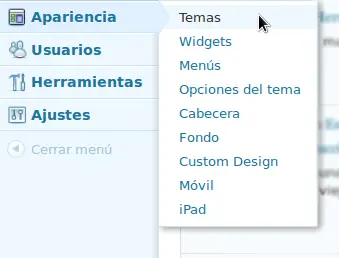
En el escritorio de nuestro blog, nos dirigimos a Apariencias > Temas
Buscamos y Activamos el tema Oxygen
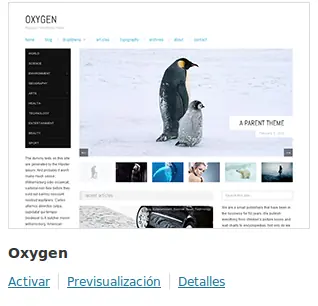
O usamos este link para activarlo http://theme.wordpress.com/themes/oxygen/
2 Crear la pagina Showcase y de Contenido
Necesitamos como mínimo 2 pagina una que es Showcase que es el estilo que se muestra por defecto en el demo y una pagina que tenga el contenido normal del blog.
Podremos crear una nueva pagina o editar una ya existente, en mi caso voy a crear una nueva pagina con el menu pagina > Añadir nueva
Creamos la pagina inicio que sera mi Showcase (la pagina por defecto del tema), Asignamos el nombre inicio, la dejamos como publica y en Atributo de Pagina en plantilla seleccionas “Showcase Page” que es la pagina de inicio del tema . Y por ultimo la publicamos.
Creamos una segunda pagina para el contenido del blog, yo le puse blog y solo la cree y la publique sin nada especial.
Ya con eso tenemos las pagina lista para el siguiente que es asignar sus lugares estáticos.
3 Definir las paginas de inicio
Nos dirigimos al menú Ajustes > Lectura
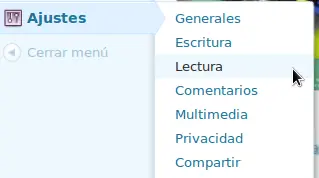
Seleccionamos “Una pagina estática “, buscamos en menú las pagina de inicio y de contenido para nuestro, en mi casa inicio y blog.
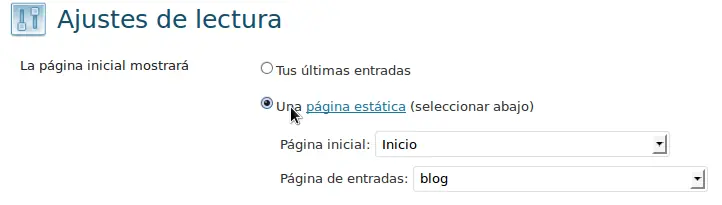
Listo ya tenemos el tema activado, peor si entramos a nuestra pagina inicial del blog se vera un poco diferente esto es por que faltan las imágenes destacadas
Nota: Al entrar a nuestra blog por defecto nos mostrara el Showcase, es aconsejable dejar un menú donde se puede entrar al contenido de la manera cotidiana para el blog.
4 Añadir imágenes al Showcase
Seleccionamos el post que decaemos que aparezca en el Showcase, lo editamos o al momento de crear uno segimos los siquientes pasos:
1. Añadimos una imagen Destacada
Si no ven por defecto este menu lo puede agregar en el menu desplegable de Opciones de pantalla.
Puede que una imagen se seleccione por defecto del contenido del post, claro podemos cambiar en cual quier momento.
La imagen debe de ser mayor de 750Px ancho para que muestre en el Showcase
2. En Visibilidad: Activar , Publico y Fijar esta entrada en la página.
3. Actualizamos o publicamos el Post.
Repetir estos pasos para cada Post que quiere que se refleje en el Showcase, espero que les guste y les sea de mucha utilidad , nos leemos en otro post de ALSWblog y que disfruten su nuevo tema wodpress