
Hola Taringuer@s! hoy les traigo un tutorial de efecto neón con gimp espero que les guste y claro,les sirva,se vienen más así que sígueme y pasa por los que ya he echo
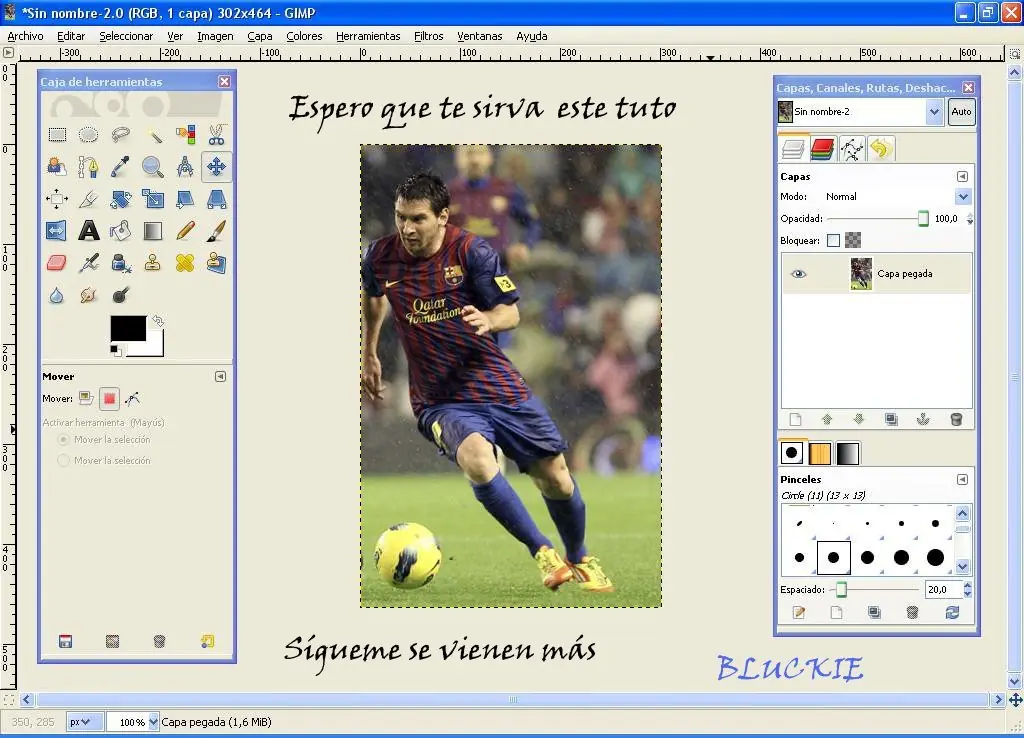
Nº1: Abrimos la imagen a la que le queremos poner el efecto neón
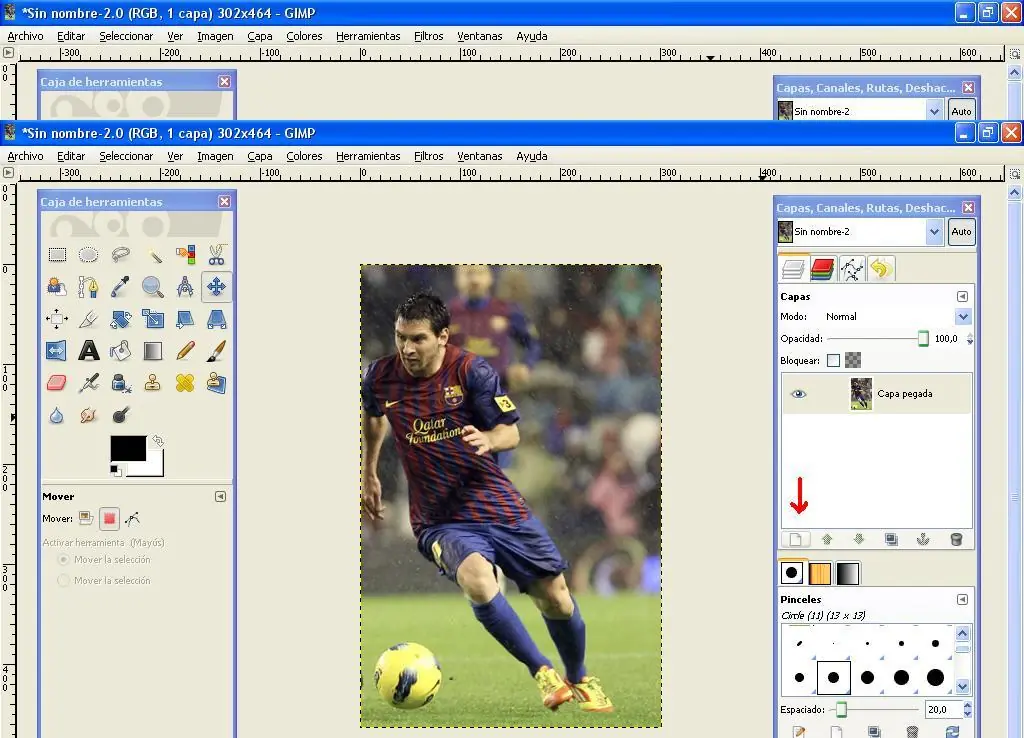
Nº2: Creamos una nueva capa
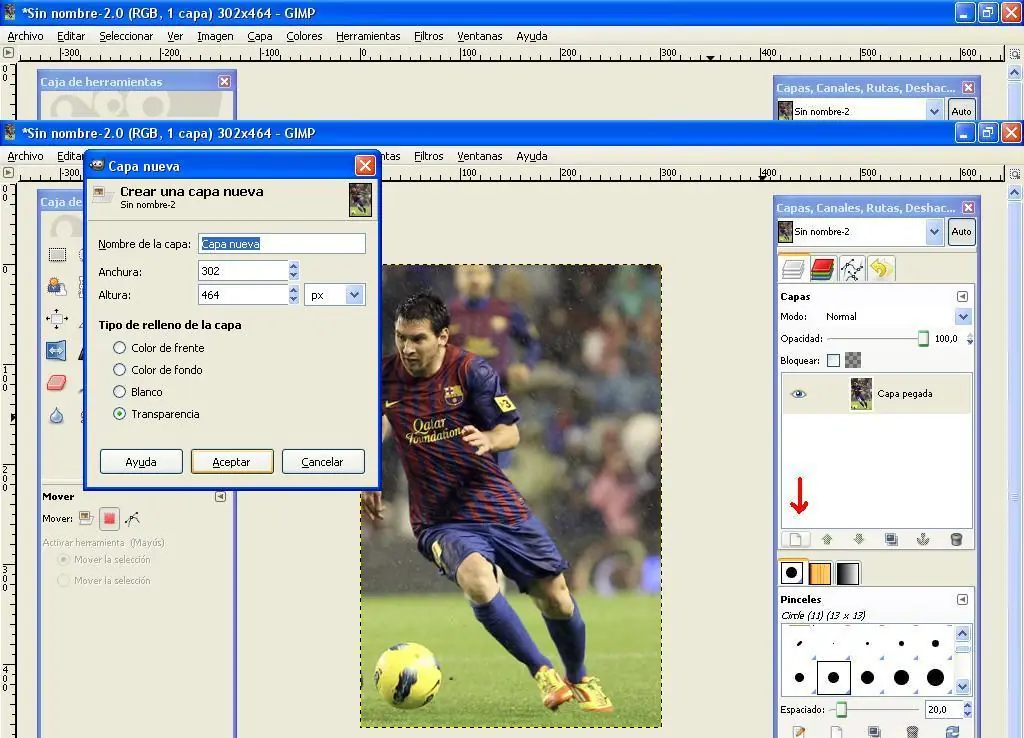
Nº3: Le damos a aceptar
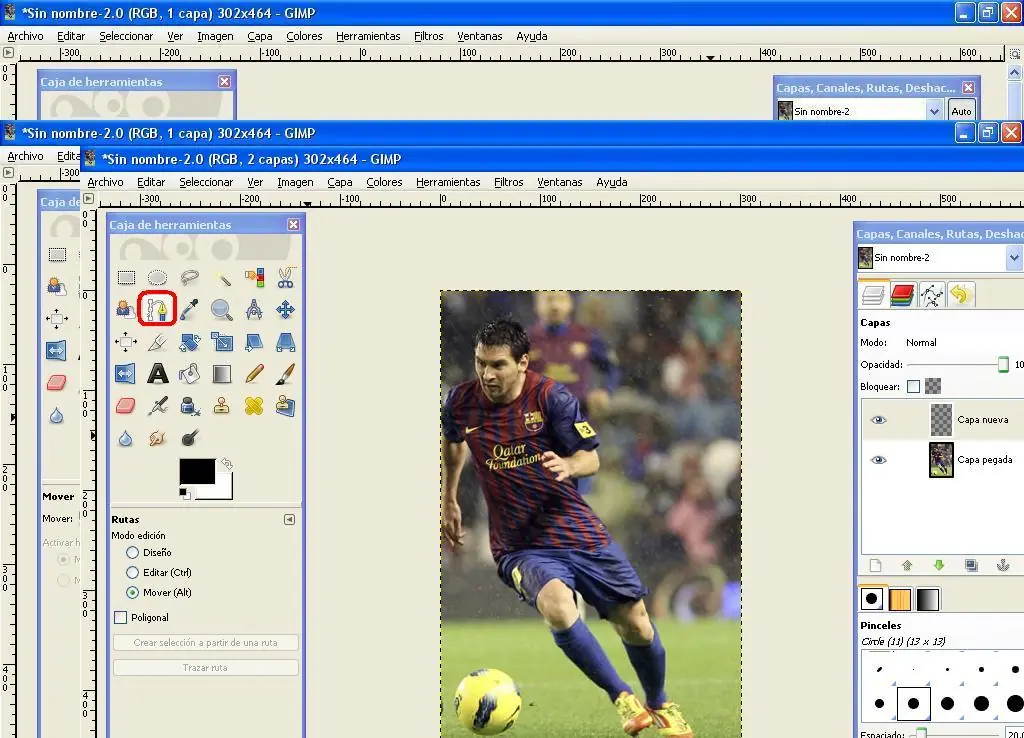
Nº4: Le damos click a la herramienta señalada en la imagen
Nº5: Comenzamos a seleccionar donde queremos el efecto neón
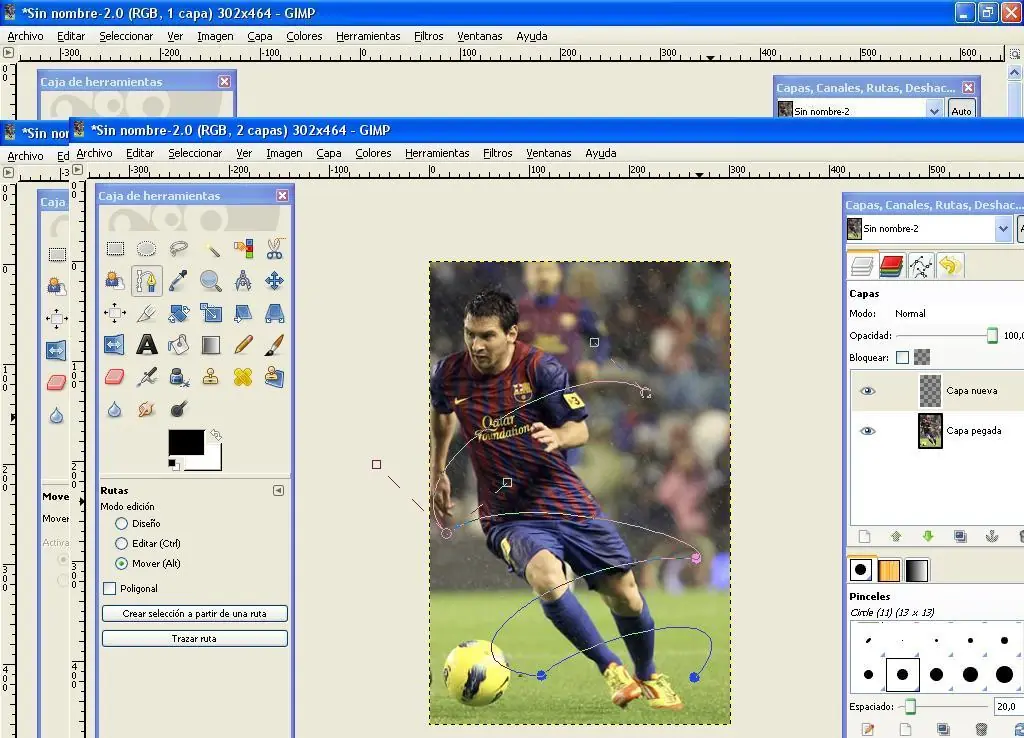
Nº6: Le damos a "Trazar ruta"
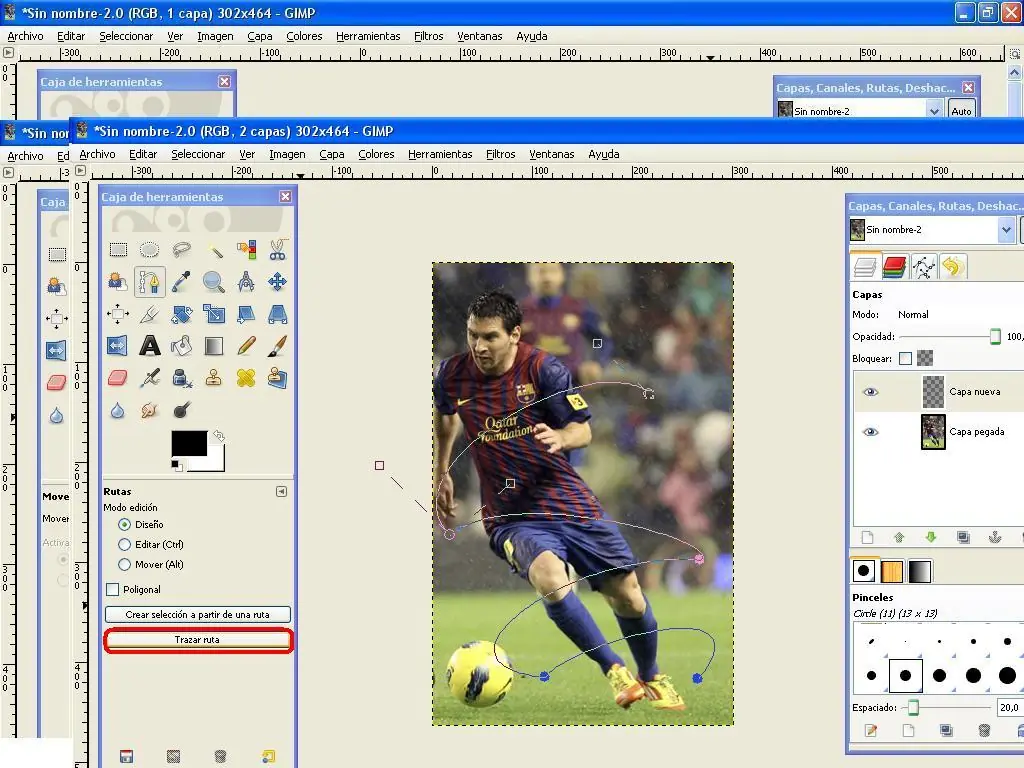
Nº7: Señalamos las opciones mostradas en la imagen y ponemos "aceptar"
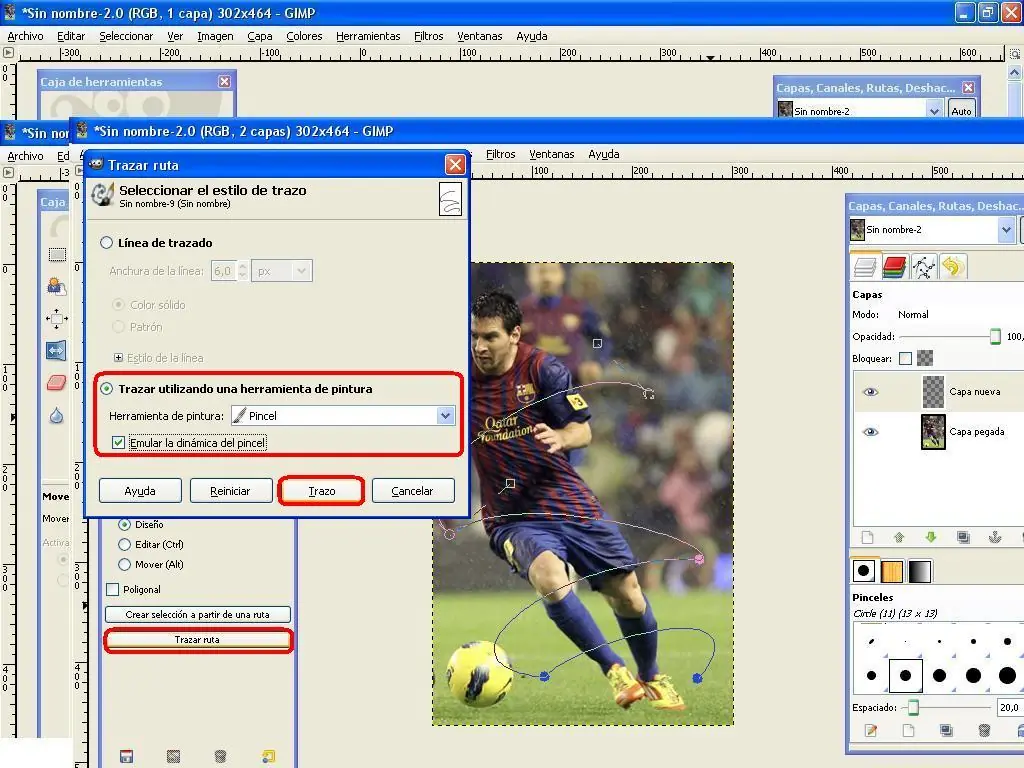
Nº8: Vamos a filtros
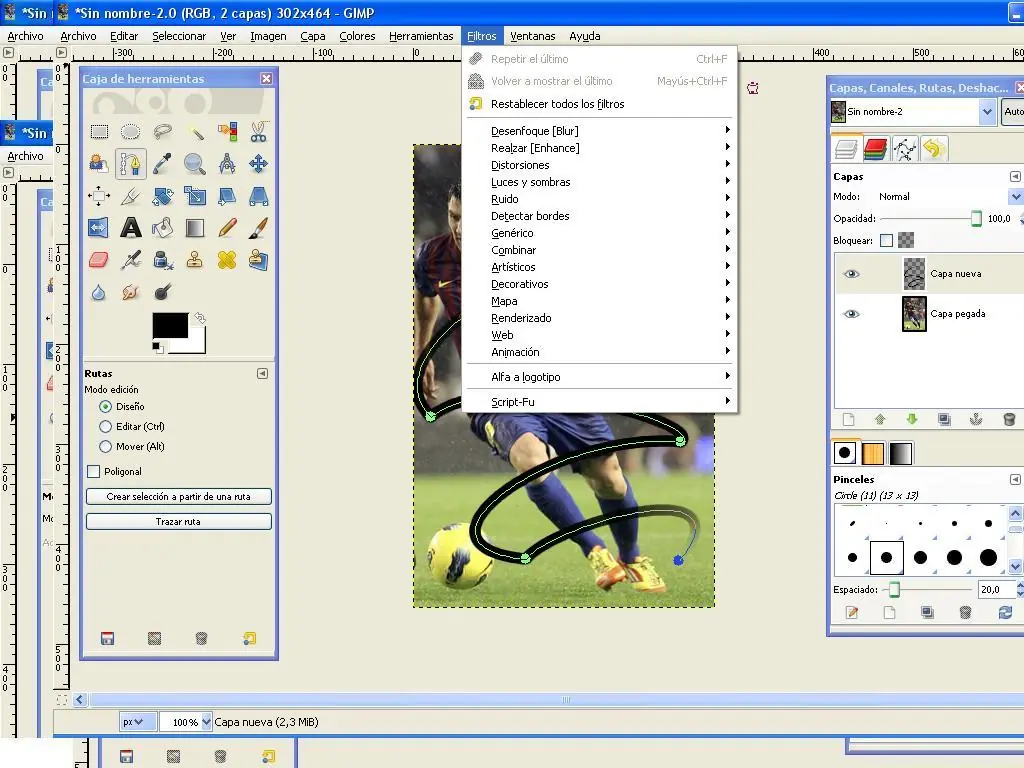
Nº9: Vamos a "Alfa a logotipo" y seleccionamos "Neón"
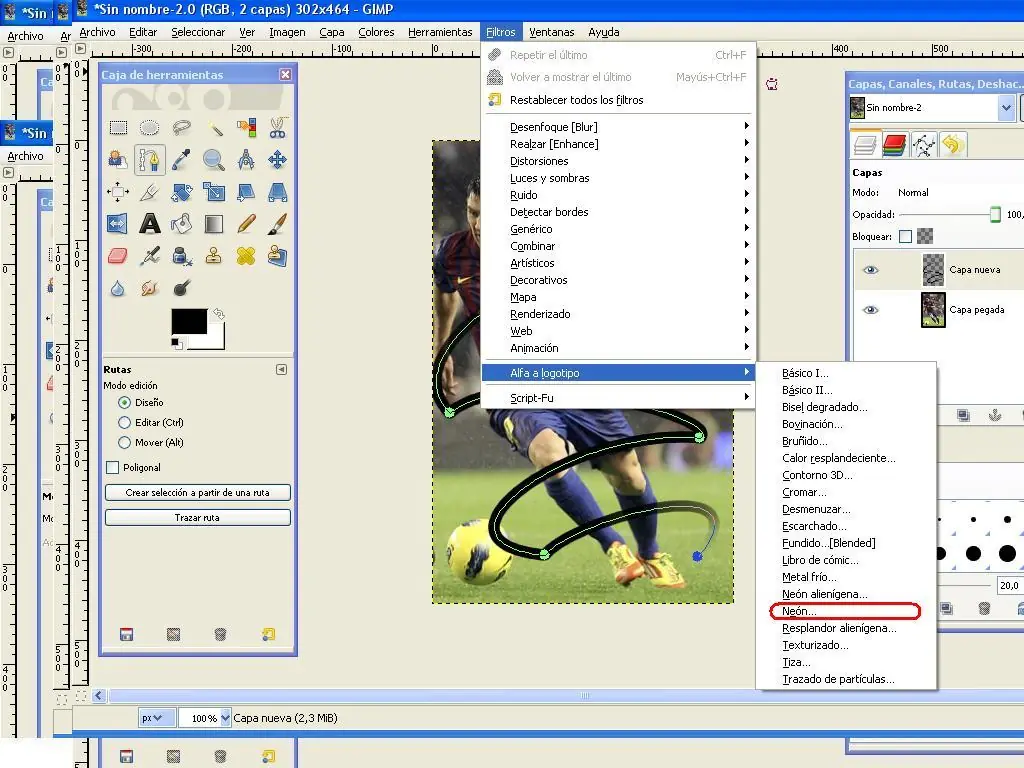
Nº10: Nos va a salir esta ventana y en "color del resplandor" ponemos el color del que queremos nuestro efecto y procedemos a poner aceptar
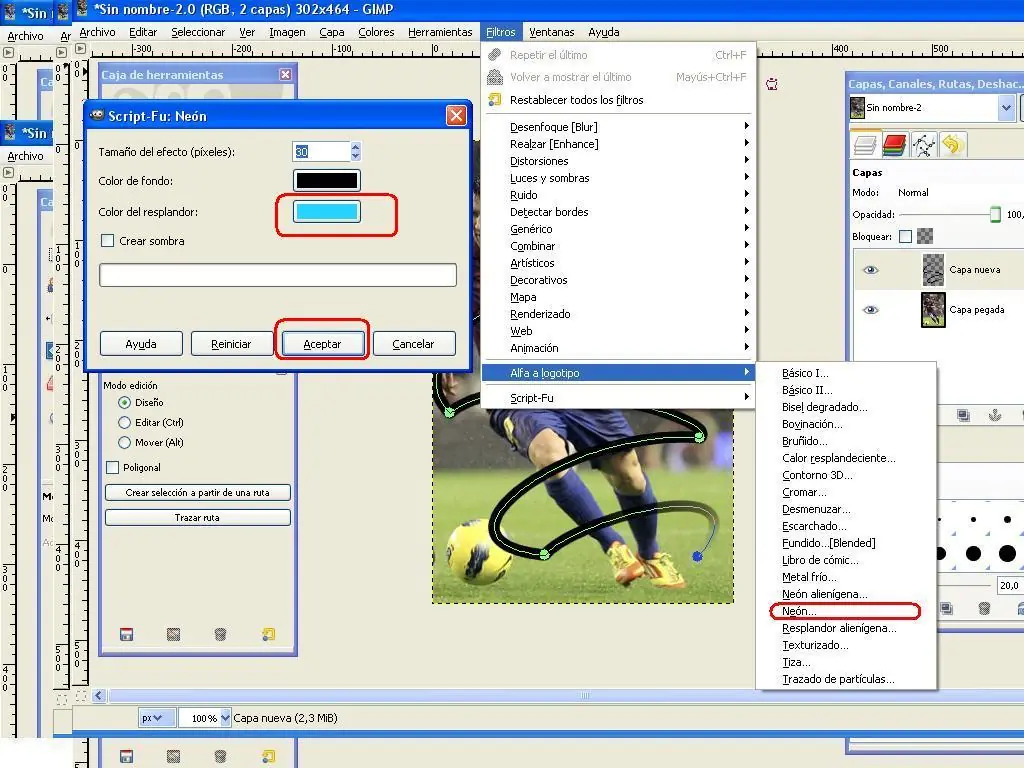
Nº11: Nos va a quedar algo así:
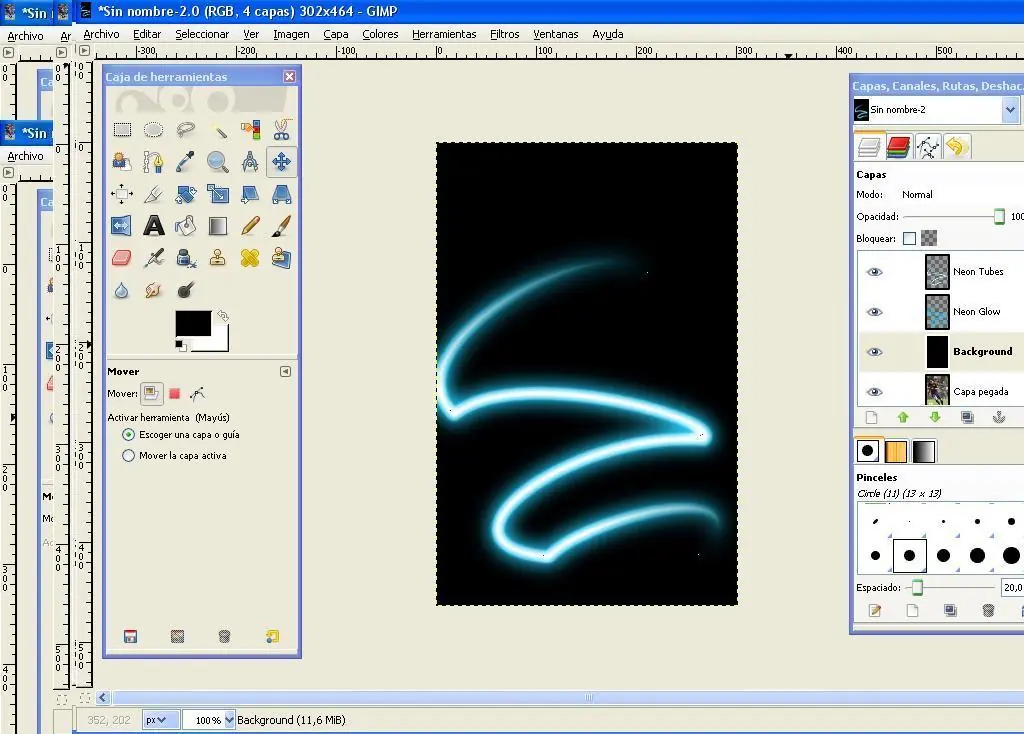
Nº12: Procedemos a seleccionar la capa "Black ground" y la borramos
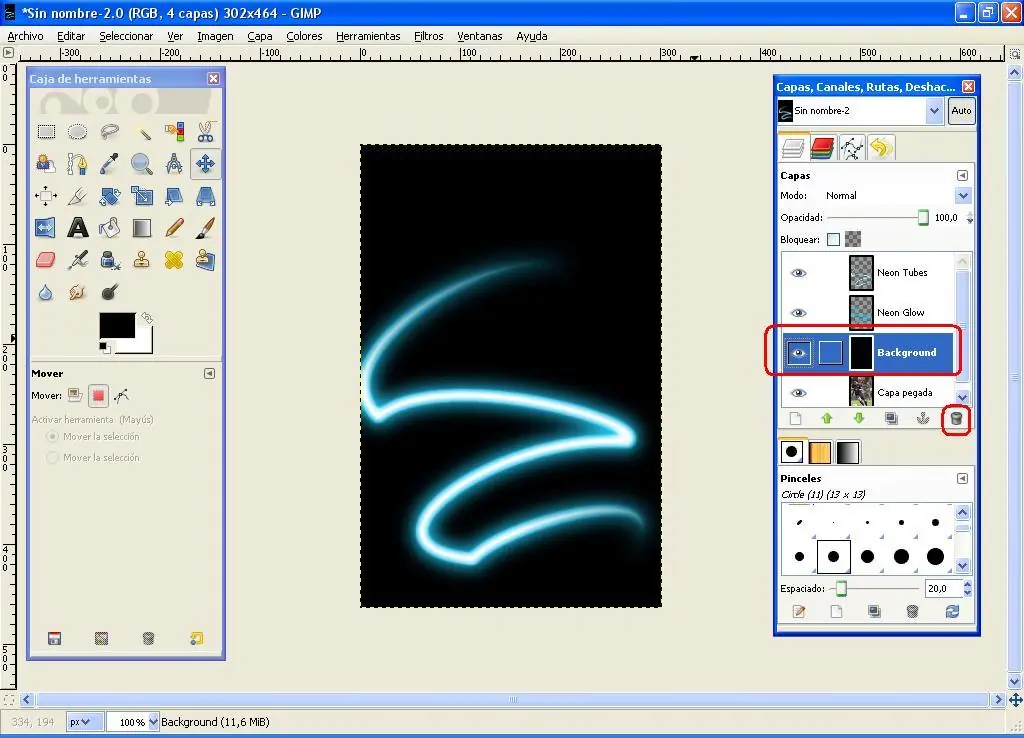
Nº13: Luego con las dos capas que sobran cogemos una primero y le damos "combinar hacia abajo" y repetimos el proceso con la otra.
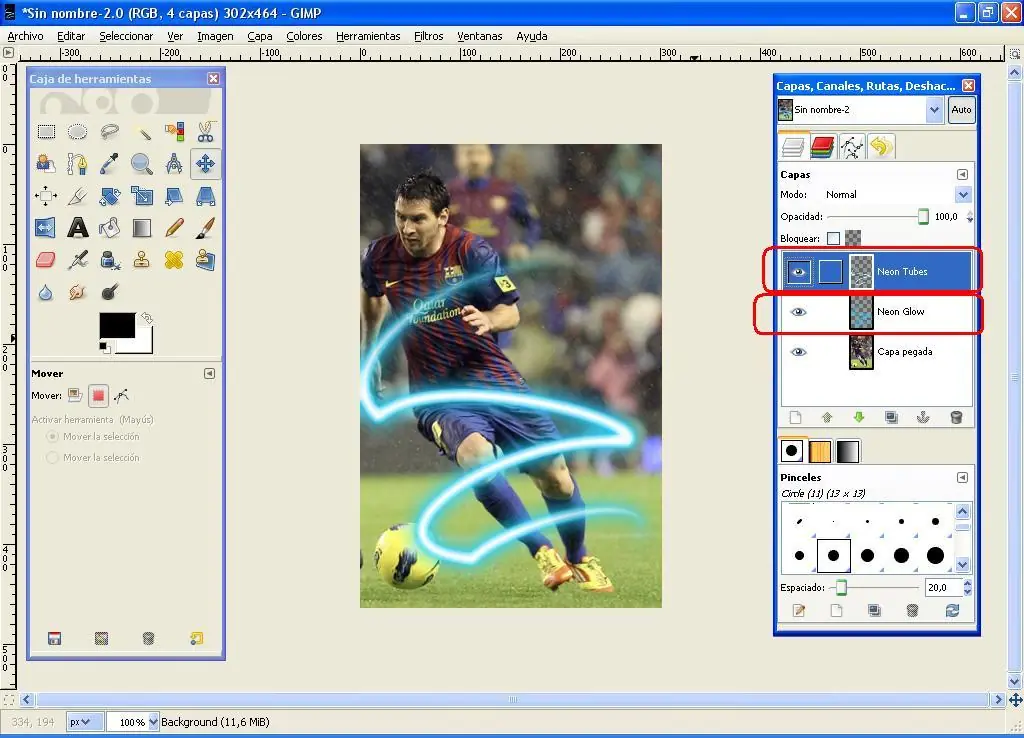
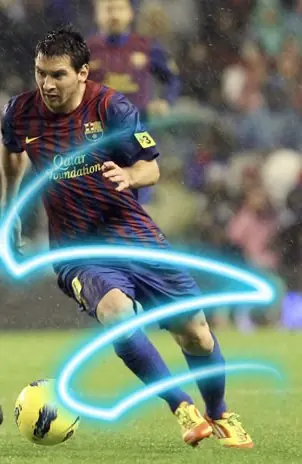
Y ya tenemos nuestro efecto Neón
Bueno espero que te haya gustado y servido este tutorial,si no tienes gimp acá te dejo el link de descarga: http://the-gimp.softonic.com/