Hola amigos les voy a enseñar a piratear una wii al 100%
Antes de empezar quiero aclarar que Todas las wiis son pirateables no importa región, versión o modelo
Que puedo hacer con una wii pirateada?
Jugar juegos de "consolas antiguas".
Jugar juegos "caseros", hechos por programadores (Coders).
Ver todo tipo de archivos multimedia: "DVD Vídeo", "MP4", etc...
Jugar copias de seguridad (ISOS) grabadas en "DVD" ó a través del "USB" con un HDD/Pendrives.
Personalizar tu Consola con "Temas".
(Los dvd solo se pueden usar si tienes un chip en la wii pero no voy a hablar de eso en este tuto)
Empezemos
1- Cómo saber la versión de mi Nintendo Wii para comenzar el proceso
Es conveniente que sepamos que versión de menú tenemos instalada, dado que algunas Wii no son compatibles con ciertas modificaciones.
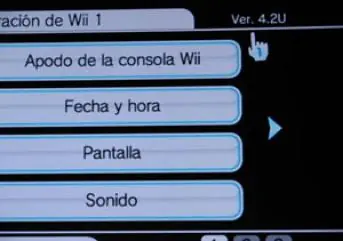
Para saber que versión de menú tienes en tu "Nintendo Wii", simplemente echamos un vistazo en el botón "Opciones de Wii" del menú principal, luego entramos en la opción "Configuración de Wii". La versión aparece en la esquina superior derecha de la pantalla. Quedaros con ese número, dado que hablaremos de él a lo largo de esta guía.
Significado de las letras al final de la versión
Para aquellos que no saben, es importante saber de que región es nuestra Wii para poder saber más a cerca de los proceso en ciertos casos, aclaramos que todas las regiones son modificables, además de sus versiones. Bueno como ya sabeís como identificar la versión de firmware, ahora veremos como saber a que región pertenece.
La región a la que pertenece tu Consola es la misma de tu País así que no os confundáis si pensáis que puede ser de otra que no sea la tuya, a menos que la videoconsola sea importada desde otro lado del mundo.
Las regiones son:
USA (U): Está es la norma televisiva Americana NTSC.
EUR (E): Está es la norma televisiva Europea PAL.
JAP (J): Está es la norma televisiva Japonesa NTSC-J.
KOR (K): Está es la norma televisiva Coreana.
Un par de ejemplos para que os quede más claro:
4.2E: La versión es 4.2 y la región es Europea, PAL.
3.2U: La versión es 3.2 y la región es Americana, NTSC.
Para piratearla vamos a usar el LetterBomb
Pasos previos:
ATENCIÓN: No se requiere tener Internet en la Wii para usar el exploit LETTERBOMB. Sólo se requiere Internet en el ordenador donde vayas a descargar el exploit, pero no en la Wii.
El nuevo exploit, LetterBomb, es válido para cualquier región de la versión 4.3 (4.3E, 4.3U, 4.3J y 4.3K).
LetterBomb funciona en base a un mensaje en el tablón de Wii. Este mensaje, para ser aceptado como válido por la consola, debe contener la dirección MAC de esta, por lo cual debe ser anotada previo a la creación del mensaje.
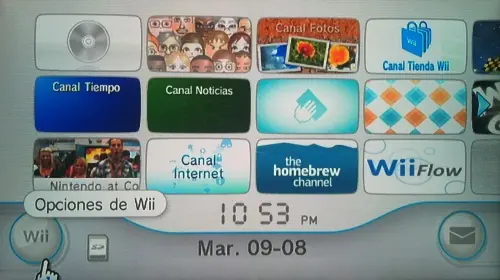
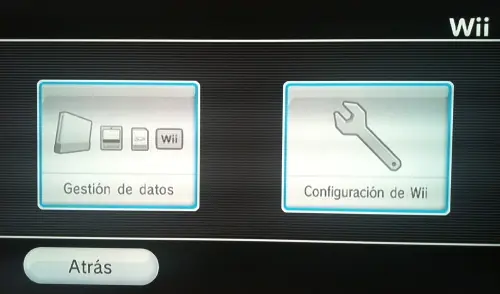
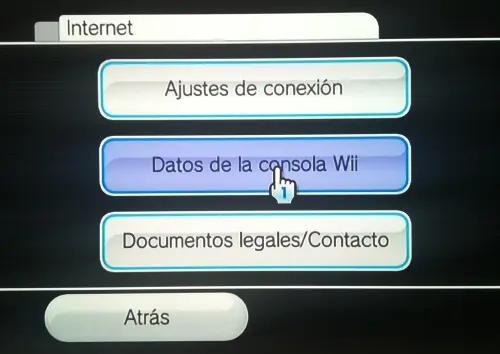
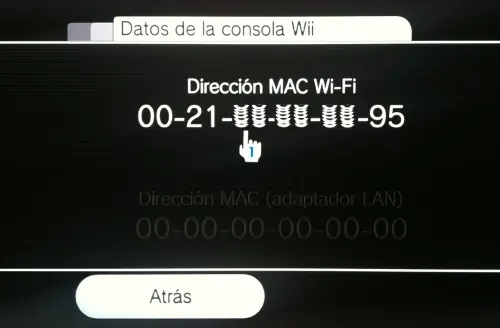
Para ver la dirección MAC debes entrar en "Opciones de Wii", "Configuración de Wii". Ahora cambias a la segunda pestaña, eliges "Internet" y posteriormente presionas sobre "Datos de la consola Wii" y finalmente copias lo que dice en "Dirección MAC Wi-Fi". A continuación te mostramos estos pasos:

En el ordenador:
Ahora que ya conoces la MAC de tu consola, entra en http://please.hackmii.com/
En este formulario debes elegir la versión del menú del sistema que tengas instalada (europea, estadounidense, japonesa o coreana); ingresar la MAC de la consola; escoger el incluir HackMii y reescribir el código captcha. Una vez terminado esto, aprietas "Cut the red wire" o "Cut the blue wire". Si el exploit no les funciona con "Cut the red wire", prueben con "Cut the blue wire".
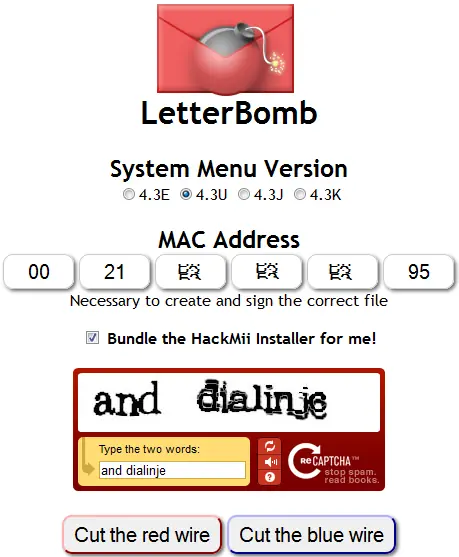
Una vez descargado el archivo comprimido, lo abres y descomprimes dejando la carpeta private y el archivo boot.elf en la raiz de la tarjeta SD.
PD: Se recomienda tener formateada la sd a fat32 y que no tenga nada dentro.
En la Wii:
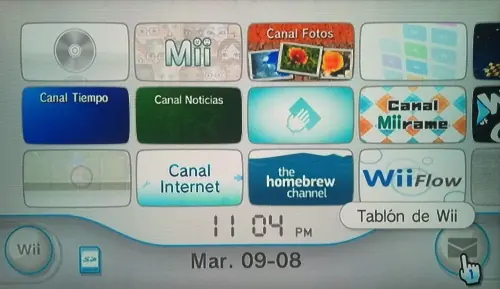
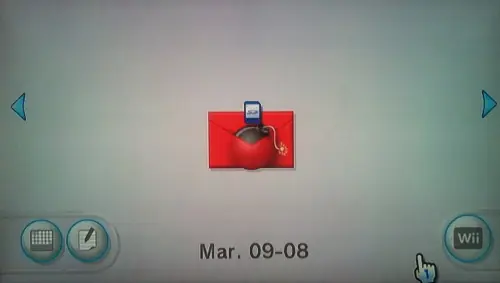
Ahora que tenemos la tarjeta SD preparada debemos meterla en la consola. En el menú abrimos el tablón de mensajes, luego retrocedemos uno o dos días para ver si ahí aparece un mensaje con una bomba. En caso de que no aparezca en un día anterior volvemos al actual y ahí debería aparecer. Apretamos el mensaje y nos será mostrado un poco de texto en pantalla que nos dirá, entre otras cosas, "Valid ELF image detected".
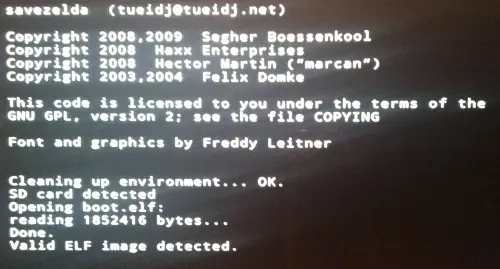
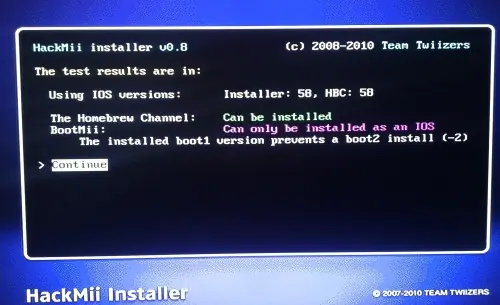
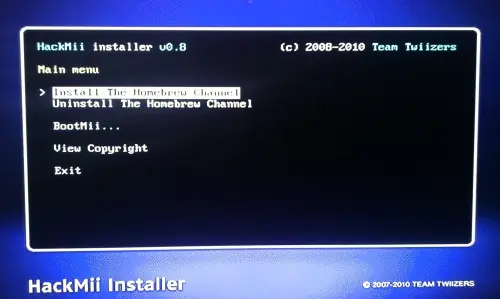
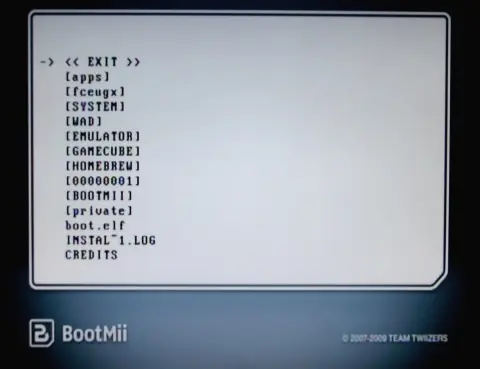
Tras unos segundos se abrirá HackMii Installer y esperamos hasta que aparezca un mensaje pidiéndonos presionar el botón 1. Ahora nos dará un informe de lo que podemos instalar, seleccionamos "Continue", y finalmente seguimos los pasos en pantalla para instalar el Homebrew Channel y BootMii.
ERRORES o PROBLEMAS:
El mando Wiimote se apaga y no puedo pulsar 1 para entrar en Hackmii: según parece existe una cierta incompatibilidad con algunos de los mandos Wiimote más nuevos que traen integrados el Motion Plus, en concreto con aquellos fabricados posteriormente a noviembre de 2011. En este caso, lo recomendable es que intentéis conseguir un mando wiimote más antiguo, pues si bien cierto que este no tiene porque ser el problema, todo indica que es lo más razonable.
Descripción de los elementos instalados con Hackmii Installer: Homebrew Channel y Bootmii.
Homebrew Channel: Como hemos visto es la puerta de acceso ó canal casero que nos permitirá usar las aplicaciones y programas necesarios para desbloquear, piratear, hackear, como le queráis decir, nuestra Wii.
Bootmii: Con esta aplicación podremos hacer una copia de la NAND y hacer recuperaciones de nuestra Wii en caso de tener algún Brick por alguna mala instalación de alguna aplicación.
Bootmii como Boot2: En este caso al lado de Bootmii te aparecerá "Can be installed" en verde. Siempre que vuestra Wii os de esta opción, instalar Bootmii como Boot2. Sino...
Bootmii como IOS: en este caso al lado de Bootmii te aparecerá el texto "Can be installed in one variant. The installed boot1 versión prevents a boot2 install (-2) (ó similar)". En este caso sólo podrás instalar Bootmii como IOS. Pero hacerlo. Menos es nada. Y en este caso instaláis Priiloader (Paso 4)
¿Cómo funciona el canal HBC?
Es el HBC. Lo abrimos. Vemos un diseño bonito, pero, ¿qué pasa?, ¿por qué no salen las aplicaciones y los juegos? ¿he hecho algo mal?. No, tranquilos. Veamos. El canal HBC es un acceso directo a las aplicaciones/juegos homebrew de nuestra SD o USB en FAT32. Esto quiere decir, que, si no tenemos aplicaciones/juegos en nuestra SD pues en el canal HBC no veremos nada. Vale, ¿qué hacemos?. Pulsamos HOME en el Wiimote. Hay veremos varias opciones. Salir del canal, apagar, BOOTMII (los que tengais Bootmii como IOS por aquí es por donde accedemos), etc... Importante, arriba en la esquina, vemos la versión del canal HBC e importante, el IOS con el que funciona. Por ejemplo IOS34 o IOS36 o ISO61, da igual el que sea. Simplemente es el IOS con el que funciona el canal HBC. OK. Pulsar apagar o salir del canal y apagar la Wii.
Ahora en el PC, descargamos los Juegos Homebrew (caseros, creados por coder, no confundir con los juegos Wii) o Aplicaciones o Emuladores. Veremos que al descargar SIEMPRE tendremos una carpeta APPS (y en algunos casos una carpeta auxiliar más). Pues bien, esta carpeta APPS es la que va a leer el HBC, de manera que debemos pasarla a la raíz de la SD o USB FAT32. ¿Qué que es la raiz de la SD o USB FAT32?. La primera ruta del directorio. Abrimos la SD y la pegamos ahí. Y así con cada aplicación o juego, etc, sobreescribiendo en caso de que lo pida. Si además como os decía la descarga, además de la APPS viene otra carpeta más, por ejemplo, APPS + SNES, pues pasamos las dos carpetas a la raiz de la SD o USB FAT32.
Ahora volvemos a la Wii. Y al cargar nuestra SD o USB FAT32, abrimos HBC y ahí tendremos las aplicaciones, juegos, emuladores, etc que hayamos pasado. Para acceder al USB, pulsamos 1 en el Wiimote y seleccionamos USB. Ahora simplemente seleccionamos la aplicación que queremos abrir y listo.
Paso 2: Copia de la NAND (Opcional pero muy recomendado)
Un brick es un fallo que se produce en el sistema de la Wii lo que puede ocasionar desde cierta inestabilidad como canales duplicados, no poder acceder al menú de configuración, etc, hasta una inestabilidad total donde no podremos acceder al menú principal. Gracias a Bootmii y a otra aplicación que veremos más adelante, Priiloader, podremos recuperar nuestra Wii volviendo a un punto anterior donde el sistema de la Wii es totalmente estable. Para esto necesitamos hacer una copia de nuestra NAND desde BOOTMII.
¿Qué es BootMii?
BootMii es un sistema diseñado por el Team Twiizers para poder tomar el control de la Wii a bajo nivel, desde un momento después de pulsar el boton ON, antes de que cualquier IOS sea cargado y antes de que los ficheros del sistema NAND sean leidos.
¿Cómo se utiliza BootMii?
Vayamos viendo las opciones que nos permite Bootmii siguiendo los botones del menú, aunque tengo que reconocer que el menú es sencillo e intuitivo.
Quizás el principal problema es que aún el sistema no admite el Wiimote, por lo que nos tendremos que mover por el menú mediante los botones del frontal de la wii, o con un mando de GameCube. Los autores comentan que los mandos Wireless no originales no nos funcionarán, ademá el mando de wii es imprescindible para hacer respaldos de la memoria de wii.
Si tenemos instalación Bootmii como IOS los botones frontales de la wii no nos funcionarán y solo podremos navegar por el menú con un mando de GC. NOTA: en versiones recientes de Bootmii sí es posible usar los botones frontales de la Wii. POWER para moverte y RESET para aceptar.
Menú principal
En el menú principal tendremos las distintas Opciones de arranque, wii, HC o desde SD:
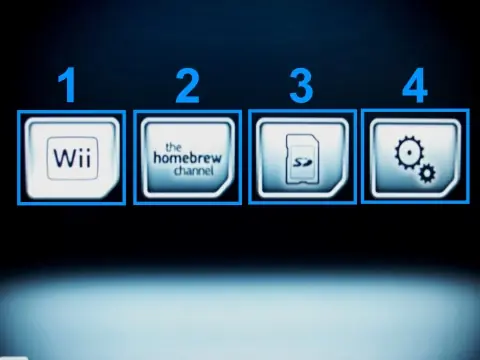
1- Wii: Vamos al menú de Wii
2-Homebrew Channel: Vamos al Homebrew Channel.
3-SD: Podemos ejecutar programas directamente. Este tipo de programas usa como base mini y así no ha de depender de libogc. El problema de esto es que por ahora no hay programas.
4-Configuración: Vamos el menú de configuración.
Menú de configuración
Se encuentran las opciones recovery y algo de información sobre BootMii:
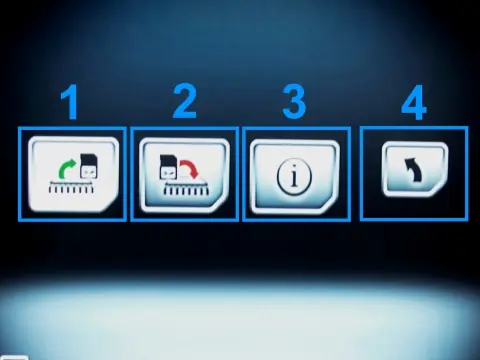
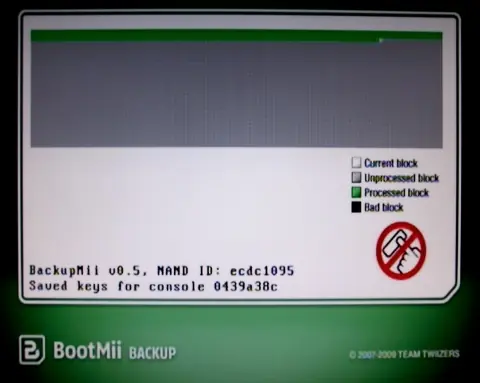
1-BootMii Backup: Esta opción nos permitirá crear una copia exacta de la nand de la Wii de forma que en caso de que suframos un brick podremos recuperarla. Esta copia ocupa unos 512Mb, por lo que es importante que dispongáis espacio suficiente en la SD (Una tarjeta de como mínimo 1Gb). Sí tenéis ya hecha una copia de la NAND y quereís hacer otra copia, antes, hacer una copia de seguridad de vuestra primera copia de la NAND en el PC ya que si no os la va a sobrescribir por la segunda copia. Es imprescindible que después de instalar BootMii, hagáis una copia de seguridad de la NAND de vuestra Wii para que en caso de brick podáis recuperarla, ya que no vale la NAND de una wii para otra.
Nota: En la creación de la copia de la NAND pueden dar bloques malos y hasta 80 sería algo normal, cosas de Nintendo, salen así de fábrica. El propio programa trata de recuperarlos.
2- BootMii Recovery: Nos permitirá restaurar una copia de seguridad de la NAND de nuestra Wii que tengamos en la SD en caso de brick. En el caso de tener instalado BootMii como IOS, para restaurar la NAND se debe tener un mando de GameCube y ejecutar el Código Konami con la cruz de direcciones. Vuelvo a repetir que es muy importante que la copia que volquemos a nuestra Wii, sea de nuestra Wii, ya que si fuese de otra, podríamos empeorar mucho mas la cosa.
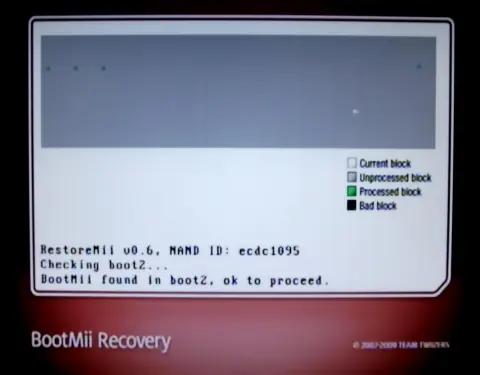
3- Información: Tenemos información sobre BootMii.
4- Atrás: Volvemos al menú principal.
Echo la copia de la nand ya lo tenéis lo basico ahora ya podeis :
Instalar wad's, usar emuladores, escuchar musica, ver pelicula y fotos y mas...
Pero esto aun no acabo, si queréis mas venir a esta pag: http://wii.scenebeta.com/tutorial/piratear-wii-sin-chip
Atención: En esa pagina no tienen wad de juegos o roms de consola, si quieren wad vengan a esta pagina: http://wehackwii.pbworks.com/w/page/8844402/FrontPage
PD: Si tienen la suete de ser europeos tendran que descargar un programa para parchear región


Si alguien quiere mi wii code que me envié un MP con el sullo y en menos de 24 horas le respondo
PD: También codes de 3DS