Conecta dos computadoras y envía archivos a gran velocidad
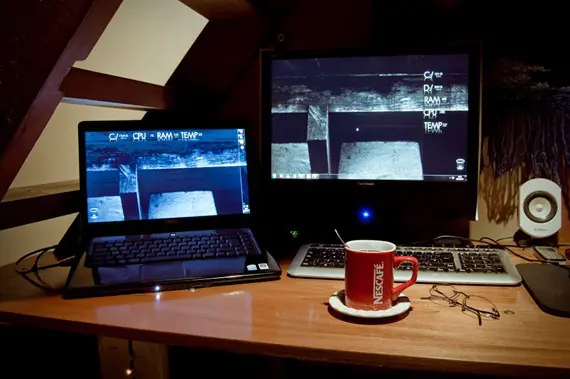
Algunas veces nos encontramos con que tenemos una computadora de escritorio y una laptop y queremos pasar gran cantidad de archivos entre ellas, o simplemente tenemos una computadora nueva y queremos pasar nuestros archivos a ella, o vamos a formatear y queremos respaldar nuestros archivos en otra computadora.
Si utilizamos una memoria USB, deberíamos pasar los datos de la Computadora 1 a la memoria y después de la memoria hacia la Computadora 2, lo que nos tomaría mucho tiempo, en especial si es una gran cantidad de archivos los que enviaremos. En cambio podemos conectar las dos computadoras y enviar los datos directamente entre ellas, a una gran velocidad.
Si bien podemos enviar los datos de forma inalámbrica, esto tardaría demasiado, en cambio si utilizamos un cable UTP, podemos conectar ambas computadoras y pasar los archivos mediante una red.
A continuación les muestro las velocidades de transferencia de datos:
Inalámbrico =54mbps (en teoría, generalmente es menos)
Cable UTP = 100mbps
En el siguiente tutorial les enseñare como conectar dos computadoras, para así crear una red de área local y compartir archivos a una gran velocidad.
Para hacer más entendible el tutorial lo dividiré en secciones.
1)Materiales
Necesitaremos dos computadoras y un cable UTP cruzado.
En mi caso utilice el cable UTP de mi modem, que debe tener un color azul o amarillo en el suyo.

2)Procedimiento
2.1)Configuración de las direcciones IP con la Puerta de enlace
Los siguientes pasos deben ser realizados en las dos PC de una manera conjunta para facilitar el trabajo.
Primero vamos a Panel de control > Redes e Internet > Centro de redes y recursos compartidos
En el panel de la derecha elegimos "Cambiar configuración del adaptador"
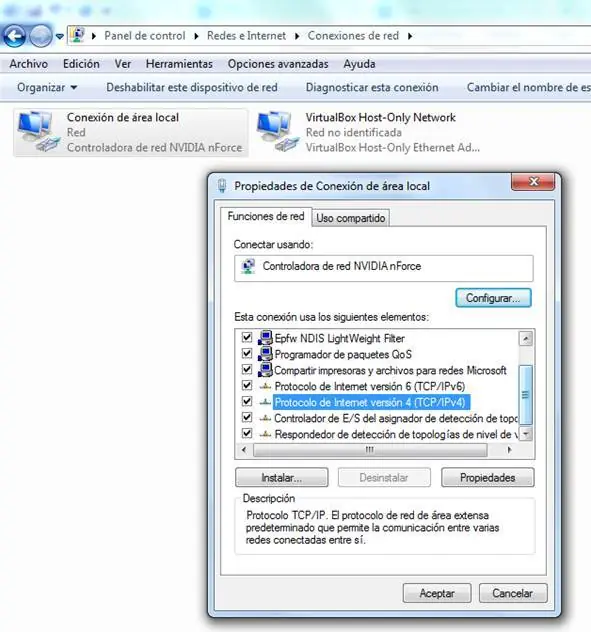
Ahora seleccionamos “Conexión de área local”, damos clic con el botón derecho del mouse y elegimos propiedades.
Se abre una ventana en la cual seleccionamos “Protocolo de Internet versión 4 (TCP/IPv4)” y de nueva cuenta elegimos “Propiedades”.
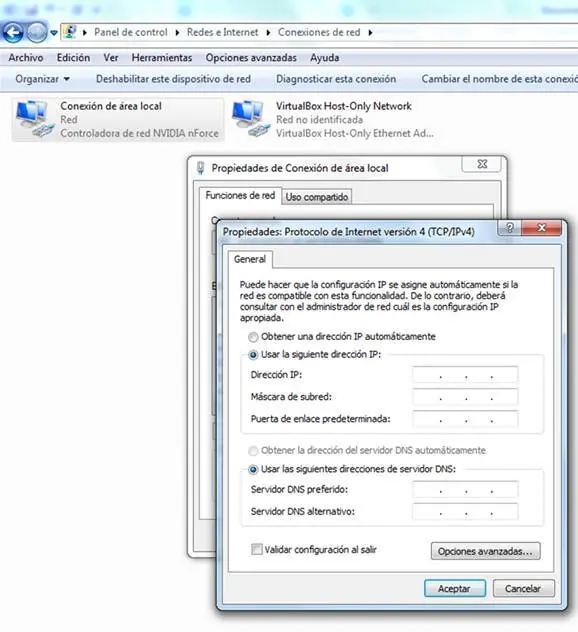
En la siguiente ventana que se abrió Elegimos la opción “Usar la siguiente dirección IP”
En la PC1 escribimos:
IP 192.168.1.2
Mascara 225.225.225.0
Puerta de enlace 192.168.1.10
En la PC2 escribimos:
IP 192.168.1.1
Mascara 225.225.225.0
Puerta de enlace 192.168.1.10
2.2)Conexión física y grupo de trabajo
Ahora conectamos el cable UTP en la tarjeta de red de ambas computadoras, se encenderá una pequeña luz al conectar correctamente el cable.
A continuación nos fijaremos que ambas computadoras tengan el mismo grupo de trabajo, por lo general las computadoras lo tienen por defecto como WORKGROUP.
Para comprobar el nombre de nuestro grupo de trabajo vamos a “Equipo” y damos clic con el botón derecho del mouse y elegimos Propiedades.
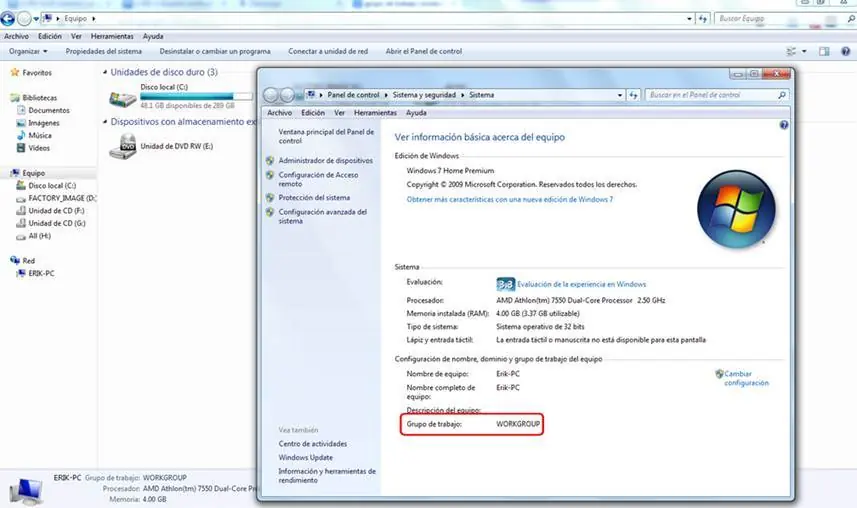
Por otro lado, en caso de que las PCs tuvieran un grupo de trabajo diferente, pueden cambiarlo y usar el grupo de trabajo que quieran.
Para hacer esto en el panel de la derecha elegimos “Configuración avanzada del sistema” a continuación nos dirigimos a la pestaña “Nombre del equipo” y seleccionamos “Cambiar”, ahora simplemente escribimos el nombre del grupo de trabajo que deseemos y reiniciamos la computadora.
2.3)Comprobación de la conexión
A continuación simplemente comprobamos que existe la conexión entre las computadas.
Vamos a Símbolo de sistema escribimos “ping 192.168.1.1”, debe salir igual a esto.
Paquetes: enviados = 4, recibidos = 4, perdidos = 0
(0% perdidos),
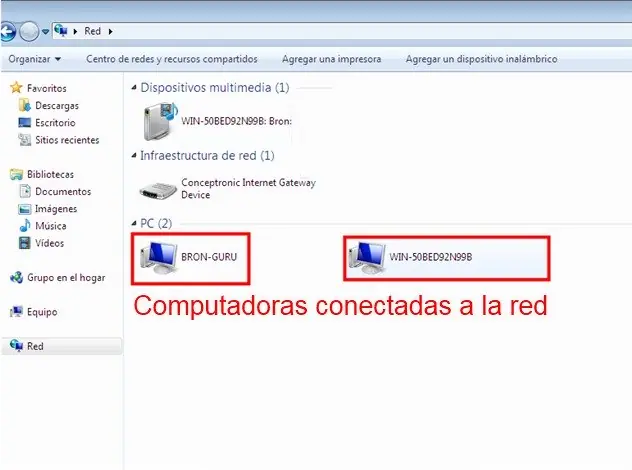
Para poder acceder a los archivos desde Windows7, simplemente vamos a Equipo, en el lado derecho elegimos Red y observaremos las dos computadoras.
2.4)Configuración de uso compartido y envió de archivos
Para enviar datos entre las computadoras deben de cambiar la "Configuración de uso compartido" esta se encuentra en esta dirección
Panel de control > Redes e Internet > Centro de redes y recursos compartidos y en el panel derecho eligen "Cambiar configuración de uso compartido avanzado".
Ahí activan las siguientes opciones:
•Detección de redes
•Compartir archivos e impresoras
•Uso compartido de la carpeta pública
•Transmisión por secuencias de multimedia
En la opción Conexiones de uso compartido de archivo eligen el cifrado de 128 bits si las dos computadoras usan el mismo sistema operativo, en caso de que no sea así eligen el cifrado de 40 o 56 bits.
La opción Uso compartido con protección por contraseña desactívenla.
Para enviar archivos entre las computadoras les aconsejo pegar esos archivos en la carpeta Acceso público, esto para facilitarles el trabajo.
Dicha carpeta la pueden encontrar en la siguiente ubicación: C:/Users/Public
3.Todo listo
Ahora ya tenemos nuestras computadoras conectadas y listas, solamente faltaría enviar datos entre ellas.
Con esto pueden jugar juegos en red y/o vaciar los archivos de una pc en otra de una forma más rápida.
Como dato extra, una vez que terminen de pasar los datos y quieran conectar su PC a Internet mediante el cable UTP, deben ir a Panel de control > Redes e Internet > Centro de redes y recursos compartidos > Cambiar configuración del adaptador > Conexión de área local > Protocolo de Internet versión 4 (TCP/IPv4) > Propiedades y elegir la opción “Obtener una dirección IP automáticamente”.

Espero que les sea de utilidad, comenten y pregunten cualquier duda.