PROGRAMAS Y MANUAL DE INSTALACIÓN Y USO PARA:
XIAOPAN- Utilizando Reaver (Instalándolo en un USB).
Todas las imagenes subidas por Ciri. Si tienes alguna pregunta, no dudes en consultarme.
(OBTENER CLAVES WPA/WPA2/WPA2-PSK, sin diccionarios)
XIAOPAN- Utilizando Reaver (Instalándolo en un USB).
Todas las imagenes subidas por Ciri. Si tienes alguna pregunta, no dudes en consultarme.
(OBTENER CLAVES WPA/WPA2/WPA2-PSK, sin diccionarios)
Sigue los pasos al pie de la letra y no tendrás problema alguno.
Todo lo que necesitarás, ya lo habrás descargado,(link abajo) asique no te preocupes y guarda bien todo el archivo RAR que has bajado.
Te mostraré cómo lograr, lo tan ansiado, conseguir descifrar tu WPA o WPA2.
Ya sabíamos hacerlo con las claves WEP, pero si no queríamos esperar más de 30 años intentando descifrar una WPA con diccionarios, o fuerza bruta, pues nos era imposible.
Decir que se debe de usar solamente en redes de tu dominio o en las que tengas permiso y no en ajenas, para robarle el WiFi al vecino…. Un servidor, no se hace responsable del uso que se le de.


El proceso se puede llevar a cabo de 3 modos;
Desde un USB, desde un Live CD o Live DVD, o desde una máquina virtual.
Como quemar CD/DVD´s a la ligera me parece lo menos lógico por su precio, lo mejor será usar, o bien un USB, o una máquina virtual en tu Windows.
En este tutorial te muestro cómo hacerlo desde Un USB, pendrive, o llave de memoria, llamadle como querais...
INSTRUCCIONES:
(Antes de nada es aconsejable formatear el USB)
1) Primero, instala “Linux Live USB Creator”. (Incluido en la descarga). Y ejecútalo después, a continuación.
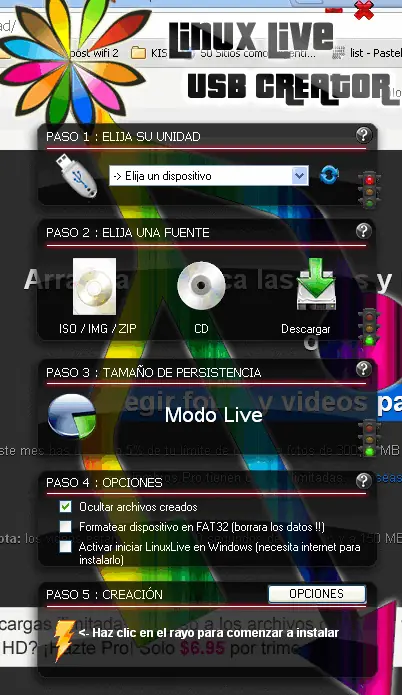
2) Selecciona tu USB.
Selecciona la imagen ISO de Xiaopan (Descargada)
Dale abajo al “Rayo” para comenzar la instalación al USB.
Una vez finalizada la instalación en el USB, ya tenemos “montado” Xiaopan, por lo que solo nos queda, conectar el dispositivo a nuestro Pc, y a continuacion reiniciar el equipo.
Antes de que se cargue Windows nuevamente (recién se reinicie el equipo) pulsa la tecla F8 de tu teclado, para que la bios te permita arrancar el equipo desde el USB con Xiaopan, y no desde el disco duro con tu Windows.
Hecho esto, veremos como comienza a cargar el Sistema operativo que usaremos para la tarea de descifrar una contraseña WPa o WPA2 incluso con PSK.
Ahora arrancará el Sistema Operativo, como se muestra en estas capturas de pantalla.
(Las capturas a partir de aqui, son echas corriendo Xiaopan desde una maquina virtual, no desde un USB, como será vuestro caso, pero vereis lo mismo que aqui, asique nos sirve perfectamente):
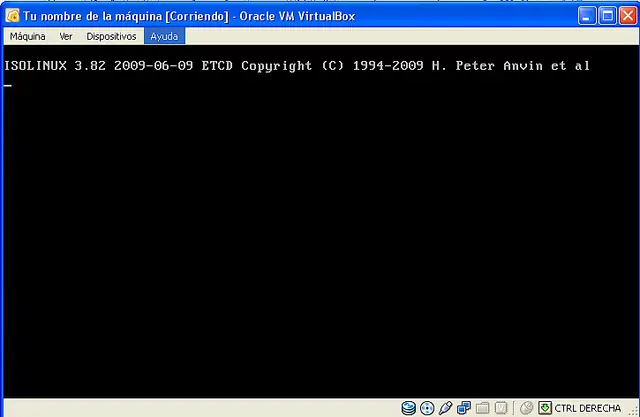
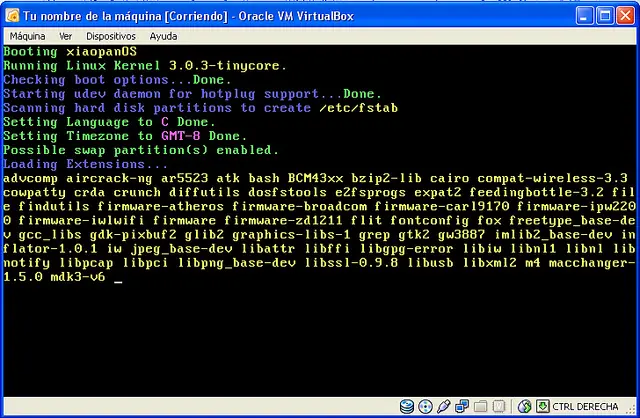
Vuestro Windows detectará la red de Virtual Box, e instalará los drivers de la antena wifi en caso de ser necesario…(ojo, no todas las antenas sirven)
Después, se desconectará la conexión WiFi de tu Windows, y ya está lista para ser usada la tarjeta de red con el Sistema Operativo “Xiaopan”, dentro de tu “Virtual Box”.
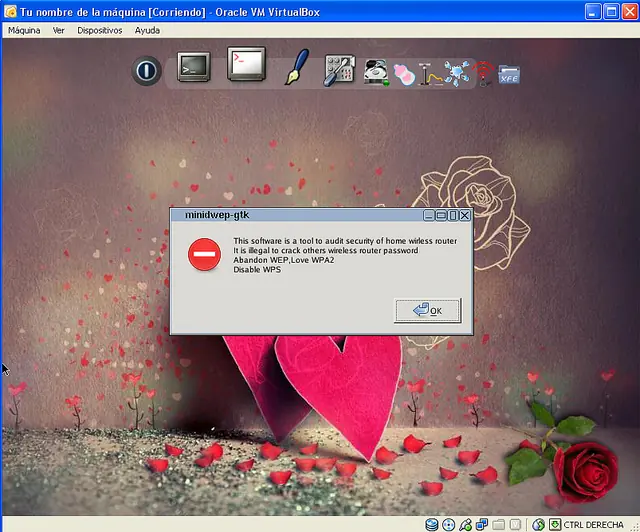
Aunque se puede usar sólo el “Inflator” para sacar tu WPA / WPA2 / WPA2-PSK, es mucho más sencillo y automatizado el hacerlo por medio del programa “Minidwep-GTK”, que en esta versión de Xiaopan, viene incorporado y actualizado, por lo que ahora hacemos click sobre el icono de “Minidwep-GTK” (El tercer icono por la derecha, que es una gota derramada de agua ), para ejecutarlo, como en la imagen:
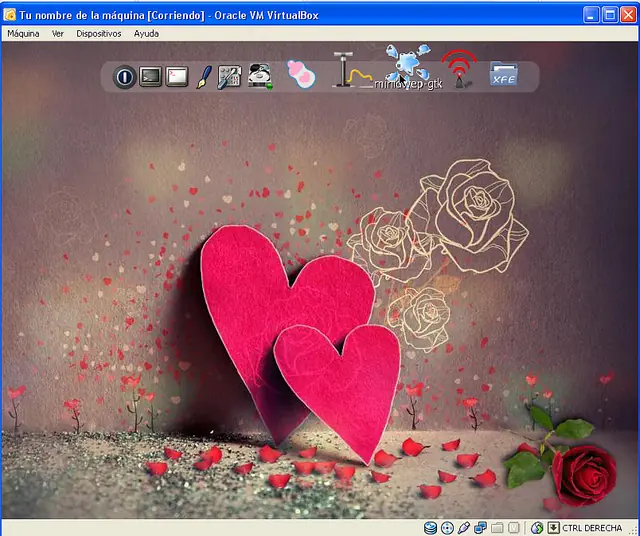
Aquí, se le da a aceptar.
Cuando entremos dentro del programa, se le da a la pastaña de la derecha que marca Encryptacion, la ponemos en modo WPA/WPA2.
Seguido, pulsamos Scan.
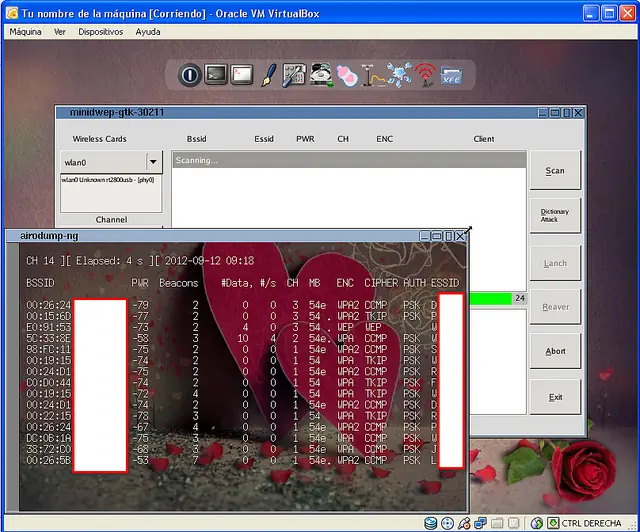
Cuando termine de scanear, te saldrán las redes detectadas listas para seleccionar.
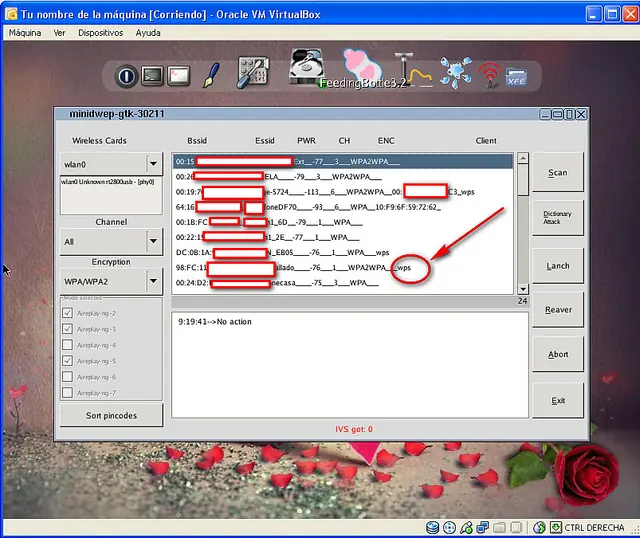
Fijate que tu AP, tenga el “WPS” activado como se muestra en el círculo rojo. Solo esos AP, pueden ser vulnerados por este medio.
__________________________________________________ _______________________
(Consejo):
<<Si tu rúter tiene desactivado el WPS y usas clave WPA/WPA2, nunca te robarán el WiFi. >>
Por el momento…. Diciembre de 2012…
<<Si tu rúter tiene desactivado el WPS y usas clave WPA/WPA2, nunca te robarán el WiFi. >>
Por el momento…. Diciembre de 2012…
__________________________________________________ _______________________
Seleccionamos el AP que deseamos, y le damos al botón “Reaver”:
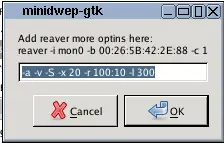
Tras darle a “OK” ya comienza el proceso…
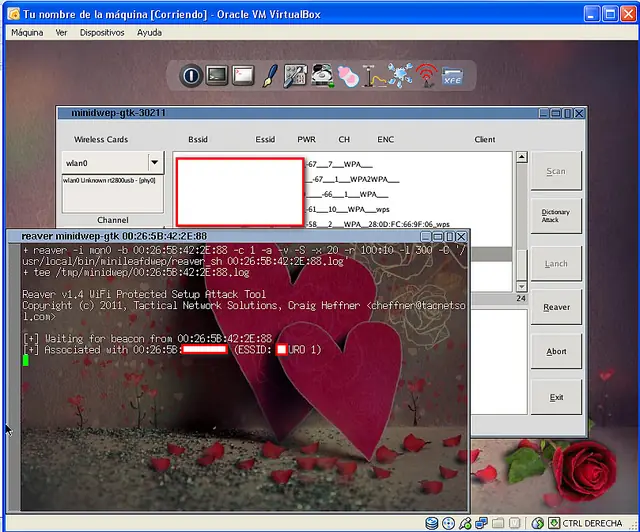
Lo primero es que el rúter nos permita asociarnos, en caso de que si nos lo permita, como en la imagen superior… ¡Bingo!...
Si no lo permite tras un par de minutos, lo más probable es que no podamos obtener la WPA, pues no comenzará el proceso de envío de Pines, o se detendrá porque el rúter nos bloquee por enviar varios Pines erróneos.
En ese caso, cambia de AP, y elige otro. (Siempre que sea tuyo, o tengas permiso).
Como veis, el Reaver comienza a enviar Pines al rúter a fin de asociarse a él po medio del WPS y de ese modo ya una vez dentro, copiar y facilitarnos la clave WPA ó WPA2.
En mi caso es una clave tipo WPA-PSK para mayor información…
Como ya lo había hecho previamente, sé que tardará entre 3 horas y media, y 5 horas, poco más o menos… Con el 100% de efectividad…
Después de hacer las pruebas para este tutorial, de nuevo, desactivaré el WPS en mi rúter y recomiendo que todos lo hagáis. Ya se sabe el porqué…
Y continua trabajando, empieza a enviar pines a modo de fuerza bruta y nos va indicando el porcentaje…
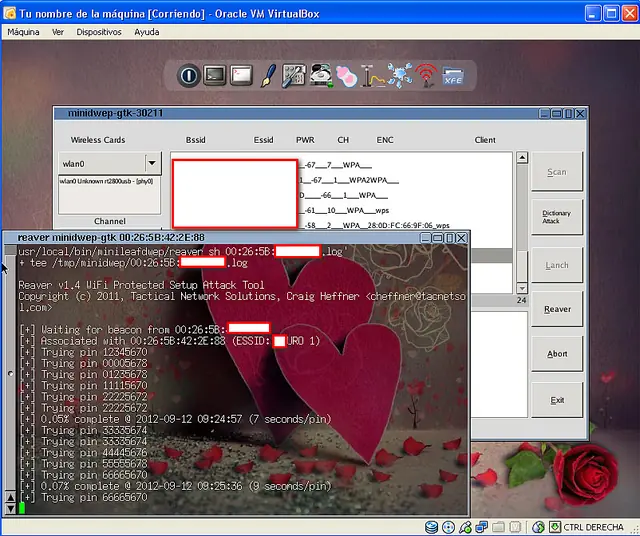
Llegado mas o menos al 20%-25%, saltará de repente al 90% en un momento determinado, creo que ocurre cuando descifra 3 o 4 dígitos consecutivos del Pin del WPS, y de ese modo acelera el ataque.
Esto lo creo por lo que he visto, pero realmente ni sé porqué lo hace, ni puedo explicarlo mejor, pero sé que sucede. Por eso me imagino que será debido a lo que comento.
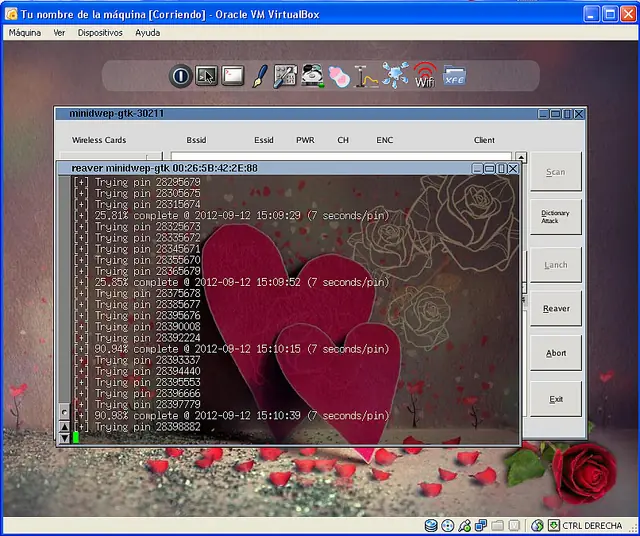
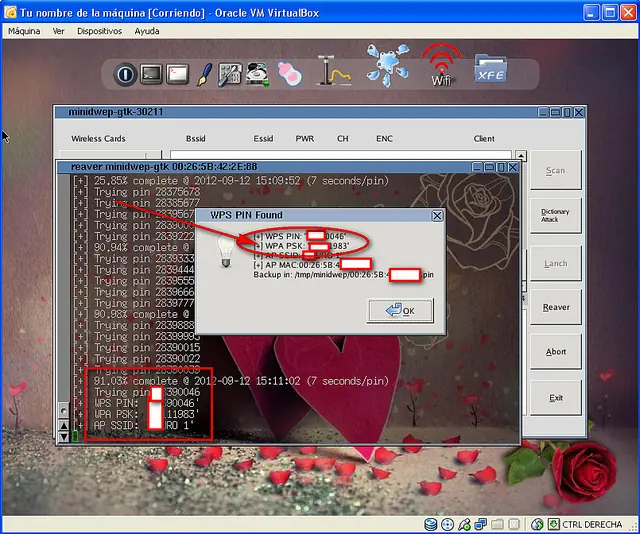
Listo, ya sabemos ahora con absoluta certeza que con WPS activado en el rúter, las claves de red WPA / WPA2 / WPA2-PSK, no son seguras…
Ha tardado 5 horas y media. La vez anterior me tardo como 3 horas y poco. Creo que en maquina virtual es algo más lento que por USB, pero efectivo igualmente.
Espero que las personas que quieran comentar el post, crean con la vista, ya que con palabras a veces, no se lo creen...
Un saludo, me despido de todos, espero no tengáis problemas para llevar a cabo el procedimiento.
Link de descarga
Link Reparado Solo Era Un Corte Pero Ya Esta:
http://www.***/posts/tutoriales/12765/Saca-las-claves-Wifi-WPA-sin-diccionario-con-Reaver.html