 INSTALAR ANDROID EN VUESTRA PC
Hola mi querida y estimada comunidad de Taringa hoy vengo haciendo un tutorial de como instalr Android en vuestra PC pero antes unas advertencias:
INSTALAR ANDROID EN VUESTRA PC
Hola mi querida y estimada comunidad de Taringa hoy vengo haciendo un tutorial de como instalr Android en vuestra PC pero antes unas advertencias:
:excl: De preferencia instalar primero en una maquina virtual para ver que tan bien nos funka ya que no en todas la pc´s funciona tan bien por ejemplo en mi ACER ASPIRE 4732Z no funka pero en una ASPIRE ONE anda como Dios manda


:excl: Si te gusta experimentar y tener un poco de problemitas con los drivers este tuto y Android es para ti te lo aseguro
:excl: Y una ultima recomendación si te gusta aprender haciendo adelante caminante!!!
Ahora si como adverti instalaremos una Android desde una maquina virtual (Hasta abajo he colocado ya los enlaces para bajarse Android y tambien Virtual Box)
Si no sabemos que .iso es mejor para vuestra pc recomiendo que lo se bajen la que es para las laps marca ASUS
Aclaro esto se hizo desde Ubuntu 12.04 y la descarga de Virtual Box desde su centro de software aunque tbn lo pueden hacer en Windows...
:excl: Y empezar :excl:
Una vez instalado creamo una máquina virtual nueva. Le asignamos la RAM que le dedicaremos, el tamaño del disco duro (no hace falta mucho, si solo es por probar, unos 250 Mb llega).

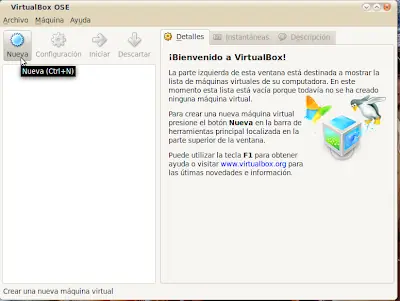
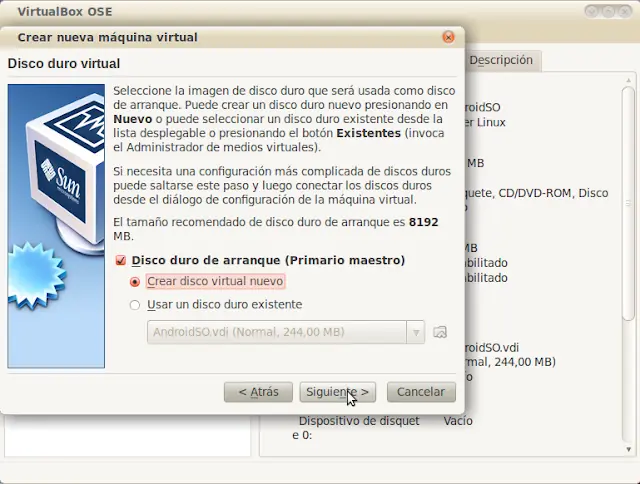
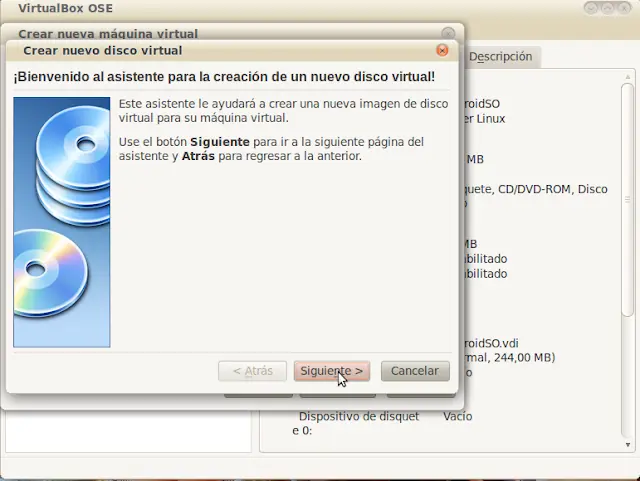
[/spoiler]
Añadimos Linux como S.O. y other Linux
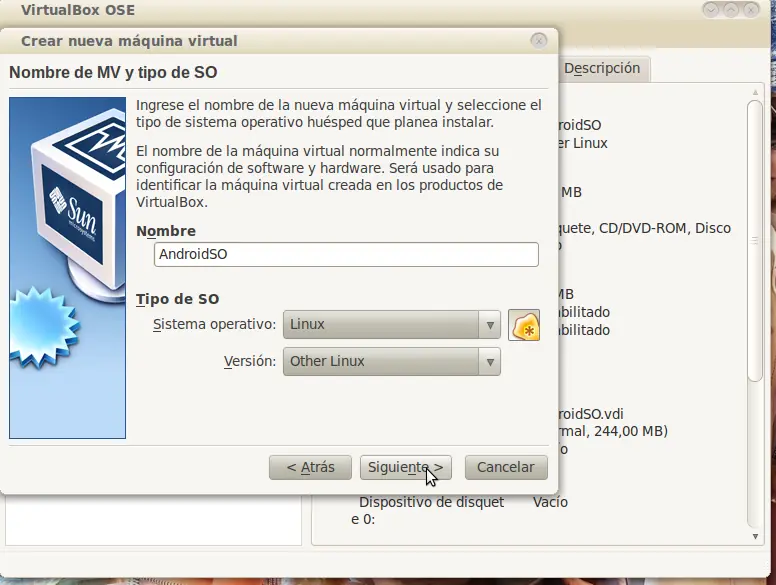
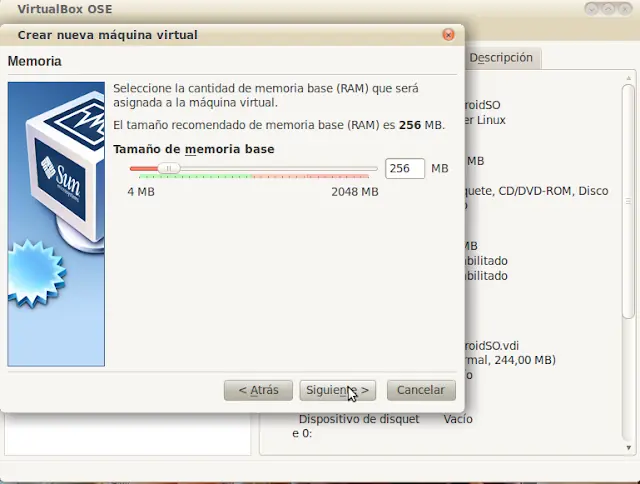
Añadimos ahora la Ram que queremos dedicarle:
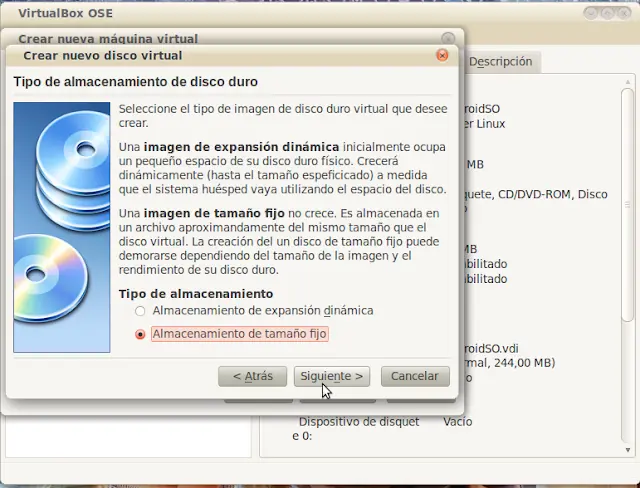
Creamos un disco duro de tamaño fijo, de poco tamaño ya que no ocupa mucho y sus programas tampoco. Además, como lo estamos emulando, no vamos a almacenar datos, fotos ni música en él.
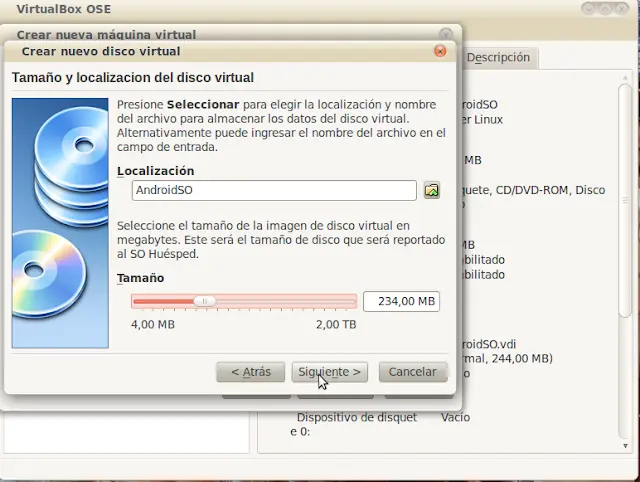
Escribimos el nombre de vuestro disco virtual
Y le damos en Terminar
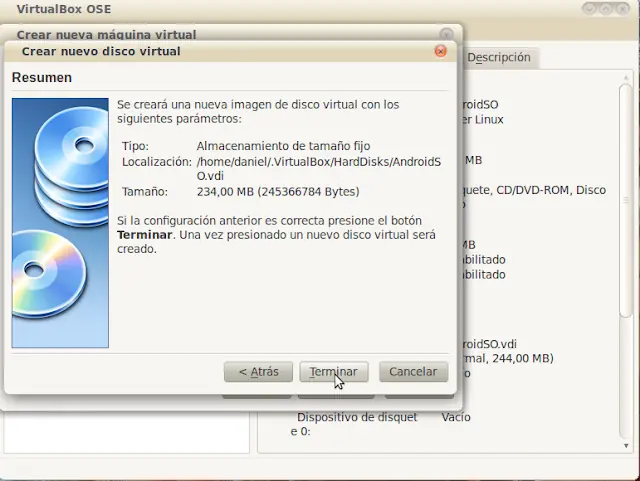
:excl: :excl: Y atención :excl: :excl:
Ya tenemos vuestra maquina virtual lista para probar Android
Ahora nos bajaremos Android puede ser la 2.2 que es Generica o la 4.0 para ASUS
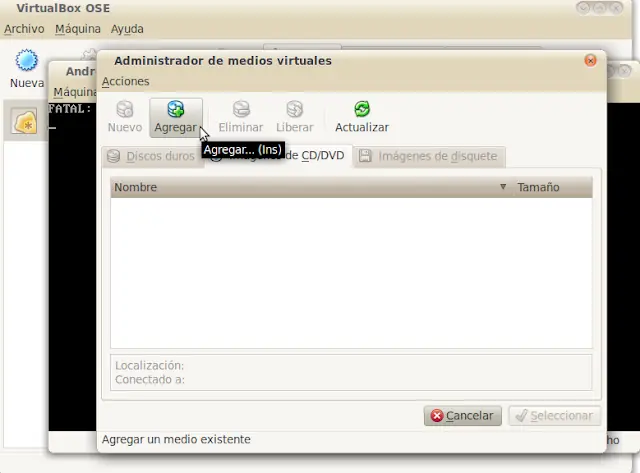
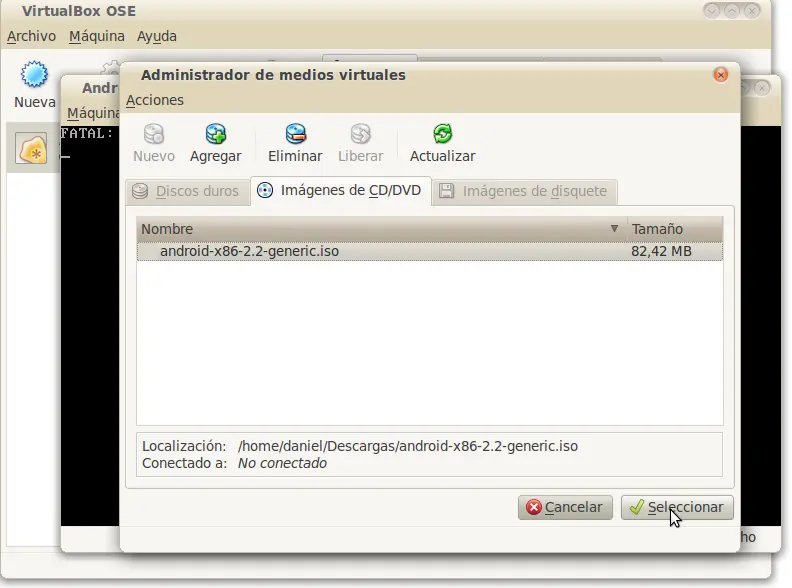
Cuando iniciamos la máquina virtual anteriormente creada, vamos a la barra de herramientas y le damos a Dispositivos :arrow: Dispositivos CD-DVD :arrow: Más imágenes CD-DVD. Allí buscamos la imagen ISO descargada y solo tenemos que reiniciar la máquina e indicarle que inicie desde CD (que ya viene por defecto).
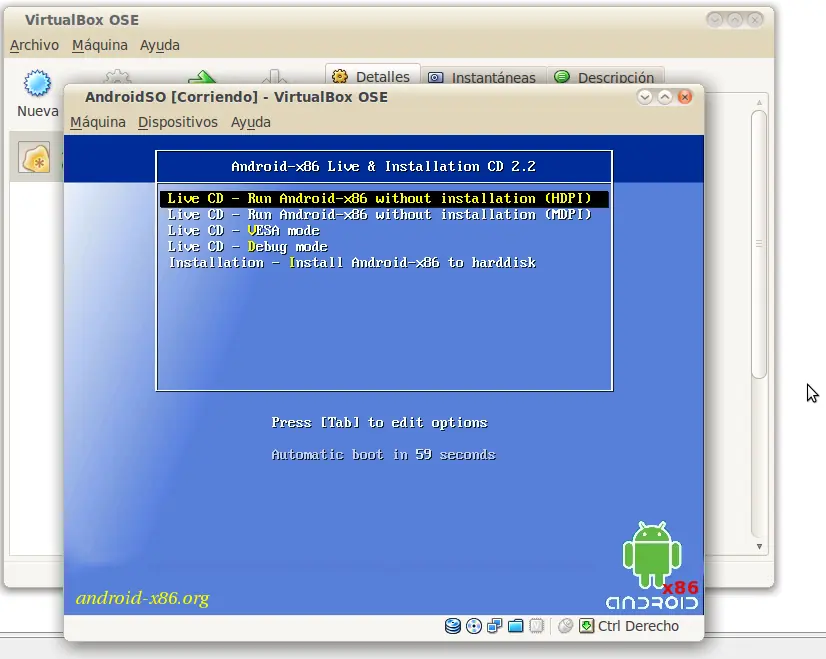
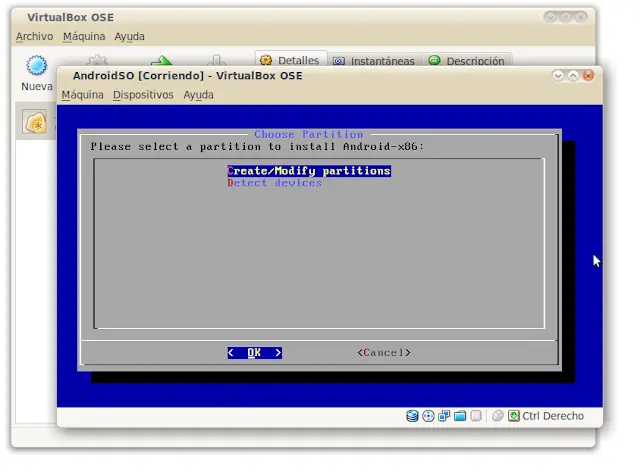
Como vamos a lo que te cruje Chencha lo instalaremos y deberemos de realizar 3 particiones
Una SWAP para intercambio de datos
Y la otra para el S.O.
Y una mas para los datos (Archvos de usuario, algo asi como el particionado manual de Ubuntu)
Y como algunos que no estan familiarizados con Linux aqui dejo unas capturitas
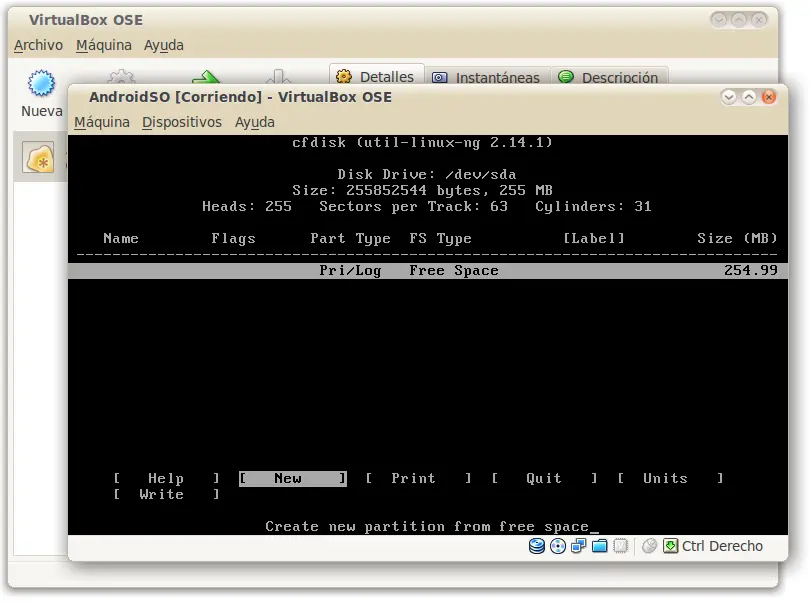
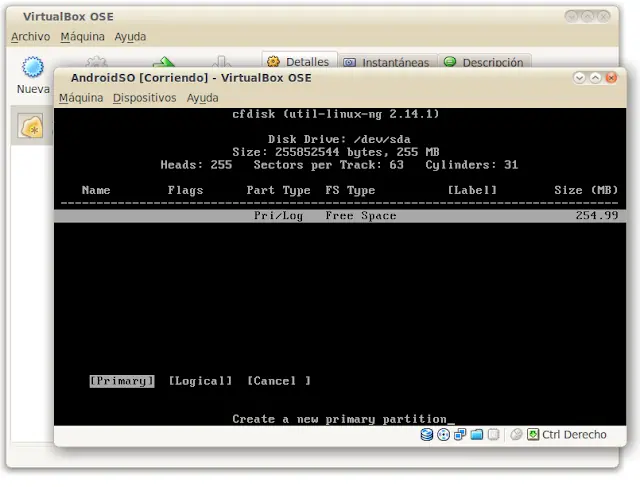
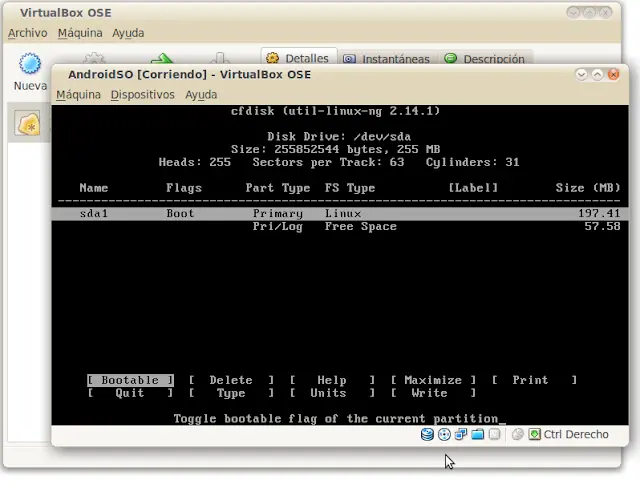
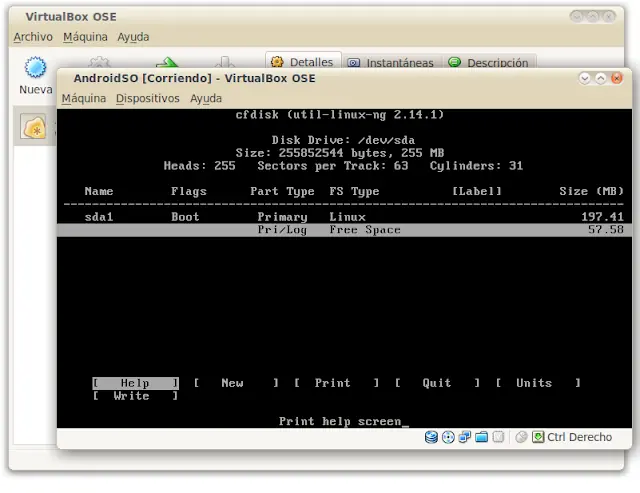
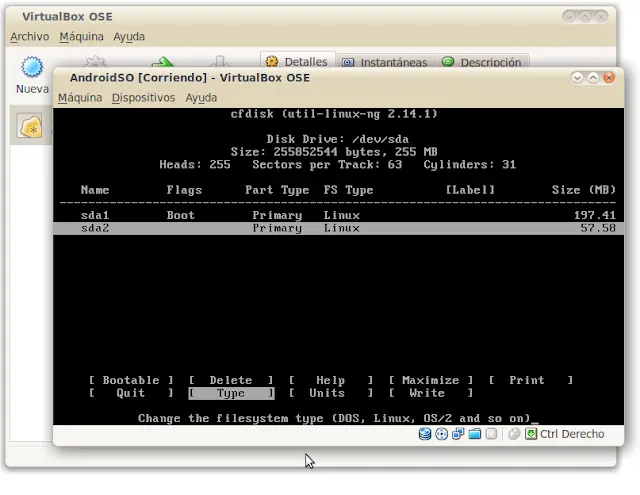
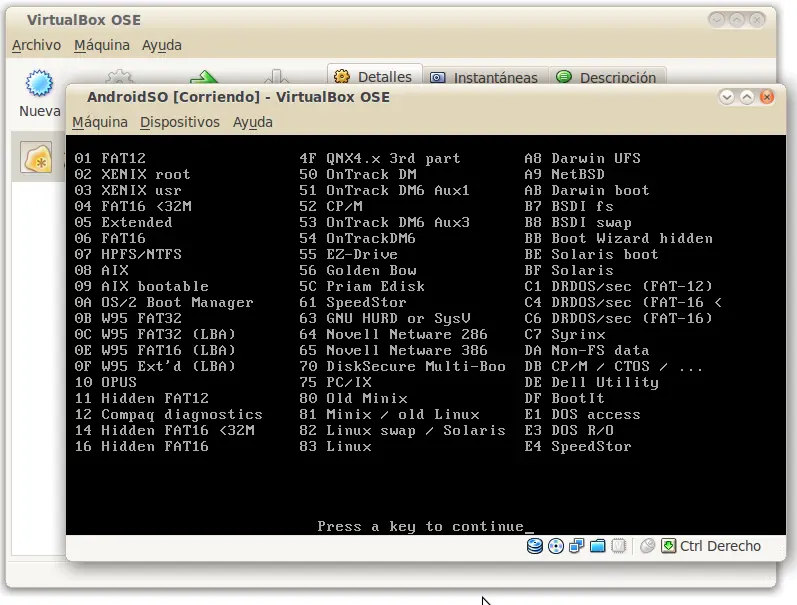
[/spoiler]
Ahora haremos talacha para la SWAP
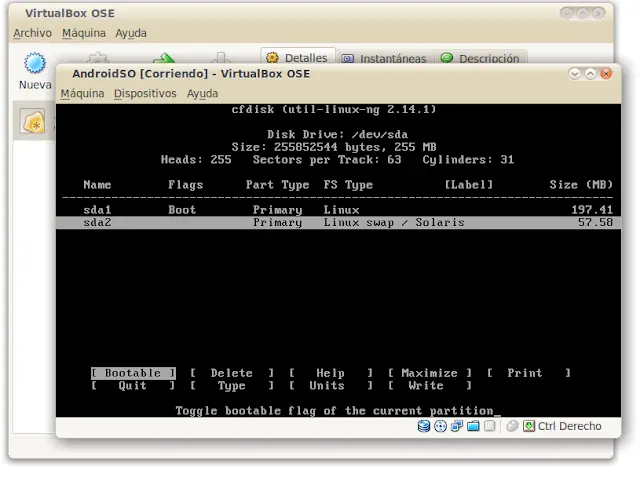
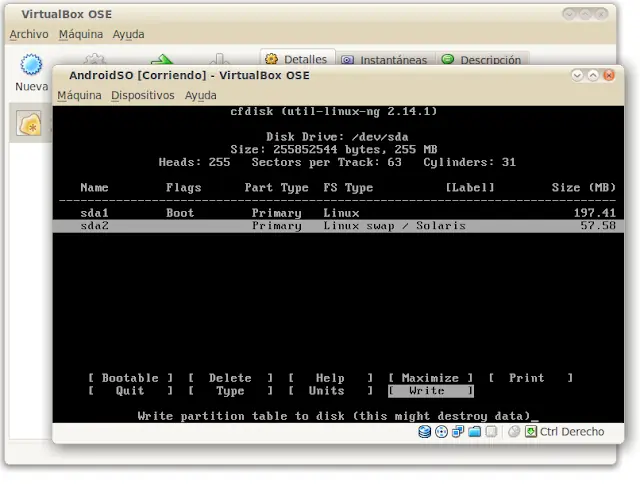
Cuando le demos a WRITE, contestaremos "yes", no "y"!!!!
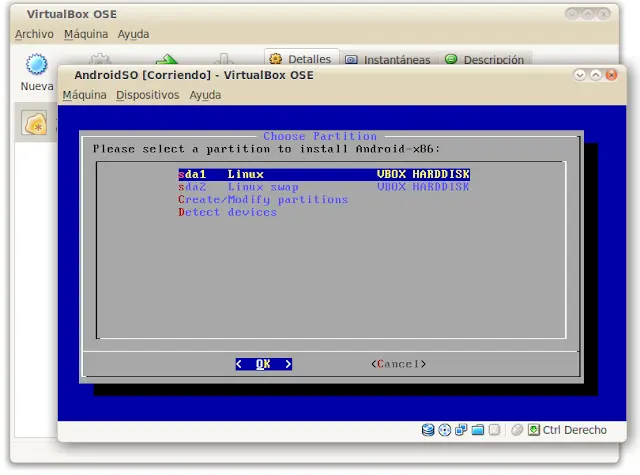
Seleccionamos donde queremos instalarlo, seleccionaremos la partición sda1.
(Ya que sda 2 es para la Home )
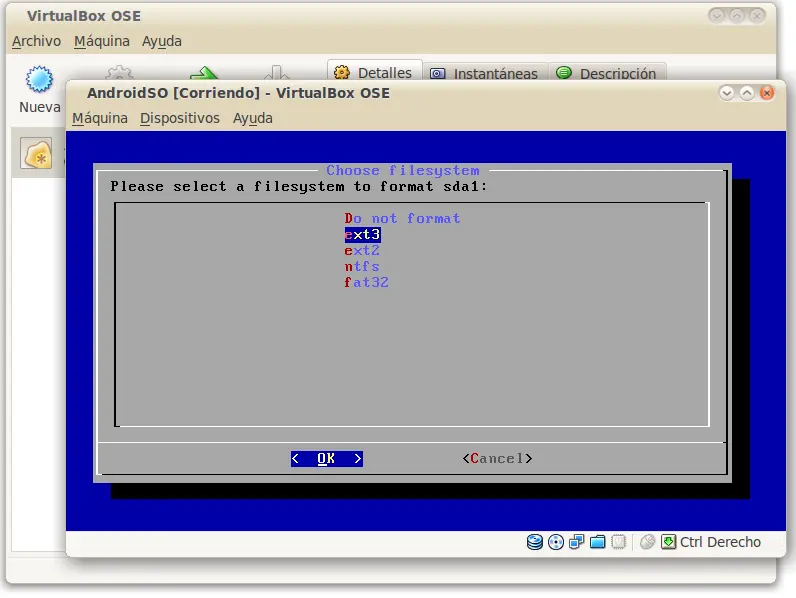
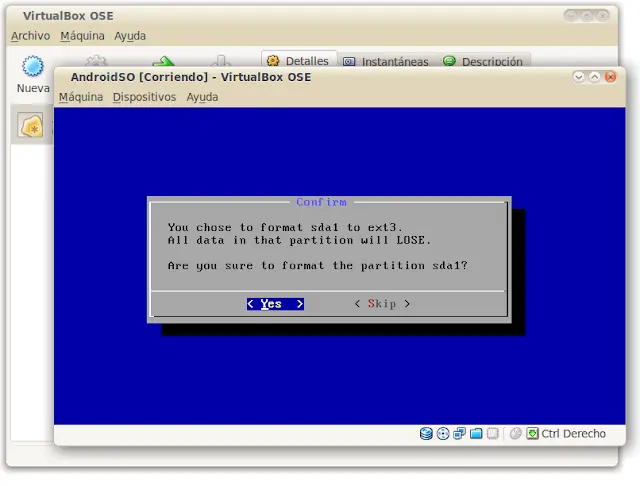
Usaremos un EXT3 que es el sistema de archivos mas comun para los distros de Linux (Bueno tbn EXT4y lo haria si lo tuviera pero no )
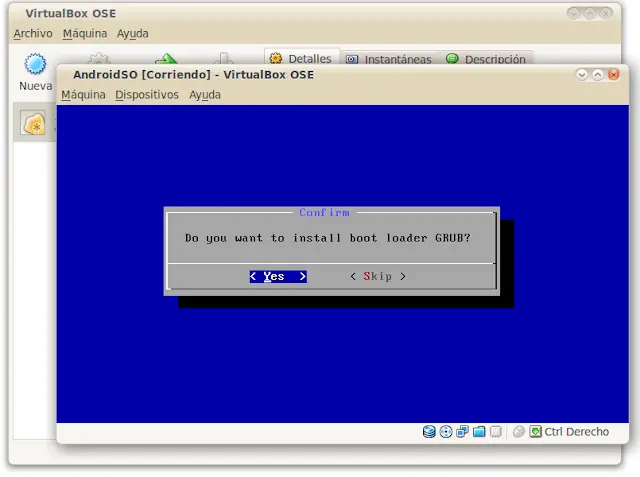
Instalaremos el GRUB, algo super importante ya que si no serian una bola de archivos sin sentido jeje xD
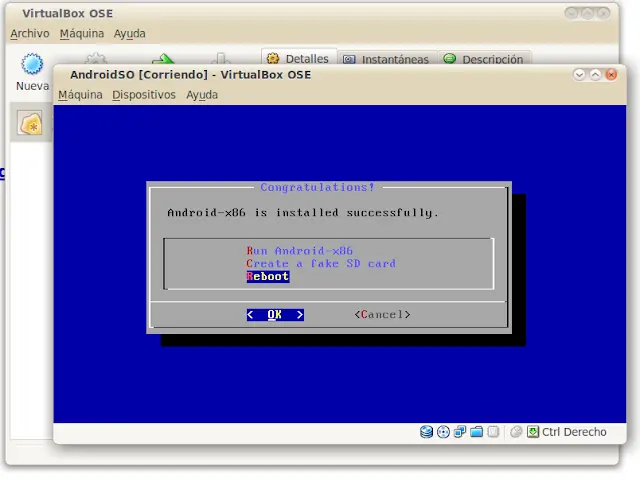
Es normal que me salga un error aqui o un poco antes ustedes se daran cuenta si e puede funkar Android un vuestras Pc´s pero aviso que si hacen changuitos habra 1000 % mas de posibilidades de que funcione
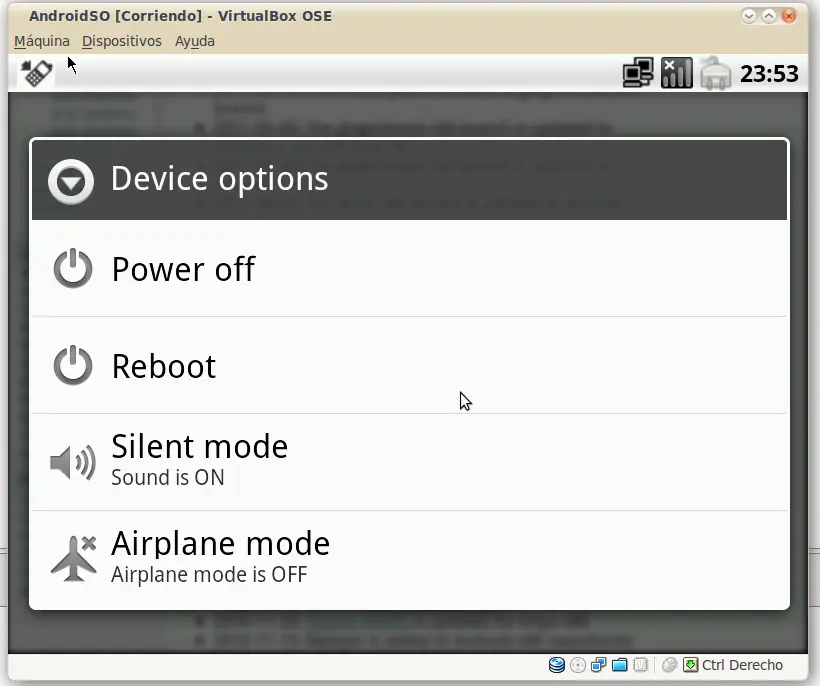
En esta pantalla esperamos unos segundos y...
Aqui esta lo chingón !!!
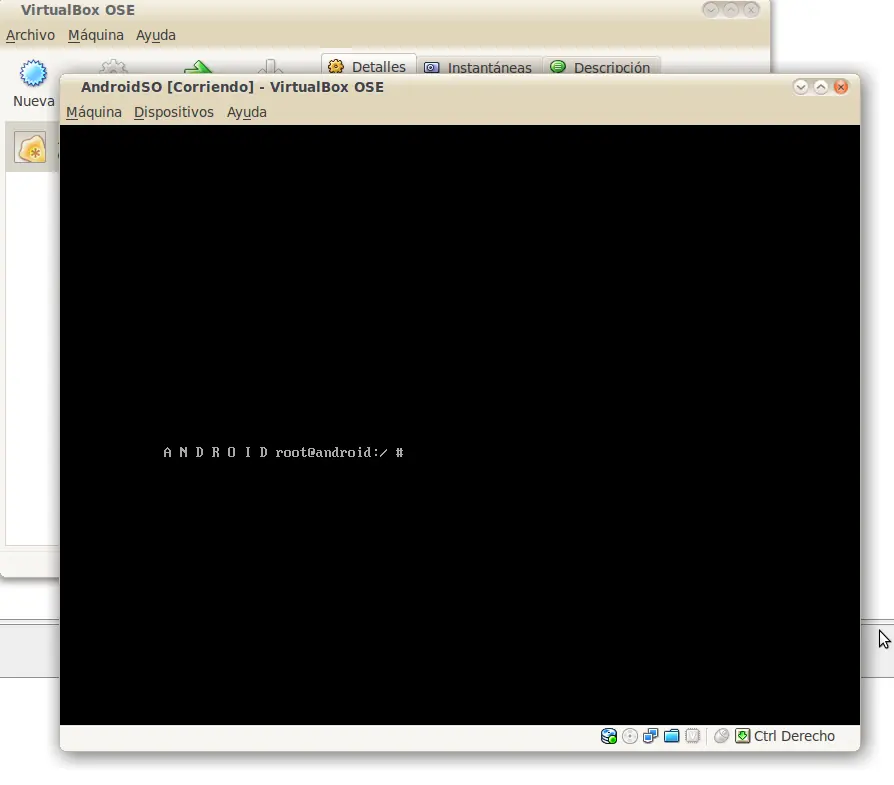
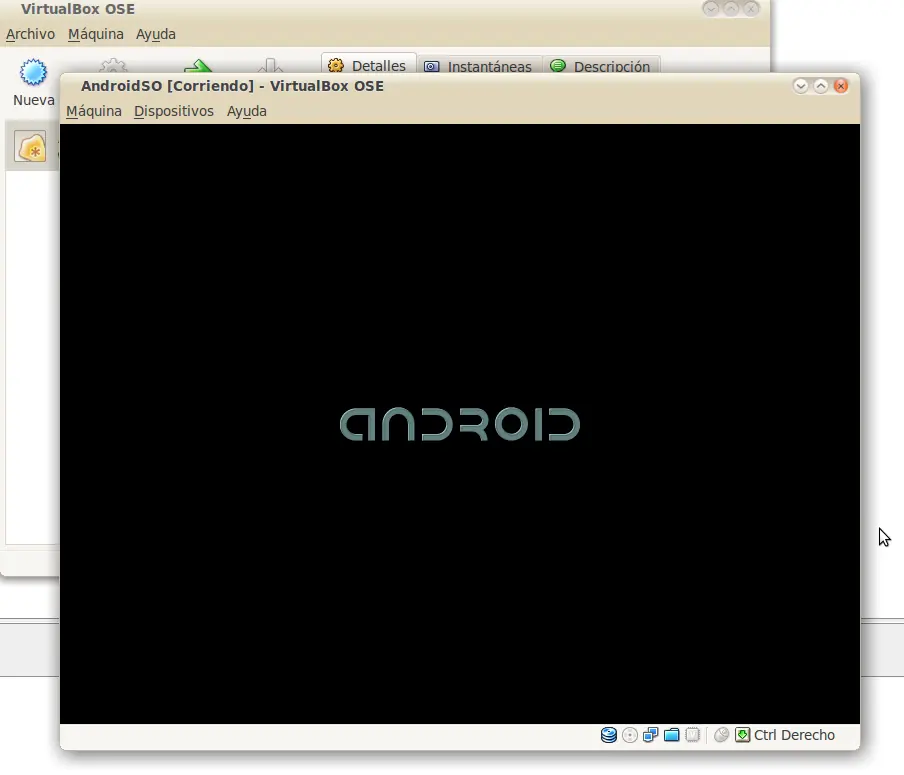
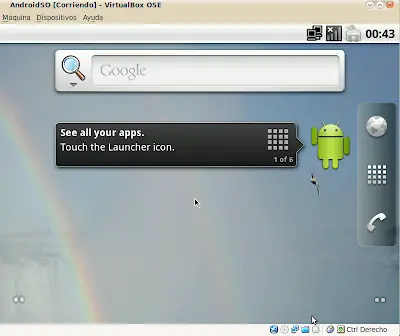
[/spoiler]
BAJATE ANDROID
http://www.android-x86.org/download
DESCARGA VIRTUAL BOX
https://www.virtualbox.org/wiki/Downloads
ESPERO QUE LES SIRVA Y SI HAN LLEGADO AL FINAL Y LO HAN LOGRADO MIS MAS SINCERAS CONGRATULACIONES SINO ...
NO SE DEN POR VENCIDOS TENEMOS VARIAS OPCIONES COMO:
1.- Comprate una lap o tablet marca ASUS o de cualquiera con Android :laugh: :laugh: :laugh:
2.- Prueba este tuto y Android en otra pc y quizas si se podra instalar pero sobre todo recuerda no te des por vencid@ !!!
;D ;D ;D ;D ;D[/center]