Hola taringueros hoy les traigo algo que no es nuevo pero si muy divertido y es crear tus propios Graphics Interchange Format o mas comúnmente conocidos como GIF pues verán aunque parezca no es muy difícil y creo que con el tutorial indicado cualquiera con un poco de creatividad los puede realizar, es por eso que me di a la tarea de crear este pequeño tutorial en imágenes para aquellos que quieren aprender......
pues comencemos, les mostrare como crear un GIF animado muy básico es un punto de partida para que una vez tengan un poco de destreza puedan crear uno mas elaborado....
trabajare con esta imagen
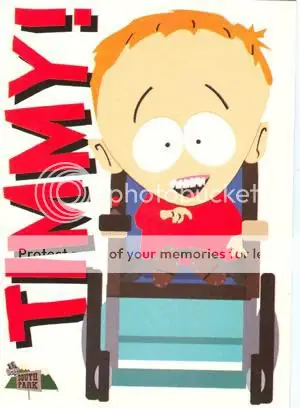
El primer paso es abrir la imagen con la que deseamos trabajar, con el Adobe Photoshop.....
Una vez que tenemos la imagen abierta, el siguiente paso es duplicar la capa, esto lo hacemos para poder trabajar en dos planos, si queremos trabajar en mas planos solo hay que copiar cuantas capas necesitemos para hacer la animación....
el siguiente paso es seleccionar la capa que creamos para poder trabajar en ella...
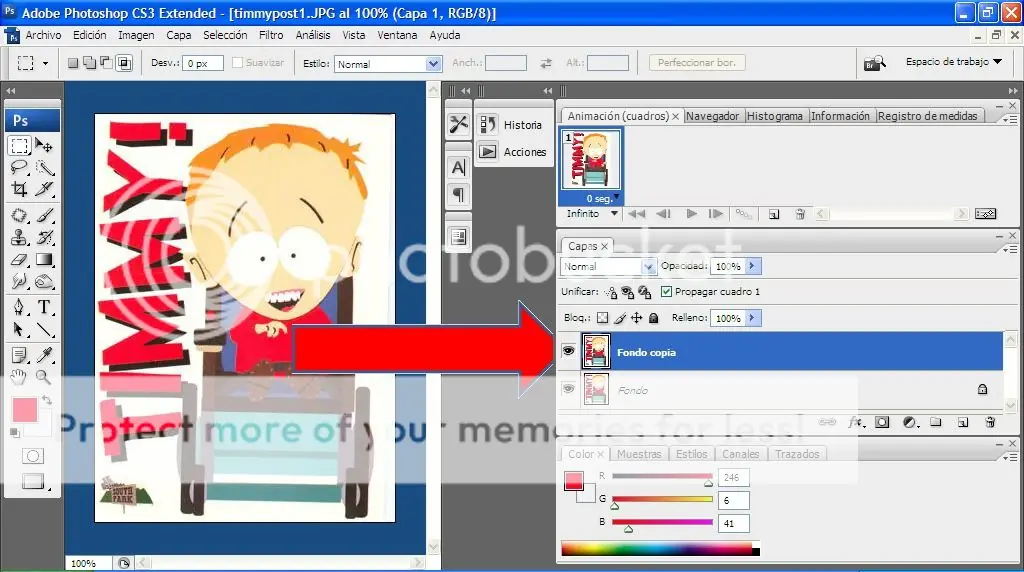
una vez seleccionada la capa, elijemos la herramienta lazo, yo prefiero esta para seleccionar pero se puede hacer de otras maneras.....
con esta herramienta seleccionamos el área a modificar que en este caso es la cara del personaje, esto lo hacemos dando clic y seleccionando todo el contorno de la cara....
tenemos seleccionada el área, pues continuemos, ahora con la herramienta de mover, rotamos en área seleccionada hasta donde deseamos para darle el efecto de movimiento..... como verán en la imagen.
Pues bien tenemos la imagen rotada ahora solo queda retocar los bordes eliminado el resto de la otra capa esto lo hacemos con las herramientas de pincel y la herramienta cuentagotas para duplicar el color del fondo..... quedara la imagen así:
ahora si comenzamos con la animación, esta la hacemos seleccionando la opción de animación como veremos en la imagen siguiente.
seleccionamos esta opción, hecho esto, duplicamos los cuadros en la animación, como en la imagen...
ahora seleccionamos el primer cuadro y en este hacemos visible solo la primera capa de la secuencia como se aprecia en la imagen...
el siguiente paso es seleccionar el segundo cuadro donde haremos visible solo la segunda capa....
ahora seleccionamos los tiempos de la animación las imágenes hablan mas que la palabras:
ya casi esta listo ahora solo queda guardarlo, esto lo hacemos en archivos, guardar para web y dispositivos....
y el resultado de nuestro trabajo se vera asi...... jajaja muy facil verdad
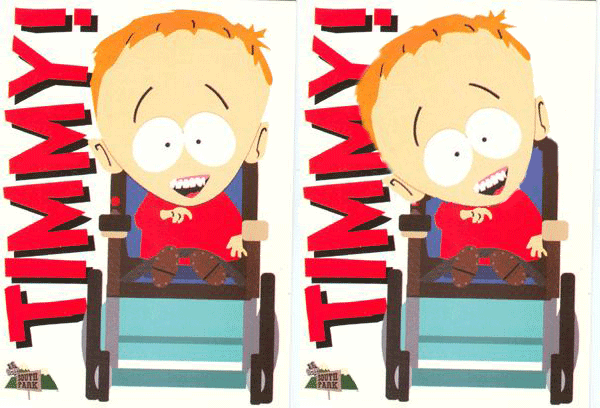
gracias por los comentarios y sugerencias, pues yo les sugiero que trabajen con la misma imagen para comparar los resultados y después elaboren sus propios GIF espero les sea muy útil....

