NUEVO ICS PARA XPERIA S!!!
Que tal amigos, ahora les traigo la nueva actualizacion de Xperia S, recien salida del horno para nuestros telefonos
Como era de esperarse, los telefonos se actualizaran de manera gradual conforme a los distintos mercados, si quieres evitar eso, te recomiendo primero hagas un backup completo de tu rom, esto se logra desde mi otro post,
tambien anexo el archivo de el nuevo ICS, el cual se puede flashear sin problema desde el flashtools,
RECOMENDABLE USAR LA ULTIMA VERSION 0.8.0.0 FULL Y LUEGO INSTALAR EL UPDATE 0.8.6.0
Este es el android 4.0.4 en ftf para flashear directo ACTUALIZADO 4 SEPTIEMBRE 2012
Este es la nueva version 6.1.A.2.45
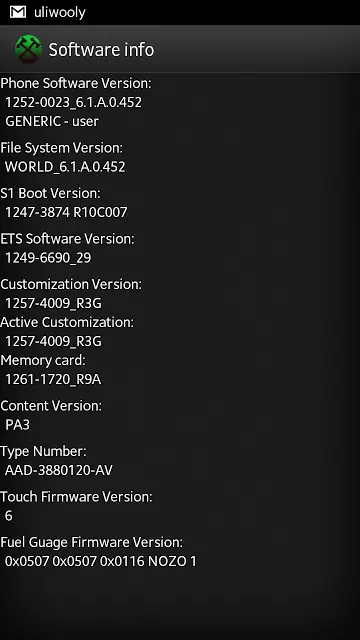
Esta version, es la primera que salio de ICS, la 6.1.A.0.452
https://docs.google.com/uc?id=0B2jWtjznxi1SMC02UGQ1YU9tREE&export=download
Estos son los pasos para actualizar de manera manual tu Xperia S al nuevo ICS, recuerda visitar primero el post anterior para poder hacer el respaldo de tu rom y si se diera el caso de que, tuvieras que recurrir a garantia, lo flasheas como este firmware
Antes de empezar, quisiera agredecer al gran @julio_ton por facilitar las capturas de pantalla y por sus consejos, "larga vida a los que saben"
1. desde flashtools, le das en flashear, escoges flash mode, y buscas el Firmware que descargaste, en este caso sera el NUEVO ICS, CON EXTENSION 6.1.A.0.452, las flechas de Wipe Data y Wipe Cache deben de estar seleccionadas para evitar problemas, de todos modos, con la recuperacion que hiciste desde Update Service te borro todo; las demas opciones las dejas sin seleccion, es decir, todos los EXCLUDE,
2. Das OK y empezara a preparar el flash, tarda un poco por ser pesado el archivo, ya que te pida conectas el telefono en modo flash, es decir, apagado y con la tecla de volumen abajo lo conectas y empezara a inyectar el firmware, tardara un poco no desesperes,
3. Aqui hay dos cosas, una vez que termine te dira que termino, que el telefono se reiniciara, y debe de hacerlo, pero SI NO LO HACE no te asustes, espera unos dos minutos y si no prende solo, tan solo desconectalo y presiona el boton de encendido, vibrara y empezara a reiniciarse
Esto puede tardar hasta 5 minutos (asi me paso a mi), pasara del logo de Sony al de Xperia y ya luego prendera,
Si perdiste el 3G, como me sucedio a mi, tan solo configura los APN a tu compania telefonica, aqui les dejo los valores de Telcel Mexico, si tienen duda, podemos buscar los de su telefonica.
1.Ingresa a Config
2. En redes inalambricas, le das en mas, redes de celulares, nombres puntos de acceso y con el boton Menu
APN nuevo.
3. En el campo de Nombre ingresa Internet y oprime
Aceptar.
4. En el campo de APN ingresa internet.itelcel.com y
oprime Aceptar.
5. En el campo de Nombre de usuario ingresa
webgprs y oprime Aceptar.
6. En el campo de Contraseña ingresa webgprs2002 y
oprime Aceptar.
7. En el campo de MCC ingresa 334 y oprime
Aceptar.
8. En el campo de MNC ingresa 020 y oprime Aceptar.
9. En el campo de Tipo de APN ingresa default, supl y
oprime Aceptar.
10. Oprime el primer botón izquierdo del teléfono y
posteriormente Guardar.
11. Selecciona Nombres de punto de acceso y
selecciona el círculo de selección ubicado a la
derecha de la cuenta creada.
2. En redes inalambricas, le das en mas, redes de celulares, nombres puntos de acceso y con el boton Menu
APN nuevo.
3. En el campo de Nombre ingresa Internet y oprime
Aceptar.
4. En el campo de APN ingresa internet.itelcel.com y
oprime Aceptar.
5. En el campo de Nombre de usuario ingresa
webgprs y oprime Aceptar.
6. En el campo de Contraseña ingresa webgprs2002 y
oprime Aceptar.
7. En el campo de MCC ingresa 334 y oprime
Aceptar.
8. En el campo de MNC ingresa 020 y oprime Aceptar.
9. En el campo de Tipo de APN ingresa default, supl y
oprime Aceptar.
10. Oprime el primer botón izquierdo del teléfono y
posteriormente Guardar.
11. Selecciona Nombres de punto de acceso y
selecciona el círculo de selección ubicado a la
derecha de la cuenta creada.
Felicidades, ya tienes el nuevo ICS para tu Xperia S
Saludos desde Mexico!
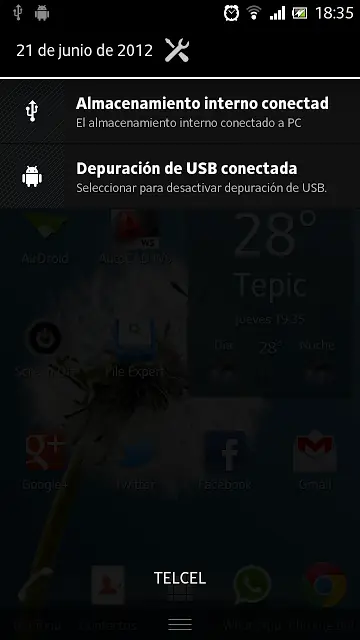
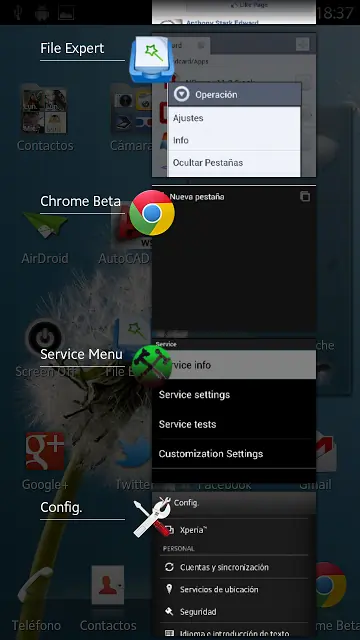
Aqui estan las fotos, saludos