Fachaa10 dijo:
¿ Cansado de que todos hablen del WhatsApp y no lo tengas ? Ese sentimiento feo cuando dicen : "Che mandame un WhatsApp y hablamos" ... Pero ... "No tengo WhatsApp" .
Yo tengo la solución, Manymo ya no sirve, pues te cobra para el servicio por haber tenido sobreuso de puestos y nose que otras boludeces... La cosa es que te traigo otro método que funciona la perfección.
Empecemos:
1. Descargar Bluestacks
Lo primero que debemos hacer es descargar la aplicación Bluestacks
-para Windows XP (SP3) y Se7en goo . gl/zoycf (sin espacios)
-Windows 8 desde acá. goo . gl/CK2SO (Sin espacios)
2. Instalar Bluestacks
Procedemos a instalar la aplicación BlueStacks donde aparecerá la pantalla de bienvenida y presionaremos el botón que aparece en la parte inferior derecha llamado Continúe. (si tenemos problemas en la instalación ver como solucionar el problema aquí )
A continuación aparecerá un botón llamado install en el cual damos click.-
3. Instalar WhatsApp.
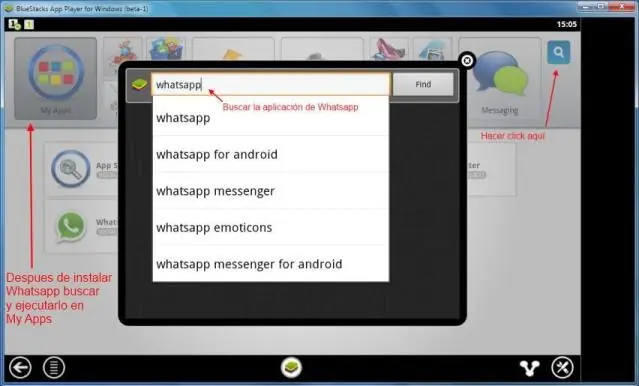
-En la parte superior derecha damos click al icono de búsqueda (la lupa azul) y se nos abrirá una ventana.
-en esta ventana escribimos WhatsApp y le damos click a Find (Buscar)
-a continuación aparecerá Whatssap Messenger y le damos click
-se abrirá una ventana titulada One time setup damos click
-y en la siguiente ventana se nos pide la sincronización, Click Sync Setup hacemos click en proceed
-ahora iniciamos sesión con nuestra cuenta de Gmail, si aún no la tienes, hazte una en ( Register Gmail ).
-En el caso de que tengas más de un dispositivo Android en la misma cuenta de Gmail aparecerá la ventana Select your mobile devices, en esta lista seleccionar T-Mobile Samsung GT-I9100 y hacemos click en el botón Done.
-en la siguiente ventana de nombre You are all done! click en el botón finish
-en este momento volvemos a la ventana One time setup donde haremos click a let's go!
-Una vez realizado estos pasos entraremos a Google Play donde haremos click en el botón Aceptar
-y en la parte superior derecha damos click al icono de búsqueda y escribimos WhatsApp y le damos click a Whatsaap Messenger
-luego damos click al botón de color azul de nombre instalar
-después damos click al botón de inicio en la parte inferior derecha
-ya para este momento solo es de buscar la aplicación de Whatsapp e iniciarla, y solo nos faltara configurar Whatsapp para ello seguimos las instrucciones que aparecen debajo de la imagen.
4. Configurar WhatsApp
-al iniciar Whatsapp nos mostrara la ventana de bienvenida hacemos click en aceptar y continuar
-en el siguiente paso seleccionamos nuestro país y escribimos el numero de nuestros móvil
-Después damos click en el botón OK y aparecerá una ventana donde nos explica que este número se verificará mediante un SMS el cual te mandaran a el número móvil que escribiste un codigo de 6 digitos.
-Pasado unos minutos recibirás el código que deberás escribir en la casilla de verificación
-Después de que tu numero halla sido verificado se te solicitará un nombre de usuario.
-Y ¡listo ya tienes whatsApp! en tu ordenador ya puedes añadir contactos eliminar o modificar a tu gusto.
Vídeo explicativo de parte de ProyectoByte

5. Yapa: ¿Cómo añadir contactos?
Vídeo explicativo de parte de ProyectoByte
Aclaración: Éste método no fue ideado ni creado por mí, el método viene de parte de ProyectoByte, yo solo lo comparto a ustedes para que disfruten de la aplicación.