
 El tutorial es totalmente mio.
Al fin de el tutorial dejare el PSD del trabajo hecho.
El tutorial el difícil no por el hecho de que la creacion sea difícil, sino que esta explicado asi nomas y tienen que tener un mayor conocimiento de Photoshop para que entiendan.
Seguime y enterate de todos mis nuevos tutoriales
El tutorial es totalmente mio.
Al fin de el tutorial dejare el PSD del trabajo hecho.
El tutorial el difícil no por el hecho de que la creacion sea difícil, sino que esta explicado asi nomas y tienen que tener un mayor conocimiento de Photoshop para que entiendan.
Seguime y enterate de todos mis nuevos tutoriales




Paso 1
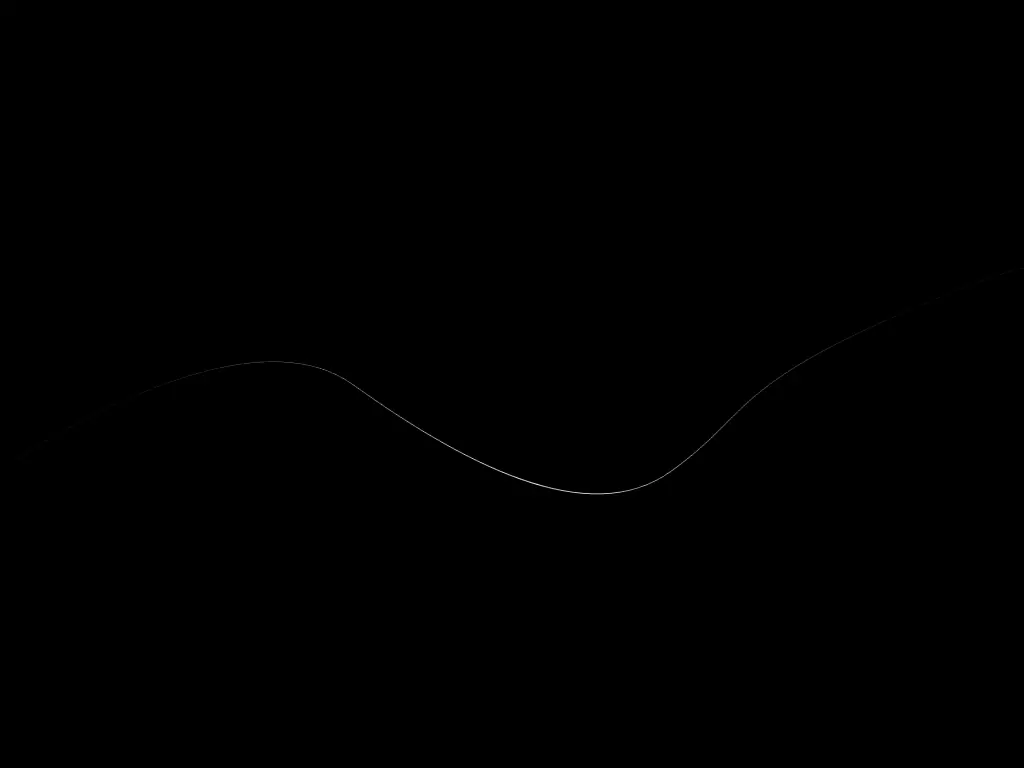
Para empezar abriremos un documento nuevo de 1024x768px, luego pintamos el fondo de negro. Creamos una nueva capa y escogemos la herramienta pincel, elegimos un pincel de 1 px de radio y 0% de dureza. Luego seleccionamos la herramienta pluma (P) y trazamos una linea ondulada de una punta hacia la otra. Despues damos click derecho en el trazo que hicimos y le damos click a contornear trazado y ponemos las opciones asi:
Herramienta: Pincel
Activamos casilla: Simular presión
Paso 2
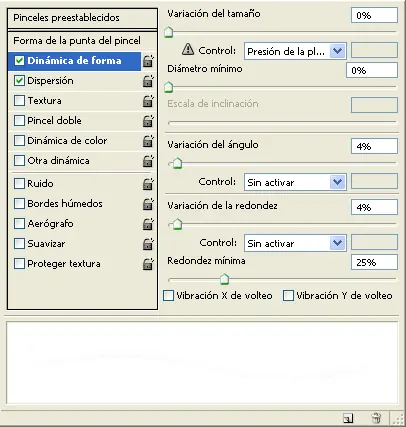
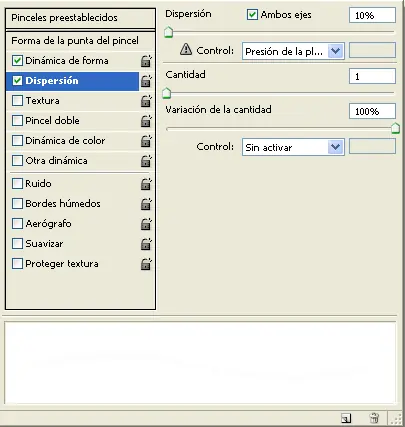
Ahora manteniendo el boton Ctrl (Control) le damos click en la imagen de la capa en nuestro panel de capas esto servira para que se seleccione la linea. Luego nos vamos a Edición > Definir valor de pincel y lo guardamos como un pincel con el nombre que quieras. Esconderemos la capa de la linea dando click en el ojo de la capa de nuestro panel de capas. Luego nos vamos hacia las opciones de pinceles y configuramos el pincel de la siguiente manera.
Paso 3
Ahora quitaremos la selección de la linea apretando las teclas Ctrl + D y crearemos una nueva capa. Luego con el mismo pincel de la linea trazaremos lineas de la manera que se muestra la imagen.
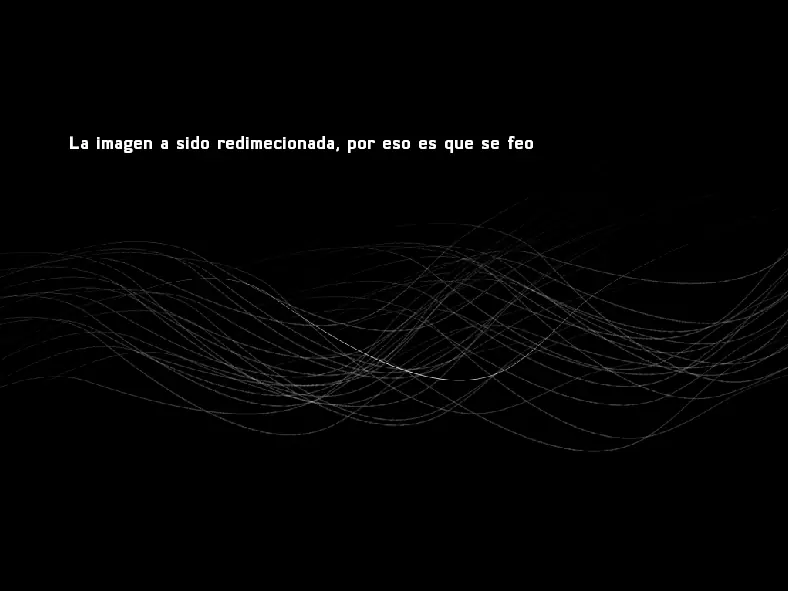
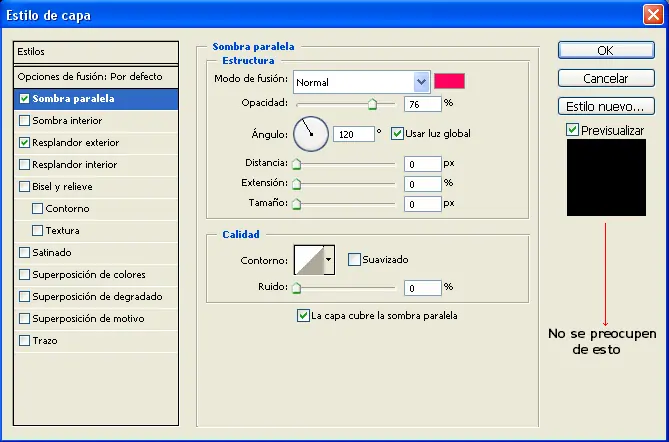
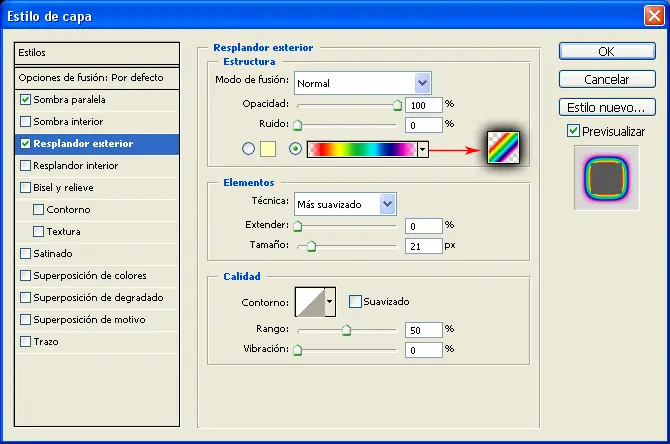
Despues le damos click derecho a la misma capa y nos vamos a ''Opciones de fusión'' y configuraremos como se ve en las imagenes.
Paso 4
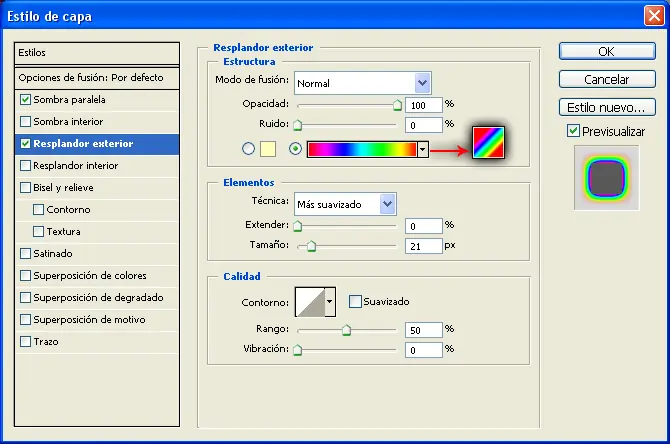
Ahora duplicaremos la capa donde pusimos nuestros efectos para luego dirigirnos a Opciones de fusión solamente que ahora cambiaremos el resplandor al que muestra en la imagen. Nos dara un buen resultado pero todavia no esta terminado
Paso 5
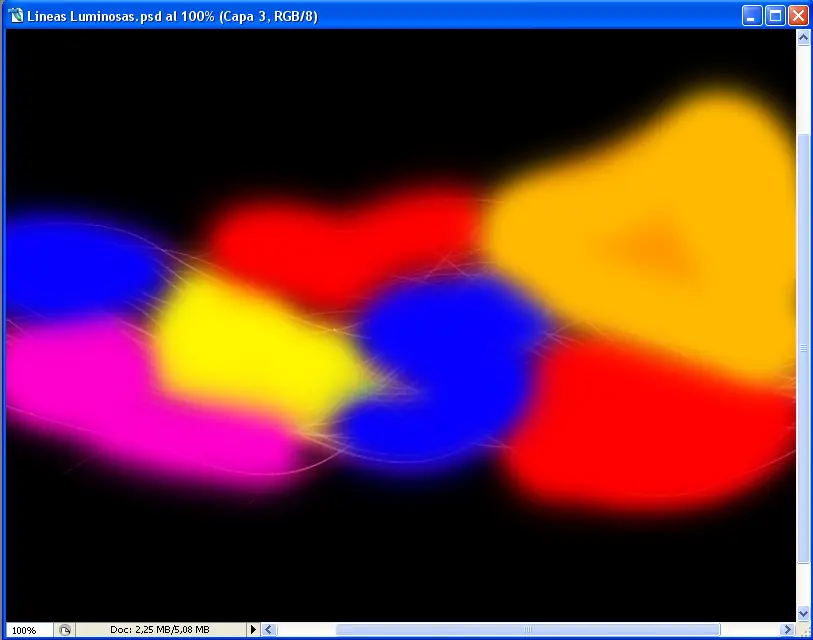
Crearemos una nueva capa. Luego seleccionamos un pincel de 100px de diametro y 0% de Dureza, Luego con los colores (Azul,Rojo,Naranja,Amarillo,Violeta) Pintaremos en algunos sectores de la linea de modo que nos quede algo parecido a esto (No es obligatorio que lo pinten con los mismos colores y de la misma forma)
Paso 6
Esto es opcional pero da buen resultado. Con unos pinceles de un Radio de 5,3,2 px haremos algunos puntos en las lineas (En el Paso 7 Resultado final)
Paso 7
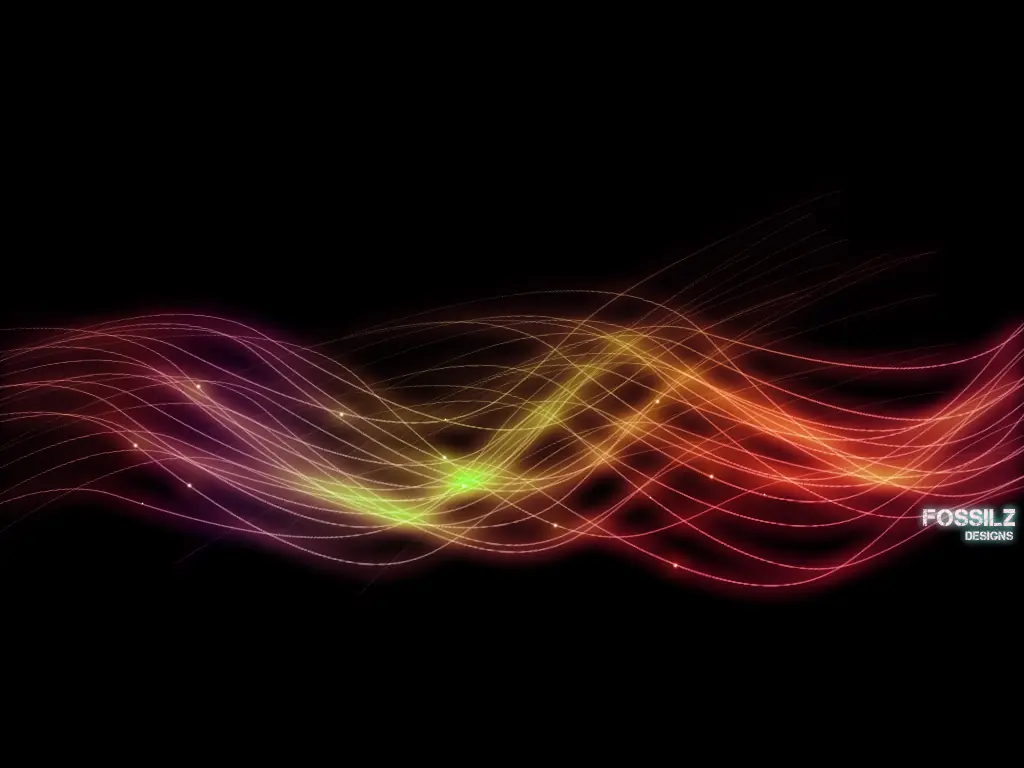
Ahora para finalizar vamos a Filtro > Desenfocar > Desenfoque Gaussiano y usamos un valor de 100px de Radio. Despues cambiamos el Modo de fusión de la capa a COLOR para que tengamos un resultado como este
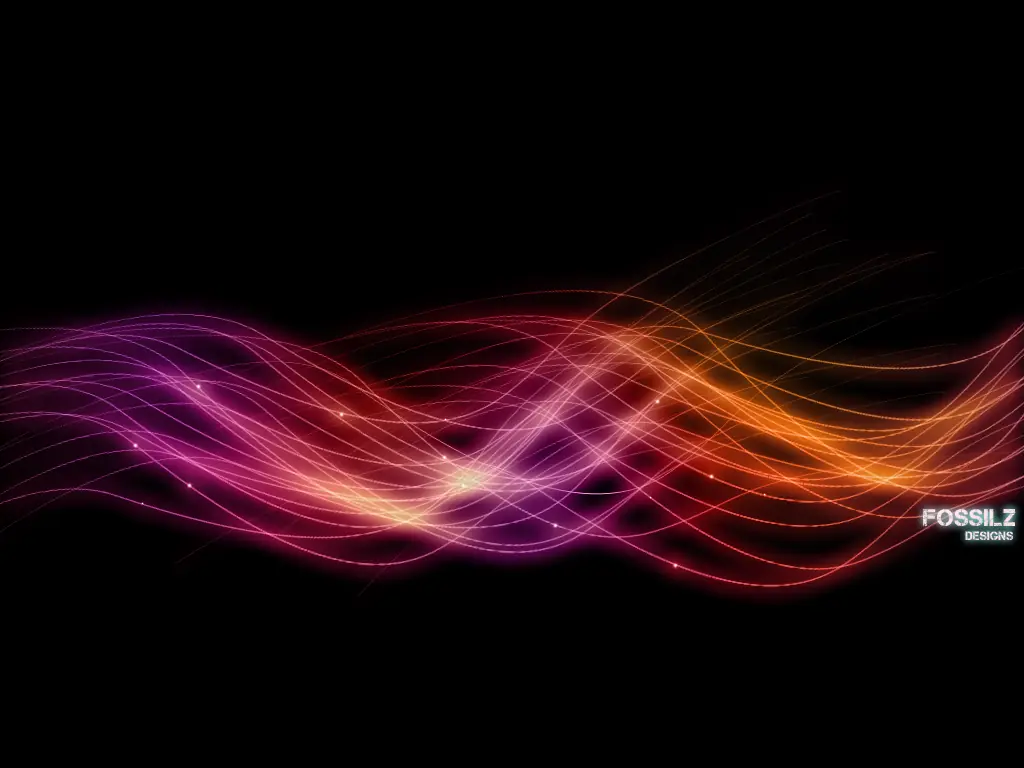
Bueno eso ha sido el fin del tutorial, espero que les hay gustado. No se olviden de recomendar y comentar
Fossilz