Como Ripear con MeGUI a m-1080p
(ese formato nuevo tan poco conocido)
PROGRAMAS RECOMENDADOS
Para Windows 7:
Reproductores VLC y MPC.
El pack de codecs de Sharks007.
DirectX Actualizado

Para los Otros Windows:
Crystal Player
Pack ffdshow + Haali.
DirectX Actualizado
Más que nada recomiendo estos programas porque son de lo mejor
para reproducir video y ver si están bien hechos o no los ripeos.
PROGRAMAS NECESARIOS
MeGUI. Descargar de la página oficial.
Avysinth (Se instalará solo con Megui)
Un pack de codecs de los anteriores mencionados.
BeHappy
FFT3DGPU (solo si vamos a filtrar el video)

1º PASO Instalar y configurar todo.
- El MeGUI se instala sin ninguna complicación. Una vez instalado actualizar. Luego cambiar en Settings->Extra Config a "Developmet Server" y actualizar de nuevo.
- Si van a usar audio AAC, recomiendo que bajen el Nero AAC encoder y lo pongan en la carpeta de instalación del MeGUI.
- El Avisynth estará ya instalado, o sino el MeGUI nos obligará a instalarlo. De no tenerlo instalado, descargar e instalarlo desde su página web.
- Lo que sí recomiendo es que bajen el FFT3DGPU (una dll), la meten en plugins, dentro de la carpeta de plugins del avisynth.
- El BeHappy no es estrictamente necesario, pero si quieren hacer edición avanzada de audio lo recomiendo. Pueden copiarlo a carpeta de instalación del MeGUI y así lo tienen todo juntito. No trataré en esta guia como se usa este programa. Solo sirve para codificar audio, pero es realmente bueno, y en un futuro (si hacen muchos ripeos) lo van a necesitar.

2º PASO Adaptar el video de entrada
- Necesitamos adaptar la entrada de video, ya sea un BR, DVD, mkv, o lo que sea. Para esto recomiendo que sigan esta guia de AntiScreeners. http://www.antiscreeners.com/phpBB2/viewtopic.php?t=1197
- Pero para hacer un resumen... (Solo un resumen, no detallo cada proceso, o esto sería una biblia)
Si es BR puro y duro. Primero decodificarlo con un decodificador de BR y pasar al apartado siguiente.
Si es BR decodificado (o descargado). Abrirlo con "TSmuxer" y elegir "Demux". Después abrir el h264 resultante con el DGAVCIndex y crear un indice.
Si es un DVD. Decodificarlo, y después crear un índice con DGIndex.
Si es mkv, avi, o cualquier otro tipo, no hace falta tratamiento previo.
3º PASO Crear el fichero Avisynth
- Ahora abrimos el MeGUI. Y hacemos Cntrl+R. En video Input introducimos nuestro video, si es mkv, avi, etc.. o nuestro index creado con el DGIndex/DGAVCIndex. El video se abrirá en preview.
- Si hace falta retocarlo eliminando bandas negras, ahora es el momento. Las quitamos con la opción de "Crop".
Si queremos redimensionar el video, tambiém podremos hacerlo ahora.
Hay que tener en cuenta, que hay videos en 1080p, que no tienen porque tener 1080 lineas de altura. Algunos son de 1920x800, ya que el resto son bandas negras (140 pixeles de banda arriba y 140 abajo).
En ese caso pondremos 1920x800. Si se quiere otra resolución se puede elegir al gusto. Pero siempre debe ser multiplo de 16, y además no deformar la imagen.
Luego pasamos al apartado "Script" nos saldrá algo así:
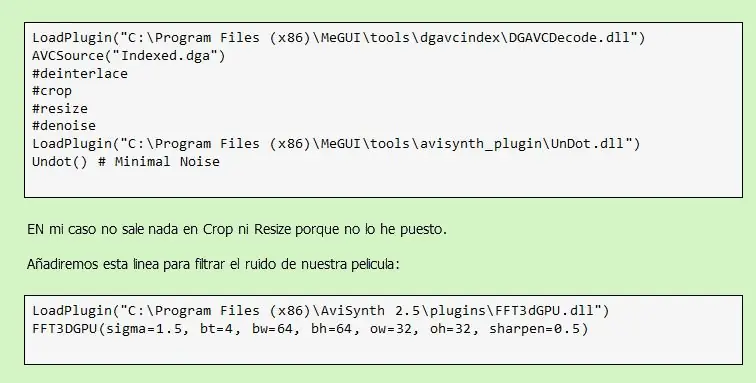
Los valores sigma=1,5 y sharpen=0,5 son configurables (el resto recomiendo que no lo toquen).
Sigma indica la cantidad de ruido a eliminar, y sharpen la nitidez posterior.
* Sharpen: Entre 0,1 y 0,4, dependiendo de lo borrosa que esté la pelicula.
Películas nuevas, mejor usar 0,2. A mayor valor mayor nitidez (pero no se pasen)
* Sigma: Depende del ruido. Mejor no pasarse o se eliminarán detalles. recomiendo usar 1,1 y 1,7, dependiendo del ruido que tenga la pelicula (granulado de fondo). A mayor ruido mayor valor.
Si no saben que poner, prueben con un valor. Ven un trozo de pelicula abriendo el .avs resultante. Y si no les gusta el resultado, pueden cambiar el archivo .avs con un editor de texto (notepad) y volver a probar.
Una vez hecho esto, denle a guardar (save), y se generará el .avs y se cargará al MeGUI.
4º PASO Configurar el Ripeo.
- Este es el paso más interesante de la guía.
Elegimos File Format->MKV. Y damos a Encoder Settings->x264 *ScratchPad*->Config.
Activamos las opciones avanzadas abajo en la casilla.
- Ahora tenemos que decidir que queremos hacer, ripear para que entre en un cierto tamaño (o bitrate), o con una cierta calidad.
Si queremos una calidad determinada, eligiremos CRF (Constant Rate Factor).(Se llama "Constant Quality" en MeGUI)
Un buen valor de CRF es 20-22 para peliculas de animación (o de muy poco ruido/ación); O 23-26 para el resto de las peliculas.
A mayor CRF, menor calidad, y también menor tamaño final.
Si queremos un cierto tamaño, eligiremos "Automated 2pass" (No elijan nunca ABR, que su calidad es penosa, salvo que quieran hacer un ripeo rápido y de mucho tamaño)
Para elegir el valor de bitrate, recomiendo que usen el bitrate calculator del Megui. En donde pueden calcular (preveer) el tamaño del video final, así como para un cierto tamaño, cuanto bitrate necesitan.
NOTA: Video de menos de 2000kbps es poco para 1080p; y para 720p, nunca debe ser menor a 1300kpbs.
RECOMIENDO: aprox. 4000kbps para 1080p y aprox. 2000kbps para 720p. A mayor valor, mejor, pero tambien mayor tamaño final del archivo de video.
El resto de parámetros del Coder, los dejaremos así:
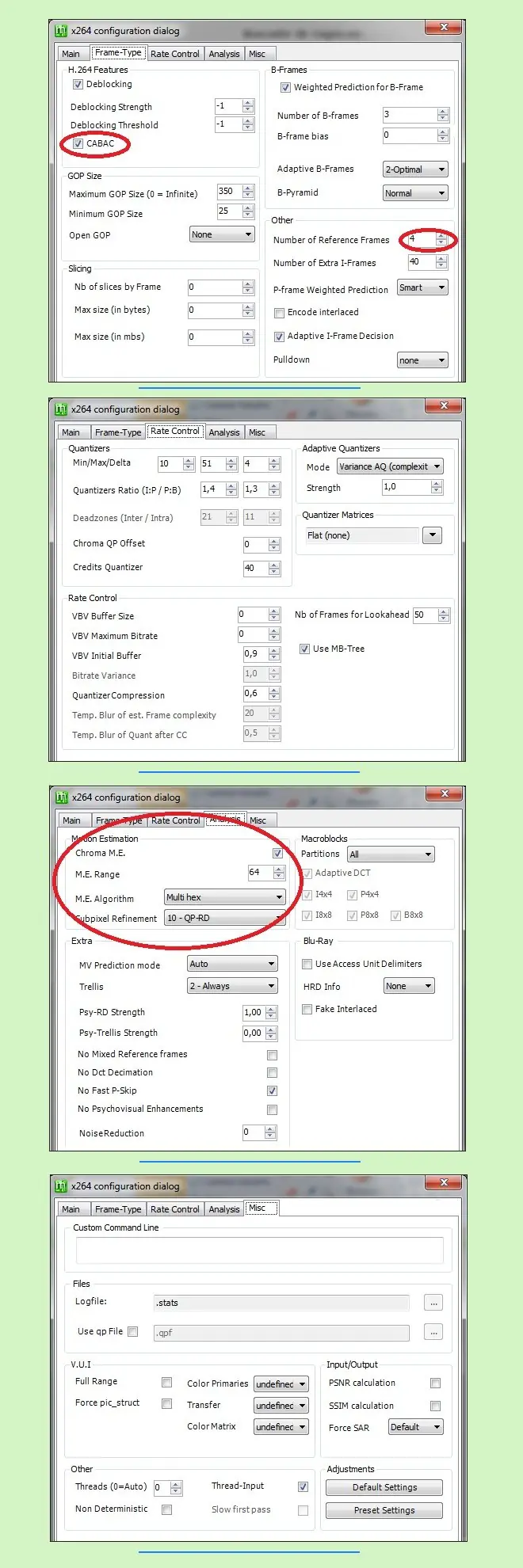
Las opciones en rojo, las he marcado porque son importantes.
La opción más importante son el número de frames de referencia: Number of Reference Frames.
NUNCA será menor a 4 si queremos una buena calidad.
* Si el video es 1920x1080 será 4.
* Si el video es 1920x800 será 5.
* Si el video es 1280x720 será 6.
A mayor cantidad, será mejor calidad, pero más lento el ripeo. Si nos pasamos de valor, el video dejará de ser L4.1 y ya no se verá en reproductores de mesa.
Otra opción importante es el ME Range.
Si el video es 1920x1080 usen 64, ya que ganarán MUCHA calidad.
Si es 720p, pueden usar 32. También es válido 16, pero da muy poca calidad de video en la mayoría de casos.
A mayor valor más lento el ripeo y mejor calidad.
El refinamiento y el Algoritmo, también mejoran la calidad de video a mayor valor; pero hacen más lento el ripeo.
Los valores de la foto son los óptimos para calidad.
Una vez elegido todo esto, podemos ponerlos en la cola de trabajo (dandole a enqueue); y generará los trabajos de video.
Con esto le damos a "Start" en la pestaña "Jobs" y comenzará el ripeo del video.
NOTA: Si ven que tarda muchísimo el ripeo, pueden bajar alguno de los parámetros. Recomiendo que bajen (si es que bajan alguno) el "ME range" y el "Refinement"; ya que el resto de los parámetros, es mejor dejarlos como los hemos puesto en la foto.
4º PASO Audio.
- El audio se debe extraer primero. Típicamente se extrae solo con el TSmuxer a la vez que el video. Pero si la fuente es mkv, hay que usar el mkvExtractGUI2 para sacar el audio. Luego el proceso es simple.
- Añadimos la pista de audio al MeGUI en la parte inferior.
- Configuramos con "AftenAC3" para que ripee a 256kbps (podemos elegir otro valor) y le damos a enqueue.
NOTA: Cuidado de tener el "Keep Original Channels" Encendido. O sino generará un audio stéreo del que es 5.1, y no queremos eso.
Me refiero a que tengan elegida la opción "keep original channel" lo cual produce un audio con los mismos canales que el original (si era 5.1 --> 5.1, si era 2.0 --> 2.0).
El resto de opciones son para hacer upmix o downmix. Es decir, convertir un 2.0-->5.1 o viceversa.
Esas opciones rara vez se utilizan, y casi nunca para hacer un ripeo de mHD.
Repetimos este paso con los audios que tengamos.
NOTA: Si quieren AAC u otro tipo de audio, pueden elegirlo en la lista.
5º PASO Generar el MKV.
- Con el mkvMerge, añadimos las pistas de audio, video y de subtitulos (si las hay). Les ponemos nombre, idioma, etc... Y generamos el mkv final.
- Ahora lo probamos. Si hay desfase del audio, ajustamos este valor en el mkvmerge y volvemos a codificar el mkv. Y volvemos a probar. Así hasta sincronizar el audio.
Bien, para ser la primera versión me parece que he contado lo básico. Luego iré añadiendo cosas a la guia con los problemas más comunes.
* Creado por Zeros_Dark de vagos.es. ¡Saludos!
Fuente.
Comenten que ésta guía la traje para que sirva de ayuda a los Taringueros.
Los puntines no se piden, pero tampoco se rechazan.
¡Los Comentarios Valen Mucho Y No Cuestan Nada!
También te puede interesar:

Si Te Sobra El Tiempo y Te Gusta Leer,
Aprovechalo Entrando En Cualquiera De Mis Posts.
Todos Mis Posts acá:
¡Que los disfruten!
Comenten pero no ofendan, que no me ofendo si me comentan.
Pero con respeto, Siempre.