navegando por internet encontre unos trucos para mejorar sus computadoras y para que no anden tan lento sus ordenadores
Optimiza el rendimiento de tu computadora con Windows XP
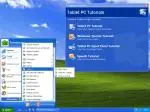
-Cómo optimizar tu PC con Windows XP
Si ves que tu computadora está andando con cierta pesadez, si periódicamente necesita ser reiniciada y si no inicia tan rápido como antes, podría ser el momento indicado para una buena limpieza.
Las instrucciones a continuación te ayudarán, paso a paso, a lograr que tu PC continúe operando en su máximo potencial. Estas instrucciones son relevantes para aquellas máquinas que trabajan bajo Windows XP y que utilizan Internet Explorer.
-Archivos temporales y cookies
Para comenzar, abre el explorador de Internet (haciendo doble clic sobre la “e” azul con una anillo al estilo Saturno a su alrededor), generalmente, desde un acceso directo en el escritorio.
A continuación, presiona con el Mouse en el menú de Herramientas, ubicado en la parte superior de la pantalla. Una vez despegado, cliquea en Opciones de Internet. En el medio de la ventana, podrás ver una sección bajo el título de “Archivos temporales de Internet”.
Estos archivos sirven para tener acceso más rápido a las páginas cuando lo desees. Haz clic en el botón Eliminar archivos. Tilda la opción “Eliminar todo el contenido sin conexión” y presiona Aceptar.
Luego, otra vez dentro del cuadro de “Archivos temporales de Internet”, cliquea sobre Eliminar Cookies y elige Aceptar en la ventana que aparecerá a continuación.
Posteriormente, siempre en el mismo cuadro, presiona Configuración. Asegúrate de que la comprobación de nuevas versiones de las páginas esté establecida automáticamente. Asimismo, cambia el espacio de disco a usar a 8MB. Presiona Aceptar dos veces.
-Liberar espacio en disco
Acto seguido, dirígete al botón de Inicio en la esquina inferior izquierda de tu pantalla. Apoya el Mouse sobre Todos los programas, Accesorios, Herramientas del sistema, y haz clic en “Liberador de espacio en disco”.
Éste se tomará unos momentos para analizar cuánto espacio puede liberar. Cuando aparezca la ventana siguiente, asegúrate de tildar todas las opciones. Presiona Aceptar.
A continuación, realiza una búsqueda de spyware, adware y virus con los programas que utilices para este fin y, posteriormente, ejecuta una desfragmentación de disco.
-Desfragmentar el disco duro [size]
El Desfragmentador de disco es una utilidad del sistema que permite analizar volúmenes locales, y encontrar y consolidar carpetas y archivos fragmentados. También puedes desfragmentar discos desde una línea de comandos mediante el comando defrag.
Para llegar al Desfragmentador de disco dirígete a Inicio, Todos los programas, Accesorios, Herramientas del sistema, Desfragmentador de disco.
Estas actividades de mantenimiento deben realizarse una vez por semana. Verás que siguiendo estos simples pasos tendrás siempre a tu computadora funcionando al máximo de sus capacidades.
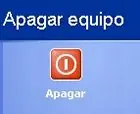
truquito para apagar mas rapidamente la pc
Puedes hacer que tu ordenador se apague rapidamente, para ello deberás crear un acceso directo que te permita acceder esta función.
Para realizar este truco sigue estos pasos:
1.- Haz clic con el mouse derecho en una zona libre del Escritorio y luego selecciona Nuevo y Acceso directo.
2.- En la ventana del acceso directo debes escribir shutdown -s -t 00 y pulsa el botón Siguiente, después le pones el nombre que quieras al acceso directo y presionas Finalizar.
3.- Si quieres dejar algo de tiempo para cerrar Windows debes poner esto shutdown.exe -s -t 12 de esta forma dejarás un margen prudencial de 12 segundos para apagar la PC.
También puedes apagar tu ordenador ejecutando shutdown.exe -s -t desde:
1.- Inicio
2.- Ejecutar
3.- ...y escribir shutdown.exe -s -t
Tareas para mejorar windows xp funcione al maximo
Acelerar el acceso a los programas
Aunque tu equipo disponga de suficiente memoria RAM y puedas trabajar con varios programas sin problemas, el sistema de Windows XP siempre utiliza el Kernel para enviar y recibir archivos del archivo de paginación del disco duro, por este motivo la velocidad de respuesta es menor.
Si dispones de memoria RAM suficiente puedes seguir estos pasos para cambiar la configuración de tu Windows XP y obligarlo a que no lo pagine al disco y de esa manera aumentar el rendimiento:
Haz clic sobre el botón Inicio -> Ejecutar, escribe regedit y pulsa el botón Aceptar
Ahora navegamos en nuestro registro de Windows XP hasta ubicarnos en siguiente cadena:
HKEY_LOCAL_MACHINE/SYSTEM/CurrentControlSet/Control/Session Manager/Memory Management
Busca en el panel derecho la entrada DisablePagingExecutive y hacemos doble clic sobre ella.
En la ventana que aparece cambia el valor de 0 y pones 1 luego pulsa el botón Aceptar y reiniciamos nuestro Windows XP
Habremos conseguido con ello más velocidad de acceso a los programas, porque ahora nuestro Windows XP utilizará menos el disco duro.
Gestión Óptima de Memoria
Cuando tenemos una aplicación en primer plano, Windows pasa los programas que están en segundo plano y los archivos a disco.Cuando quieres pasar a uno de esos programas, se produce un tiempo de espera.
Si el equipo tiene mas de 516 Mb de memoria, puedes desactivar este paso a disco. Además, si se fuerza que Windows XP tenga todo el núcleo en memoria, se mejora el rendimiento.
Para hacerlo, sigue los siguientes pasos:
Vamos a Inicio ->Ejecutar-> Regedit y buscamos: HKEY_LOCAL_MACHINE\System\CurrentControlSet\Contro l\Session Manager\Memory Management
Para desactivar el paso de aplicaciones a disco, haz doble clic en la entrada DisablePagingExecutive y cámbiala a 1
Para mantener el núcleo siempre en memoria, haz clic en LargeSystemCache y ponlo a 1
Salvamos los cambios y cerramos regedit.
Descargar de la memoria RAM las DLL no utilizadas
Todas las dll´s que se quedan cargadas en la memoria cuando se cierra el programa que las usaba, son dll´s que no sirven para nada, salvo para ocupar memoria inútilmente y reducir tu velocidad de trabajo, para ello lo mejor es forzar la descarga de memoria.
Con este truco vamos a conseguir que Windows las borre de la memoria automáticamente, para ello sigue estos pasos:
Haz clic en el botón Inicio-> Ejecutar -> escribe regedit y pulsa el botón Aceptar
Ahora en el registro de Windows debes desplazarte por las siguientes claves:
HKEY_LOCAL_MACHINE/SOFTWARE/Microsoft/Windows/CurrentVersion/Explorer
En el panel de la derecha, haces clic con el ratón derecho y escoges Nuevo y Valor alfanumérico.
Le das el nombre de AlwaysUnloadDll y pulsas la tecla Intro para que se genere el nuevo nombre.
Ahora haces doble clic sobre él valor nuevo creado y en la ventana que aparece teclea 1 y pulsas el botón Aceptar.
Cierra todas las ventanas y reinicia el ordenador.
Desactivando DEP en Windows XP Service Pack 2
1. Ir a Panel de control > Sistema > Opciones avanzadas
2. Pulsar en Configuración de Inicio y recuperación
3. Pulsar en Editar
4. En [operating systems] sustituir NoExecute por Execute
Ventajas de la desactivación:
• Mayor velocidad en procesadores sin soporte para DEP (la gran mayoría)
• Mayor estabilidad general
Inconvenientes:
• Menor seguridad general (aunque mayor que con Service Pack 1
Activar el modo de transferencia DMA
El modo DMA (Direct Memory Access) representa un avance enorme al ser aplicado al mundo de los dispositivos de almacenamiento (sobre todo IDE) con respecto al antiguo método de transferencia PIO (Programmable Input/Output). Todas las placas base modernas incluyen soporte para este modo de acceso que permite que las transferencias de datos del dispositivo de almacenamiento (disco duro, CD-ROM, etc.) a la memoria RAM del sistema no tenga que pasar por el control del procesador principal. De esta forma, se libera una gran cantidad de tiempo de proceso que el micro puede usar para otras tareas mientras la controladora se encarga de transmitir los datos.
Por estos motivos, sería imperdonable no activar el modo de transferencia DMA en los ordenadores actuales. Nota: las controladoras SCSI son por naturaleza DMA, en cambio las IDE no.
Aunque Windows XP activará el modo DMA si el dispositivo que tenemos conectado se encuentra en su lista, en la práctica esto no suele ocurrir, y a veces nos encontramos con sistemas recién instalados que usan el modo PIO para transmitir datos del disco duro.
Activar el modo DMA es imprescindible para un uso óptimo del sistema.
Bien, para comprobar si el modo DMA está activo, pulse con el botón derecho del ratón en Mi PC y elija Administrar. Después, en el Administrador de Dispositivos haga doble clic en Controladores IDE ATA/ATAPI. Se mostrará el canal primario y secundario IDE de su sistema. Seleccione el canal IDE principal con el botón derecho y pulse Propiedades. Una vez abierta la ventana de propiedades, pulse en Configuración Avanzada. Aquí podrá seleccionar el método de transferencia para los dispositivos conectados a la controladora primaria; el de arriba será el dispositivo Maestro y el de abajo el Esclavo (tal y cómo haya configurado los jumpers). En Modo de transferencia seleccione Usar DMA si está disponible.
Realice el mismo procedimiento con la controladora secundaría.
Para finalizar pulse Aceptar y reinicie el sistema, pero hay cerciores que el modo DMA está activo entrando a las propiedades de la controladora IDE.
Es muy importante activar el modo DMA también en los lectores de CD-ROM y copiadoras de CD/DVD. Si no se activa, posiblemente tenga problemas para grabar discos debido a insuficiencia de datos en el buffer (en las copiadoras antiguas) o tardará más de lo normal en copiar un disco (en copiadoras con BURN-Proof o similar).
Mover el archivo de paginación a unidad
El archivo de paginación no debería estar en la unidad del sistema.
El archivo de paginación de Windows se usa como memoria virtual por el sistema en caso de que la memoria RAM física sea insuficiente para una determinada tarea. Por defecto, este archivo se encuentra en la unidad de arranque (normalmente C y su tamaño estará controlado por Windows XP.
El uso del archivo de paginación en la misma unidad donde se encuentra instalado el sistema operativo ralentiza considerablemente el rendimiento general (sobre todo si no dispone de bastante memoria física), por eso, vamos a cambiarlo de unidad.
En primer lugar deberá disponer de una unidad de disco duro adicional como mínimo (además de la C para albergar el archivo de paginación. Si sólo tiene una única unidad, necesitará la ayuda de alguna utilidad de particionamiento avanzado como Partition Magic de PowerQuest para crear la unidad D:.
Para cambiar la unidad de este archivo pulse con el botón derecho sobre Mi PC y seleccione Propiedades->Opciones Avanzadas->Rendimiento (Configuración). Después en Memoria Virtual pulse en cambiar, y aparecerán las propiedades de los archivos de paginación. En la unidad C: seleccione Sin Archivo de Paginación y pulse en Establecer. Luego, seleccione la unidad D: (o cualquier otra) y elija Tamaño Personalizado. En la casilla Mínimo introduzca la cantidad de memoria de su equipo y en la cantidad Máximo está cantidad multiplicada por 4 (el máximo que soporta Windows XP es 2047 MB). Pulse en Establecer para hacer los cambios efectivos y en Aceptar para finalizar.
Deberá reiniciar el equipo para que se realice el cambio de lugar del archivo de paginación.
¿Cómo acelerar el menú Inicio?.
Puede utilizar esta sugerencia para acelerar el menú Inicio en Windows XP Release Candidate 1. Puede personalizar la velocidad del menú Inicio si modifica una clave del Registro.
1. Haga clic en Inicio y, a continuación, haga clic en Ejecutar.
2. Escriba Regedit en el cuadro y, a continuación, haga clic en Aceptar.
3. Expanda el menú del panel de la izquierda y seleccione la carpeta HKEY_CURRENT_USER\Control Panel\Desktop.
4. Desplácese por el panel de la derecha y haga doble clic en el archivo MenuShowDelay.
5. En el cuadro Información del valor, cambie el valor predeterminado de la velocidad del menú de 400 a un número menor, como por ejemplo 1.
6. Haga clic en Aceptar.
https://www.google.com.ar/
Cualquier cosa que no entiendan comenten que para eso estoy
Pd: voy a seguir agregando trucos para mejorar sus ordenadores

Optimiza el rendimiento de tu computadora con Windows XP
-Cómo optimizar tu PC con Windows XP
Si ves que tu computadora está andando con cierta pesadez, si periódicamente necesita ser reiniciada y si no inicia tan rápido como antes, podría ser el momento indicado para una buena limpieza.
Las instrucciones a continuación te ayudarán, paso a paso, a lograr que tu PC continúe operando en su máximo potencial. Estas instrucciones son relevantes para aquellas máquinas que trabajan bajo Windows XP y que utilizan Internet Explorer.
-Archivos temporales y cookies
Para comenzar, abre el explorador de Internet (haciendo doble clic sobre la “e” azul con una anillo al estilo Saturno a su alrededor), generalmente, desde un acceso directo en el escritorio.
A continuación, presiona con el Mouse en el menú de Herramientas, ubicado en la parte superior de la pantalla. Una vez despegado, cliquea en Opciones de Internet. En el medio de la ventana, podrás ver una sección bajo el título de “Archivos temporales de Internet”.
Estos archivos sirven para tener acceso más rápido a las páginas cuando lo desees. Haz clic en el botón Eliminar archivos. Tilda la opción “Eliminar todo el contenido sin conexión” y presiona Aceptar.
Luego, otra vez dentro del cuadro de “Archivos temporales de Internet”, cliquea sobre Eliminar Cookies y elige Aceptar en la ventana que aparecerá a continuación.
Posteriormente, siempre en el mismo cuadro, presiona Configuración. Asegúrate de que la comprobación de nuevas versiones de las páginas esté establecida automáticamente. Asimismo, cambia el espacio de disco a usar a 8MB. Presiona Aceptar dos veces.
-Liberar espacio en disco
Acto seguido, dirígete al botón de Inicio en la esquina inferior izquierda de tu pantalla. Apoya el Mouse sobre Todos los programas, Accesorios, Herramientas del sistema, y haz clic en “Liberador de espacio en disco”.
Éste se tomará unos momentos para analizar cuánto espacio puede liberar. Cuando aparezca la ventana siguiente, asegúrate de tildar todas las opciones. Presiona Aceptar.
A continuación, realiza una búsqueda de spyware, adware y virus con los programas que utilices para este fin y, posteriormente, ejecuta una desfragmentación de disco.
-Desfragmentar el disco duro [size]
El Desfragmentador de disco es una utilidad del sistema que permite analizar volúmenes locales, y encontrar y consolidar carpetas y archivos fragmentados. También puedes desfragmentar discos desde una línea de comandos mediante el comando defrag.
Para llegar al Desfragmentador de disco dirígete a Inicio, Todos los programas, Accesorios, Herramientas del sistema, Desfragmentador de disco.
Estas actividades de mantenimiento deben realizarse una vez por semana. Verás que siguiendo estos simples pasos tendrás siempre a tu computadora funcionando al máximo de sus capacidades.
truquito para apagar mas rapidamente la pc
Puedes hacer que tu ordenador se apague rapidamente, para ello deberás crear un acceso directo que te permita acceder esta función.
Para realizar este truco sigue estos pasos:
1.- Haz clic con el mouse derecho en una zona libre del Escritorio y luego selecciona Nuevo y Acceso directo.
2.- En la ventana del acceso directo debes escribir shutdown -s -t 00 y pulsa el botón Siguiente, después le pones el nombre que quieras al acceso directo y presionas Finalizar.
3.- Si quieres dejar algo de tiempo para cerrar Windows debes poner esto shutdown.exe -s -t 12 de esta forma dejarás un margen prudencial de 12 segundos para apagar la PC.
También puedes apagar tu ordenador ejecutando shutdown.exe -s -t desde:
1.- Inicio
2.- Ejecutar
3.- ...y escribir shutdown.exe -s -t
Tareas para mejorar windows xp funcione al maximo
Acelerar el acceso a los programas
Aunque tu equipo disponga de suficiente memoria RAM y puedas trabajar con varios programas sin problemas, el sistema de Windows XP siempre utiliza el Kernel para enviar y recibir archivos del archivo de paginación del disco duro, por este motivo la velocidad de respuesta es menor.
Si dispones de memoria RAM suficiente puedes seguir estos pasos para cambiar la configuración de tu Windows XP y obligarlo a que no lo pagine al disco y de esa manera aumentar el rendimiento:
Haz clic sobre el botón Inicio -> Ejecutar, escribe regedit y pulsa el botón Aceptar
Ahora navegamos en nuestro registro de Windows XP hasta ubicarnos en siguiente cadena:
HKEY_LOCAL_MACHINE/SYSTEM/CurrentControlSet/Control/Session Manager/Memory Management
Busca en el panel derecho la entrada DisablePagingExecutive y hacemos doble clic sobre ella.
En la ventana que aparece cambia el valor de 0 y pones 1 luego pulsa el botón Aceptar y reiniciamos nuestro Windows XP
Habremos conseguido con ello más velocidad de acceso a los programas, porque ahora nuestro Windows XP utilizará menos el disco duro.
Gestión Óptima de Memoria
Cuando tenemos una aplicación en primer plano, Windows pasa los programas que están en segundo plano y los archivos a disco.Cuando quieres pasar a uno de esos programas, se produce un tiempo de espera.
Si el equipo tiene mas de 516 Mb de memoria, puedes desactivar este paso a disco. Además, si se fuerza que Windows XP tenga todo el núcleo en memoria, se mejora el rendimiento.
Para hacerlo, sigue los siguientes pasos:
Vamos a Inicio ->Ejecutar-> Regedit y buscamos: HKEY_LOCAL_MACHINE\System\CurrentControlSet\Contro l\Session Manager\Memory Management
Para desactivar el paso de aplicaciones a disco, haz doble clic en la entrada DisablePagingExecutive y cámbiala a 1
Para mantener el núcleo siempre en memoria, haz clic en LargeSystemCache y ponlo a 1
Salvamos los cambios y cerramos regedit.
Descargar de la memoria RAM las DLL no utilizadas
Todas las dll´s que se quedan cargadas en la memoria cuando se cierra el programa que las usaba, son dll´s que no sirven para nada, salvo para ocupar memoria inútilmente y reducir tu velocidad de trabajo, para ello lo mejor es forzar la descarga de memoria.
Con este truco vamos a conseguir que Windows las borre de la memoria automáticamente, para ello sigue estos pasos:
Haz clic en el botón Inicio-> Ejecutar -> escribe regedit y pulsa el botón Aceptar
Ahora en el registro de Windows debes desplazarte por las siguientes claves:
HKEY_LOCAL_MACHINE/SOFTWARE/Microsoft/Windows/CurrentVersion/Explorer
En el panel de la derecha, haces clic con el ratón derecho y escoges Nuevo y Valor alfanumérico.
Le das el nombre de AlwaysUnloadDll y pulsas la tecla Intro para que se genere el nuevo nombre.
Ahora haces doble clic sobre él valor nuevo creado y en la ventana que aparece teclea 1 y pulsas el botón Aceptar.
Cierra todas las ventanas y reinicia el ordenador.
Desactivando DEP en Windows XP Service Pack 2
1. Ir a Panel de control > Sistema > Opciones avanzadas
2. Pulsar en Configuración de Inicio y recuperación
3. Pulsar en Editar
4. En [operating systems] sustituir NoExecute por Execute
Ventajas de la desactivación:
• Mayor velocidad en procesadores sin soporte para DEP (la gran mayoría)
• Mayor estabilidad general
Inconvenientes:
• Menor seguridad general (aunque mayor que con Service Pack 1
Activar el modo de transferencia DMA
El modo DMA (Direct Memory Access) representa un avance enorme al ser aplicado al mundo de los dispositivos de almacenamiento (sobre todo IDE) con respecto al antiguo método de transferencia PIO (Programmable Input/Output). Todas las placas base modernas incluyen soporte para este modo de acceso que permite que las transferencias de datos del dispositivo de almacenamiento (disco duro, CD-ROM, etc.) a la memoria RAM del sistema no tenga que pasar por el control del procesador principal. De esta forma, se libera una gran cantidad de tiempo de proceso que el micro puede usar para otras tareas mientras la controladora se encarga de transmitir los datos.
Por estos motivos, sería imperdonable no activar el modo de transferencia DMA en los ordenadores actuales. Nota: las controladoras SCSI son por naturaleza DMA, en cambio las IDE no.
Aunque Windows XP activará el modo DMA si el dispositivo que tenemos conectado se encuentra en su lista, en la práctica esto no suele ocurrir, y a veces nos encontramos con sistemas recién instalados que usan el modo PIO para transmitir datos del disco duro.
Activar el modo DMA es imprescindible para un uso óptimo del sistema.
Bien, para comprobar si el modo DMA está activo, pulse con el botón derecho del ratón en Mi PC y elija Administrar. Después, en el Administrador de Dispositivos haga doble clic en Controladores IDE ATA/ATAPI. Se mostrará el canal primario y secundario IDE de su sistema. Seleccione el canal IDE principal con el botón derecho y pulse Propiedades. Una vez abierta la ventana de propiedades, pulse en Configuración Avanzada. Aquí podrá seleccionar el método de transferencia para los dispositivos conectados a la controladora primaria; el de arriba será el dispositivo Maestro y el de abajo el Esclavo (tal y cómo haya configurado los jumpers). En Modo de transferencia seleccione Usar DMA si está disponible.
Realice el mismo procedimiento con la controladora secundaría.
Para finalizar pulse Aceptar y reinicie el sistema, pero hay cerciores que el modo DMA está activo entrando a las propiedades de la controladora IDE.
Es muy importante activar el modo DMA también en los lectores de CD-ROM y copiadoras de CD/DVD. Si no se activa, posiblemente tenga problemas para grabar discos debido a insuficiencia de datos en el buffer (en las copiadoras antiguas) o tardará más de lo normal en copiar un disco (en copiadoras con BURN-Proof o similar).
Mover el archivo de paginación a unidad
El archivo de paginación no debería estar en la unidad del sistema.
El archivo de paginación de Windows se usa como memoria virtual por el sistema en caso de que la memoria RAM física sea insuficiente para una determinada tarea. Por defecto, este archivo se encuentra en la unidad de arranque (normalmente C y su tamaño estará controlado por Windows XP.
El uso del archivo de paginación en la misma unidad donde se encuentra instalado el sistema operativo ralentiza considerablemente el rendimiento general (sobre todo si no dispone de bastante memoria física), por eso, vamos a cambiarlo de unidad.
En primer lugar deberá disponer de una unidad de disco duro adicional como mínimo (además de la C para albergar el archivo de paginación. Si sólo tiene una única unidad, necesitará la ayuda de alguna utilidad de particionamiento avanzado como Partition Magic de PowerQuest para crear la unidad D:.
Para cambiar la unidad de este archivo pulse con el botón derecho sobre Mi PC y seleccione Propiedades->Opciones Avanzadas->Rendimiento (Configuración). Después en Memoria Virtual pulse en cambiar, y aparecerán las propiedades de los archivos de paginación. En la unidad C: seleccione Sin Archivo de Paginación y pulse en Establecer. Luego, seleccione la unidad D: (o cualquier otra) y elija Tamaño Personalizado. En la casilla Mínimo introduzca la cantidad de memoria de su equipo y en la cantidad Máximo está cantidad multiplicada por 4 (el máximo que soporta Windows XP es 2047 MB). Pulse en Establecer para hacer los cambios efectivos y en Aceptar para finalizar.
Deberá reiniciar el equipo para que se realice el cambio de lugar del archivo de paginación.
¿Cómo acelerar el menú Inicio?.
Puede utilizar esta sugerencia para acelerar el menú Inicio en Windows XP Release Candidate 1. Puede personalizar la velocidad del menú Inicio si modifica una clave del Registro.
1. Haga clic en Inicio y, a continuación, haga clic en Ejecutar.
2. Escriba Regedit en el cuadro y, a continuación, haga clic en Aceptar.
3. Expanda el menú del panel de la izquierda y seleccione la carpeta HKEY_CURRENT_USER\Control Panel\Desktop.
4. Desplácese por el panel de la derecha y haga doble clic en el archivo MenuShowDelay.
5. En el cuadro Información del valor, cambie el valor predeterminado de la velocidad del menú de 400 a un número menor, como por ejemplo 1.
6. Haga clic en Aceptar.
https://www.google.com.ar/
Cualquier cosa que no entiendan comenten que para eso estoy
Pd: voy a seguir agregando trucos para mejorar sus ordenadores