Hola! en este post veremos como abrir los puertos de nuestro router para que tus amigos puedan entrar a tu servidor de MTA! ...

Bien, comencemos!
-Primero quisiera explicar que es, para que sirven y por que es necesario abrir nuestros puertos...
¿Que es un puerto?
Los puertos son, digamos, puertas de entrada y salida por las cuales el ordenador puede conectarse a otros ordenadores. Están numerados, empezando en el 1 y terminando en 65535 (2 elevado a 16). Cada vez que haces uso de Internet, los datos viajan a traves de uno de estos puertos, comúnmente a través del 80, que es el que se usa para las conexiones HTTP, en el caso de los servidores MTA, estos utilizan los puertos (por defecto) 22003, 2005 y 22126.
Los puertos son únicamente relevantes en el caso de que tengas un router, y lo utilices para conectar varios ordenadores al mismo. Si conectas mediante acceso telefónico, o un módem, entonces “no tienes puertos” o, mejor dicho, es como si estos estuvieran todos abiertos.
¿Para que sirven los puertos?
Explicándolo con un ejemplo, si estás intentando conectarte a una partida multijugador que ha creado un amigo, éste tendrá que darte su dirección IP pública (hay muchas páginas para verlas, por ejemplo esta [clicl aqui] ). Entonces, tu escribes la dirección y… no pasa nada. ¿Por qué? Porque la dirección IP pública apunta al router de tu amigo, y éste puede tener 30 ordenadores conectados al mismo. ¿Cómo puede saber a cuál dirigirse exactamente?
Para eso sirven los puertos, permiten que los datos se redirijan al ordenador correcto. En el ejemplo anterior, tu amigo debería tener abierto el puerto del juego apuntando al ordenador en el que ha creado la partida. De este modo, tu intento de conexión sería redirigido a dicho ordenador.
¿Por que es necesario abrir los puertos?
El enrutamiento de puertos, NAT o port forwarding es un mecanismo que actúa como cortafuegos. Con todos los puertos cerrados, los paquetes que lleguen de Internet se chocarán con el router, sin poder alcanzar tu ordenador.Un cortafuegos hace básicamente lo mismo, impidiendo las conexiones de red (de entrada, o salida) que no has permitido explícitamente. Por tanto, si usas un cortafuegos, es probable que, además de abrir determinado puerto, debas permitir el acceso en de la aplicación en cuestión en el firewall, para que todo vaya según lo previsto. (osea que tambien deberas darle permisos al server MTA en tu firewall de windows, o mas facil... desactiva tu firewall por completo )
)
Ahora que ya tenemos conocimientos basicos sobre lo que es un puerto y como funciona, te mostrare lo que tienes que hacer para abrirlos
-Primero
¿Qué necesitas saber?
Igual que si estuvieras leyendo la receta para hacer un postre, para abrir los puertos necesitas cierta información. Básicamente es la siguiente.
Si necesitas abrirlo
Aunque suena a obviedad, a veces no lo es. Antes de molestarte en leer más sobre el tema, será mejor que compruebes si necesitas abrir algún puerto. Si utilizas módem, acceso telefónico, la respuesta es no.
[Nota: Modem y Router son 2 cosas muy distintas, asi que si tienes MODEM no sera necesario abrir ningun puerto]
El puerto a abrir
Otro dato que vas a necesitar es el puerto que necesitas abrir. El servidor de MTA:SA viene con los puertos por defecto en 22003, 22005 y 22126
Tu IP local y puerta de enlace
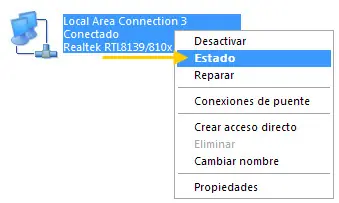
Es imprescindible conocer la IP local a través de la cual tu ordenador está conectado al router, pues será a ella a la que se le abrirán los puertos. Para hacerlo, en Windows XP, debes ir al Panel de Control > Conexiones de Red, seleccionar la conexión que utilizas para Internet (si es por cable, la conexión de cable; si es por Wifi, la conexión inalámbrica), hacer clic derecho y seleccionar Estado.
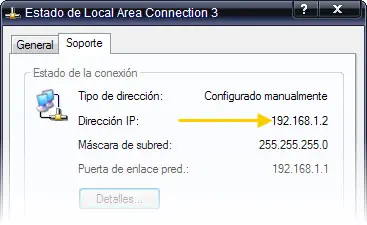
A continuación, puedes ver la dirección IP local en la pestaña Soporte. Normalmente suelen ser 192.168.1.x, 192.168.0.x, 10.0.0.x … La puerta de enlace normalmente es la misma, pero terminando en 1.
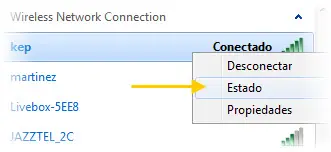
En Windows 7, la cosa cambia un poco. Primero, haz clic en el icono de la conexión, en la Barra de tareas, y a continuación haz clic derecho en la conexión actual (ya sea Wifi o por cable) y selecciona Estado.
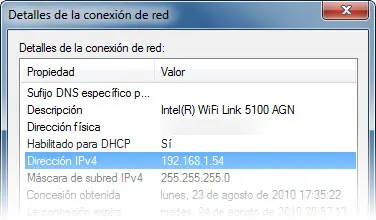
Después, tienes que pulsar el botón Detalles para ver la siguiente ventana, donde ya puedes ver la dirección IP y puerta de enlace.
Establece la configuración manual
Ya hemos visto cómo ver la IP local, pero tienes que asegurarte de que es siempre la misma. Es decir, debes prescindir de la configuración automática, pues la IP local puede cambiar cada vez que te conectas a Internet.
Para ello, en Windows XP, debes ir al mismo cuadro que vimos antes, en Conexiones de red > Estado, para después hacer clic en Propiedades. Después, selecciona Internet Protocol (TCP/IP) y haz clic en Propiedades.
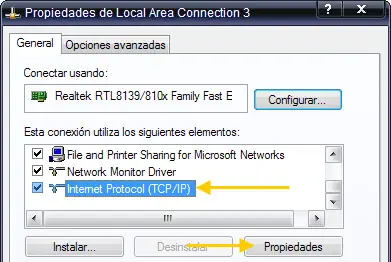
En Windows 7, también deberás pulsar el botón Propiedades desde el Estado de la conexión. La única diferencia radica en que deberás seleccionar Protocolo de Internet version 4 (TCP/IPv4).
Aquí, debes seleccionar Usar la siguiente dirección IP, lo cual te obligará a marcar también Usar las siguientes direcciones de servidor DNS.
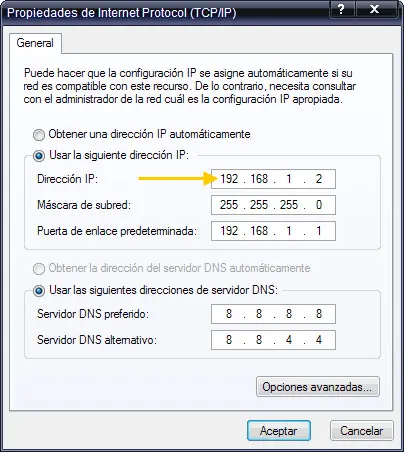
Después ha llegado el momento de rellenar los datos:
Puerta de enlace: Cópiala desde el apartado Estado (ver apartado anterior)
Máscara de subred: Cópiala también. Normalmente es 255.255.255.0
DNS preferido y alternativo. También las puedes copiar del apartado anterior o utilizar otros . Los de la captura de pantalla son los de Google. Otra opción es OpenDNS .
Dirección IP: Este es el apartado importante. Debe ser igual a la puerta de enlace, pero cambiando el último número. Por ejemplo, para una puerta de enlace 192.168.1.1, la IP puede sre desde 192.168.1.2 hasta 192.168.1.255. No puede haber dos IP iguales en una misma red.
Accede a la configuración del router
Llegados a este punto, ya tienes todo lo que necesitas. Lo único que falta es abrir los puertos. Así pues, tienes que conectar al router. Antiguamente la forma de hacerlo más común era por Telnet (Inicio > Ejecutar > Telnet la puerta de enlace) pero hoy en día es más cómodo que sea como una página web.
Ve a tu navegador favorito y escribe la puerta de enlace en la barra de direcciones, ejemplo "http://192.168.1.1"
Después te pedirá que introduzcas el usuario y la contraseña. Algo parecido a esto:
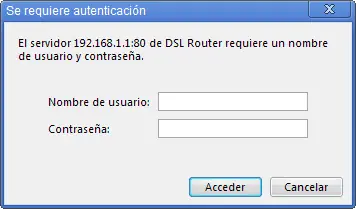
Este nombre de usuario y contraseña, salvo que lo hayas cambiado, suele estar en las instrucciones del router, o en la página web del proveedor de Internet. En Internet puedes encontrar páginas con listados de contraseñas por defecto de distintos modelos, como esta [click aqui]] .
Accede al apartado de port forwardingA partir de aquí, los pasos a seguir dependen del modelo específico de router que tengas. Cada marca (a veces incluso cada modelo) tiene su propio software, por lo que es imposible crear una guía universal. No obstante, con algo de pericia e intuición, lo puedes conseguir si sigues estas indicaciones básicas.
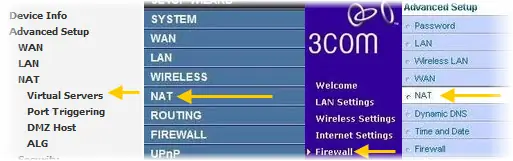
Antes de nada, debes encontrar el apartado en el cual se abren los puertos. Puede adoptar varios nombres, entre los cuales se encuentran NAT, Firewall, Virtual Servers, Port forwarding, opciones avanzadas… Si no lo encuentras a simple vista, es mejor que mires todos los apartados uno a uno, a veces está realmente escondido.
Añade una nueva regla
De algún modo u otro, tendrás la posibilidad de añadir una nueva regla de port forwarding. Generalmente, será algo tan sencillo como un botón que ponga Añadir.

Los datos que tendrás que especificar son los siguientes:
Puerto 1--
Nombre de la regla: MTA:SA
IP local (o server IP): La IP local para la que se abrirá el puerto. Debe ser la que hemos establecido manualmente con anterioridad.
Puerto: 22003
Tipo: UDP
[Pon el mismo puerto en las casillas "External Port Start, External Port End, Internal Port Start y Internal Port End ( osea en casi todas )]
Mas abajo escribe los datos del segundo puerto
Puerto 2: 22005
Tipo: TCP
Puerto 3: 22126
Tipo: UDP
Te deberia quedar algo como esto:
Guarda la configuracion
Una vez has terminado. Graba los datos presionando el boton de "Save/Apply" y, si tienes suerte, tu modelo de router no requerirá de reiniciar para aplicar la nueva configuración. En caso contrario, seguramente se reinicie automáticamente, dejándote sin conexión por unos segundos.
Conprueba que todo te ha salido bien
Ya habiendo hecho todo lo anterior abrimos la consola del server MTA
y escribimos "openports" le dan enter y les saldra un mensaje que dice "Testing ports..." o en español "Comprobando puertos"
y si les sale como en la imagen significa que sus puertos estan abiertos y ya pueden entrar los players a su servidor
Bien eso ha sido todo, espero que les haya servido.... cualquier pregunta haganla en los comentarios
Saludos!
Bien, comencemos!
-Primero quisiera explicar que es, para que sirven y por que es necesario abrir nuestros puertos...
¿Que es un puerto?
Los puertos son, digamos, puertas de entrada y salida por las cuales el ordenador puede conectarse a otros ordenadores. Están numerados, empezando en el 1 y terminando en 65535 (2 elevado a 16). Cada vez que haces uso de Internet, los datos viajan a traves de uno de estos puertos, comúnmente a través del 80, que es el que se usa para las conexiones HTTP, en el caso de los servidores MTA, estos utilizan los puertos (por defecto) 22003, 2005 y 22126.
Los puertos son únicamente relevantes en el caso de que tengas un router, y lo utilices para conectar varios ordenadores al mismo. Si conectas mediante acceso telefónico, o un módem, entonces “no tienes puertos” o, mejor dicho, es como si estos estuvieran todos abiertos.
¿Para que sirven los puertos?
Explicándolo con un ejemplo, si estás intentando conectarte a una partida multijugador que ha creado un amigo, éste tendrá que darte su dirección IP pública (hay muchas páginas para verlas, por ejemplo esta [clicl aqui] ). Entonces, tu escribes la dirección y… no pasa nada. ¿Por qué? Porque la dirección IP pública apunta al router de tu amigo, y éste puede tener 30 ordenadores conectados al mismo. ¿Cómo puede saber a cuál dirigirse exactamente?
Para eso sirven los puertos, permiten que los datos se redirijan al ordenador correcto. En el ejemplo anterior, tu amigo debería tener abierto el puerto del juego apuntando al ordenador en el que ha creado la partida. De este modo, tu intento de conexión sería redirigido a dicho ordenador.
¿Por que es necesario abrir los puertos?
El enrutamiento de puertos, NAT o port forwarding es un mecanismo que actúa como cortafuegos. Con todos los puertos cerrados, los paquetes que lleguen de Internet se chocarán con el router, sin poder alcanzar tu ordenador.Un cortafuegos hace básicamente lo mismo, impidiendo las conexiones de red (de entrada, o salida) que no has permitido explícitamente. Por tanto, si usas un cortafuegos, es probable que, además de abrir determinado puerto, debas permitir el acceso en de la aplicación en cuestión en el firewall, para que todo vaya según lo previsto. (osea que tambien deberas darle permisos al server MTA en tu firewall de windows, o mas facil... desactiva tu firewall por completo
)Ahora que ya tenemos conocimientos basicos sobre lo que es un puerto y como funciona, te mostrare lo que tienes que hacer para abrirlos
-Primero
¿Qué necesitas saber?
Igual que si estuvieras leyendo la receta para hacer un postre, para abrir los puertos necesitas cierta información. Básicamente es la siguiente.
Si necesitas abrirlo
Aunque suena a obviedad, a veces no lo es. Antes de molestarte en leer más sobre el tema, será mejor que compruebes si necesitas abrir algún puerto. Si utilizas módem, acceso telefónico, la respuesta es no.
[Nota: Modem y Router son 2 cosas muy distintas, asi que si tienes MODEM no sera necesario abrir ningun puerto]
El puerto a abrir
Otro dato que vas a necesitar es el puerto que necesitas abrir. El servidor de MTA:SA viene con los puertos por defecto en 22003, 22005 y 22126
Tu IP local y puerta de enlace
Es imprescindible conocer la IP local a través de la cual tu ordenador está conectado al router, pues será a ella a la que se le abrirán los puertos. Para hacerlo, en Windows XP, debes ir al Panel de Control > Conexiones de Red, seleccionar la conexión que utilizas para Internet (si es por cable, la conexión de cable; si es por Wifi, la conexión inalámbrica), hacer clic derecho y seleccionar Estado.
A continuación, puedes ver la dirección IP local en la pestaña Soporte. Normalmente suelen ser 192.168.1.x, 192.168.0.x, 10.0.0.x … La puerta de enlace normalmente es la misma, pero terminando en 1.
En Windows 7, la cosa cambia un poco. Primero, haz clic en el icono de la conexión, en la Barra de tareas, y a continuación haz clic derecho en la conexión actual (ya sea Wifi o por cable) y selecciona Estado.
Después, tienes que pulsar el botón Detalles para ver la siguiente ventana, donde ya puedes ver la dirección IP y puerta de enlace.
Establece la configuración manual
Ya hemos visto cómo ver la IP local, pero tienes que asegurarte de que es siempre la misma. Es decir, debes prescindir de la configuración automática, pues la IP local puede cambiar cada vez que te conectas a Internet.
Para ello, en Windows XP, debes ir al mismo cuadro que vimos antes, en Conexiones de red > Estado, para después hacer clic en Propiedades. Después, selecciona Internet Protocol (TCP/IP) y haz clic en Propiedades.
En Windows 7, también deberás pulsar el botón Propiedades desde el Estado de la conexión. La única diferencia radica en que deberás seleccionar Protocolo de Internet version 4 (TCP/IPv4).
Aquí, debes seleccionar Usar la siguiente dirección IP, lo cual te obligará a marcar también Usar las siguientes direcciones de servidor DNS.
Después ha llegado el momento de rellenar los datos:
Puerta de enlace: Cópiala desde el apartado Estado (ver apartado anterior)
Máscara de subred: Cópiala también. Normalmente es 255.255.255.0
DNS preferido y alternativo. También las puedes copiar del apartado anterior o utilizar otros . Los de la captura de pantalla son los de Google. Otra opción es OpenDNS .
Dirección IP: Este es el apartado importante. Debe ser igual a la puerta de enlace, pero cambiando el último número. Por ejemplo, para una puerta de enlace 192.168.1.1, la IP puede sre desde 192.168.1.2 hasta 192.168.1.255. No puede haber dos IP iguales en una misma red.
Accede a la configuración del router
Llegados a este punto, ya tienes todo lo que necesitas. Lo único que falta es abrir los puertos. Así pues, tienes que conectar al router. Antiguamente la forma de hacerlo más común era por Telnet (Inicio > Ejecutar > Telnet la puerta de enlace) pero hoy en día es más cómodo que sea como una página web.
Ve a tu navegador favorito y escribe la puerta de enlace en la barra de direcciones, ejemplo "http://192.168.1.1"
Después te pedirá que introduzcas el usuario y la contraseña. Algo parecido a esto:
Este nombre de usuario y contraseña, salvo que lo hayas cambiado, suele estar en las instrucciones del router, o en la página web del proveedor de Internet. En Internet puedes encontrar páginas con listados de contraseñas por defecto de distintos modelos, como esta [click aqui]] .
Accede al apartado de port forwardingA partir de aquí, los pasos a seguir dependen del modelo específico de router que tengas. Cada marca (a veces incluso cada modelo) tiene su propio software, por lo que es imposible crear una guía universal. No obstante, con algo de pericia e intuición, lo puedes conseguir si sigues estas indicaciones básicas.
Antes de nada, debes encontrar el apartado en el cual se abren los puertos. Puede adoptar varios nombres, entre los cuales se encuentran NAT, Firewall, Virtual Servers, Port forwarding, opciones avanzadas… Si no lo encuentras a simple vista, es mejor que mires todos los apartados uno a uno, a veces está realmente escondido.
Añade una nueva regla
De algún modo u otro, tendrás la posibilidad de añadir una nueva regla de port forwarding. Generalmente, será algo tan sencillo como un botón que ponga Añadir.
Los datos que tendrás que especificar son los siguientes:
Puerto 1--
Nombre de la regla: MTA:SA
IP local (o server IP): La IP local para la que se abrirá el puerto. Debe ser la que hemos establecido manualmente con anterioridad.
Puerto: 22003
Tipo: UDP
[Pon el mismo puerto en las casillas "External Port Start, External Port End, Internal Port Start y Internal Port End ( osea en casi todas )]
Mas abajo escribe los datos del segundo puerto
Puerto 2: 22005
Tipo: TCP
Puerto 3: 22126
Tipo: UDP
Te deberia quedar algo como esto:
Guarda la configuracion
Una vez has terminado. Graba los datos presionando el boton de "Save/Apply" y, si tienes suerte, tu modelo de router no requerirá de reiniciar para aplicar la nueva configuración. En caso contrario, seguramente se reinicie automáticamente, dejándote sin conexión por unos segundos.
Conprueba que todo te ha salido bien
Ya habiendo hecho todo lo anterior abrimos la consola del server MTA
y escribimos "openports" le dan enter y les saldra un mensaje que dice "Testing ports..." o en español "Comprobando puertos"
y si les sale como en la imagen significa que sus puertos estan abiertos y ya pueden entrar los players a su servidor


Bien eso ha sido todo, espero que les haya servido.... cualquier pregunta haganla en los comentarios
Saludos!