Hoy en día, la seguridad nos preocupa a todos en nuestro PC. Si alguna vez se les pasó por la cabeza "Si pudiera iniciar sesión en mi PC con una llave, sería formidable". En este post les enseñaré una manera parecida de realizar esto al iniciar sesión en Windows
Se necesita:
- Ordenador personal que ejecute Windows 2000/XP/Vista/7/8
- Llave USB personal (si está vacía mejor)
- Rohos Logon Key Free
- Unos 10 MB de espacio en disco duro
Lo que necesitamos es bastante asequible, y además, cualquier PC cumple con estos requisitos. No es necesario ningún requisito de memoria o procesador especial.
1. Para empezar
Realizamos un backup de la llave USB a utilizar. En caso de que esta esté vacía, nos saltamos este paso. El backup es tan simple que es copiar los archivos a otra carpeta.
2. Formateo del USB
Formateamos el USB con la herramienta de Formatear de Windows estableciendo los siguientes valores:
Hacemos clic en Iniciar.
3. Instalación de Rohos
Utilizamos el programa Rohos Logon Key Free, disponible también en versión de pago, pero con la gratuita nos apañaremos . Accedemos a
4. Configurar la llave USB
Introducimos la llave USB que queramos utilizar en nuestro Equipo. Abrimos Rohos Logon Key Free. Nos aparecerá una lista de todas las cuentas de usuario que tiene Windows configuradas. Seleccionamos las cuentas que queremos que puedan usar el USB para iniciar sesión. Después hacemos clic en Configurar Llave USB.
Rohos detecta automáticamente la llave USB. Recomiendo que desconectéis todas las llaves que no tienen que ver con la configuración que estamos realizando. Podemos volver a conectar todas las llaves cuando finalice el proceso de creación de la llave USB.
Recuerda verificar que está seleccionada la llave USB correcta.
5. Comprobar funcionamiento
Ahora sólo queda comprobar el correcto funcionamiento. Reinicia tu PC. Cuando te soliciten la contraseña, introduce el pen. Ante tus ojos verás como el PC inicia sesión automáticamente. Una vez que se termine de cargar la sesión, puedes retirar la llave USB.
Solución de Problemas al inicio de sesión
Si tienes problemas para iniciar sesión, puedes utilizar, en la pantalla de selección de usuarios, el icono de Cambiar de Usuario:
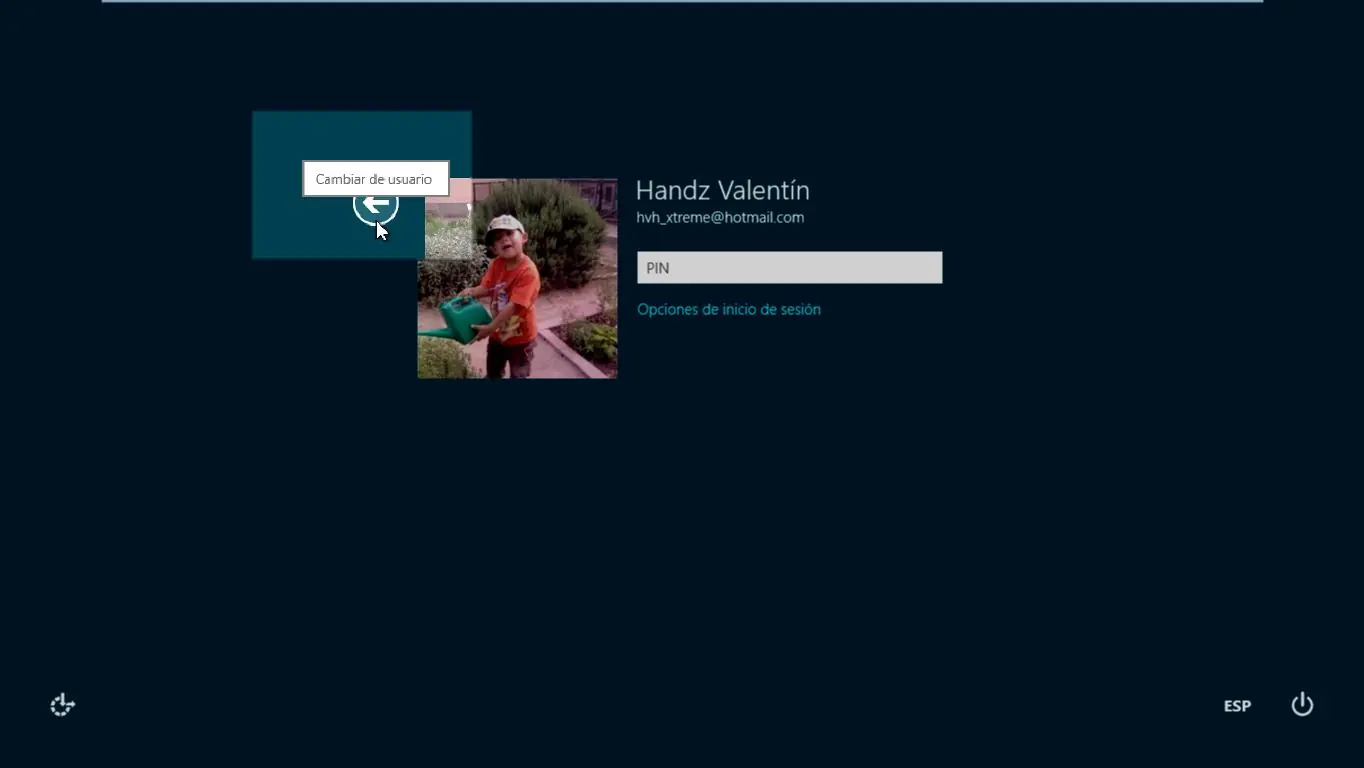
Te aparecerá un nuevo usuario llamado "Iniciar sesión desde llave USB". Si haces clic en él, tendrás ayuda para reconfigurar tu USB, y un calibrador para hacer que tu PC responda mejor ante la llave USB.
Si pierdes tu llave USB, siempre podrás iniciar sesión con la contraseña actual. Si crees que te la han robado, desvincula la llave USB de tu equipo para más seguridad.
ATENCIÓN: No formatees la USB una vez que crees la llave, pues Rohos introduce datos ocultos en el USB que se perderán tras ser formateado. Aunque los datos que tiene ocultos pueda ser copiados o manipulados por un tercero, Rohos detectará las copias y las manipulaciones no autorizadas de los USB creados por Rohos, y no permitirá el acceso al tercero.
Si les gustó, comenten y den puntos para que pueda seguir avanzando como usuario en taringa!
Se necesita:
- Ordenador personal que ejecute Windows 2000/XP/Vista/7/8
- Llave USB personal (si está vacía mejor)
- Rohos Logon Key Free
- Unos 10 MB de espacio en disco duro
Lo que necesitamos es bastante asequible, y además, cualquier PC cumple con estos requisitos. No es necesario ningún requisito de memoria o procesador especial.
1. Para empezar
Realizamos un backup de la llave USB a utilizar. En caso de que esta esté vacía, nos saltamos este paso. El backup es tan simple que es copiar los archivos a otra carpeta.
2. Formateo del USB
Formateamos el USB con la herramienta de Formatear de Windows estableciendo los siguientes valores:
Hacemos clic en Iniciar.
3. Instalación de Rohos
Utilizamos el programa Rohos Logon Key Free, disponible también en versión de pago, pero con la gratuita nos apañaremos . Accedemos a


4. Configurar la llave USB
Introducimos la llave USB que queramos utilizar en nuestro Equipo. Abrimos Rohos Logon Key Free. Nos aparecerá una lista de todas las cuentas de usuario que tiene Windows configuradas. Seleccionamos las cuentas que queremos que puedan usar el USB para iniciar sesión. Después hacemos clic en Configurar Llave USB.
Rohos detecta automáticamente la llave USB. Recomiendo que desconectéis todas las llaves que no tienen que ver con la configuración que estamos realizando. Podemos volver a conectar todas las llaves cuando finalice el proceso de creación de la llave USB.
Recuerda verificar que está seleccionada la llave USB correcta.
5. Comprobar funcionamiento
Ahora sólo queda comprobar el correcto funcionamiento. Reinicia tu PC. Cuando te soliciten la contraseña, introduce el pen. Ante tus ojos verás como el PC inicia sesión automáticamente. Una vez que se termine de cargar la sesión, puedes retirar la llave USB.
Solución de Problemas al inicio de sesión
Si tienes problemas para iniciar sesión, puedes utilizar, en la pantalla de selección de usuarios, el icono de Cambiar de Usuario:
Te aparecerá un nuevo usuario llamado "Iniciar sesión desde llave USB". Si haces clic en él, tendrás ayuda para reconfigurar tu USB, y un calibrador para hacer que tu PC responda mejor ante la llave USB.
Si pierdes tu llave USB, siempre podrás iniciar sesión con la contraseña actual. Si crees que te la han robado, desvincula la llave USB de tu equipo para más seguridad.
ATENCIÓN: No formatees la USB una vez que crees la llave, pues Rohos introduce datos ocultos en el USB que se perderán tras ser formateado. Aunque los datos que tiene ocultos pueda ser copiados o manipulados por un tercero, Rohos detectará las copias y las manipulaciones no autorizadas de los USB creados por Rohos, y no permitirá el acceso al tercero.
Si les gustó, comenten y den puntos para que pueda seguir avanzando como usuario en taringa!