Hace poco salio la nueva version de MInecraft 1.3.1 y tubo muchas mejoras una de ellas fue que la optimizaron y consume menos recursos pero si a tu computadora te va lento te enseñare a como optimizarlo y sacarle el mejor probecho
Se actualizo el minecraft a 1.3.2 y aun no esta disponible el OptiFine para esta vercion se bugea, cuando salga actualizare el post para tener un mejor rendimiento
SI aun no tienes el minecraft descargalo de este
MinecraftSP
1- Ejecuta el archivo MinecraftSP
2- Escribes tu Nick
3- Selecciona la opcion de Force Uptdate y automaticamente empezara a bajar los archivos necesarios
Si te falta el winrar:
Winrar
Vamos a necesitar un programa llamado Game Booster 3 cuya funcion sirve para optimizar nuestros juegos
Game Booster 3
Requerimientos:
Microsoft® Windows® 8
Microsoft® Windows® 7 (32-bit and 64-bit) Starter/ Home Basic/Home Premium/Professional/Ultimate
Microsoft® Windows® Vista (32-bit and 64-bit) Starter/Home Basic/Home Premium/Business /Ultimate
Microsoft® Windows® XP (32-bit and 64-bit) with SP2/SP3 or Home/Professional/Media Center
Microsoft® Windows® 2000
300 MHz procesador
256 MB of RAM
30 MB Memoria libre en el disco
Una vez instalado lo abrimos y nos dirigimos al boton de configurar
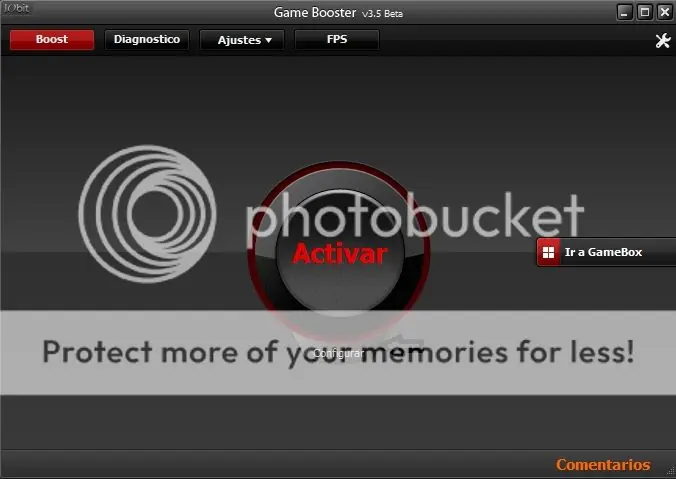
Encontraremos 4 pestañas:
*Procesos
*Servicios Innecesarios
*Servicios de terceros
*Otros
*Nos dirijimos a Procesos y nos mostrara todo los programas que se estan ejecutando
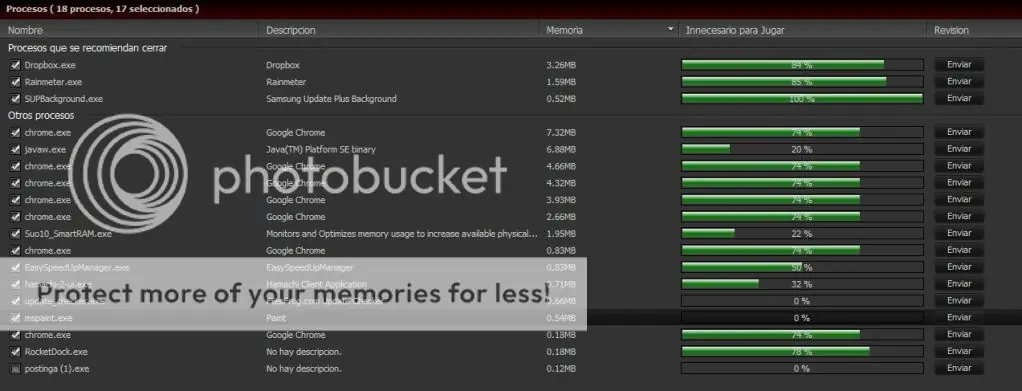
Cerraremos todo programa que no vayamos a utlizar y nos este consumiendo memoria
*Ahora en Servicios Innecesarios
Aqui como su nombre lo dice son servicios innecesarios recomiendo seleccionar todos
*En Servicios de terceros seleccionamos a nuestro gusto y en otros seleccionamos todos para un mayor rendimiento
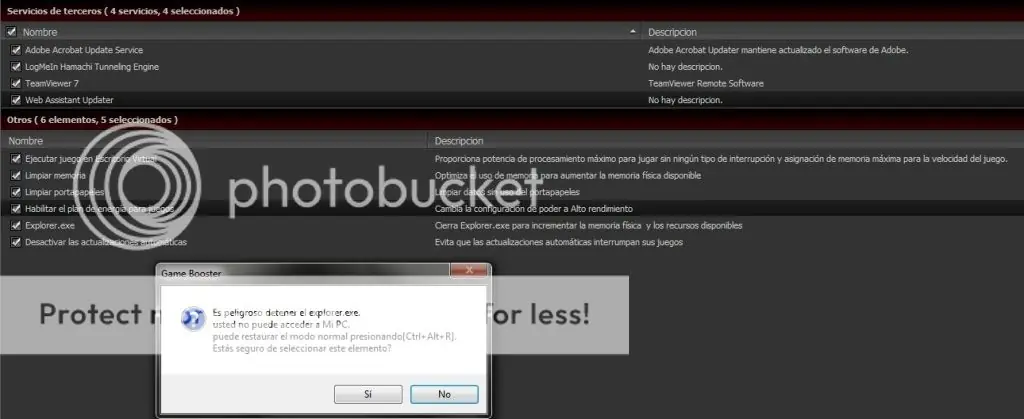
(Nota) Cuando seleccionen Explorer.exe se les cerrara la interfaz de windows y solo podras ver el fondo de pantalla disminuye el consumo
Para volver a ver la interfaz de windows:
*Administrador de tareas
*Nueva Tarea
*Explorer.exe
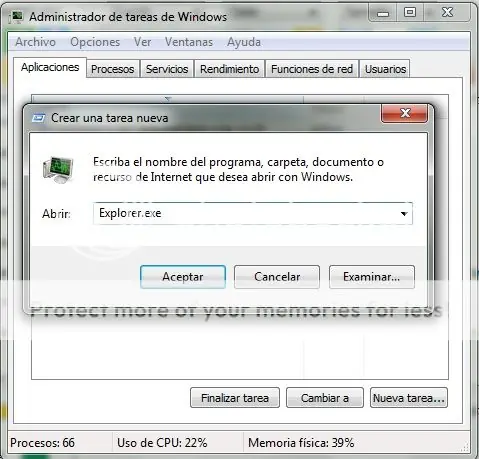
(Opcional) Este paso lo pongo opcional por que al cerrar un juego vuelve todo a la normalidad pero aveces es molesto cuando lo haces muchas veces
Una vez aplicada la configuracion vamos a Ir a GameBox
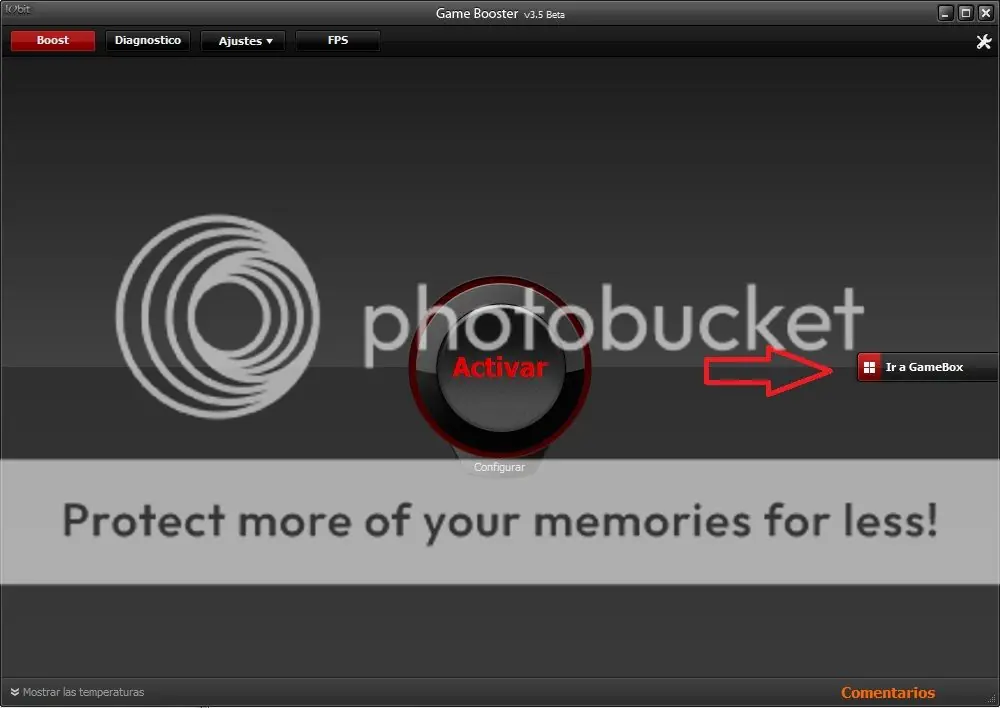
Le damos al boton Añadir y buscamos el ejecutable de MInecraftSP o el original dependiendo cual tengan
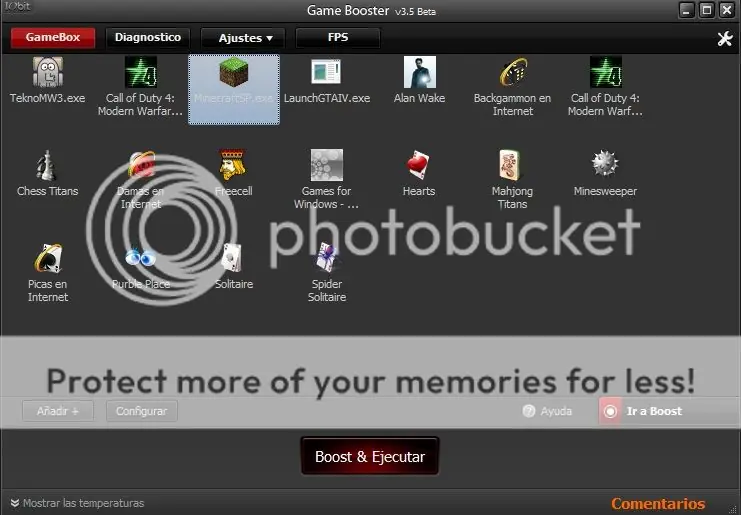
Listo! tenemos configurado el Game Booster 3 solo falta dalre a Activar en la ventana principal o en el GameBox al boton de Boost y ejecutar
Ahora seguiremos con el Minecraft
Abrimos el minecraft y vamos a Opciones > Ajustes de video y Configuramos como muestra la imagen
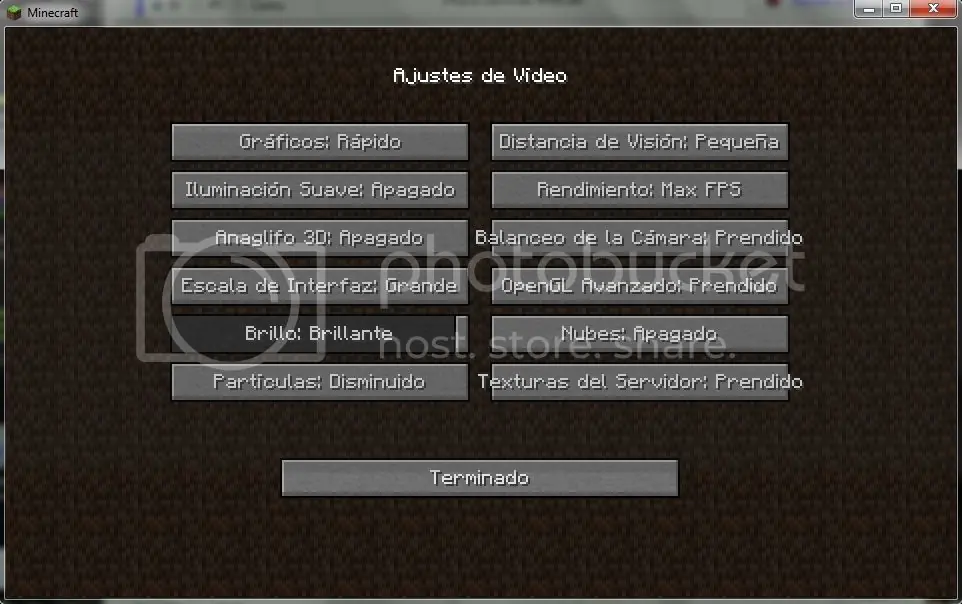
Si aun te va lento el minecraft te recomiendo a usar Pack de texturas de gama baja
Existen muchas texturas de pocos pixeles para aumentar el rendimiento aqui les dejo uno
oCd Pack v1.3.1
Para instalarlo hay 2 formas:
1- En la barra de inicio vamos a buscar esta carpeta: %appdata%
O nos podemos dirigir a la ubicacion: C:UsersIvan AlejandroAppDataRoaming
(Ojo) Ivan Alejandro es el nombre de usuario en mi caso asi me llamo
Entramos a la carpeta de .minecraft y nos dirijimos a la carpeta de texturepack y copiamos la textura .zip
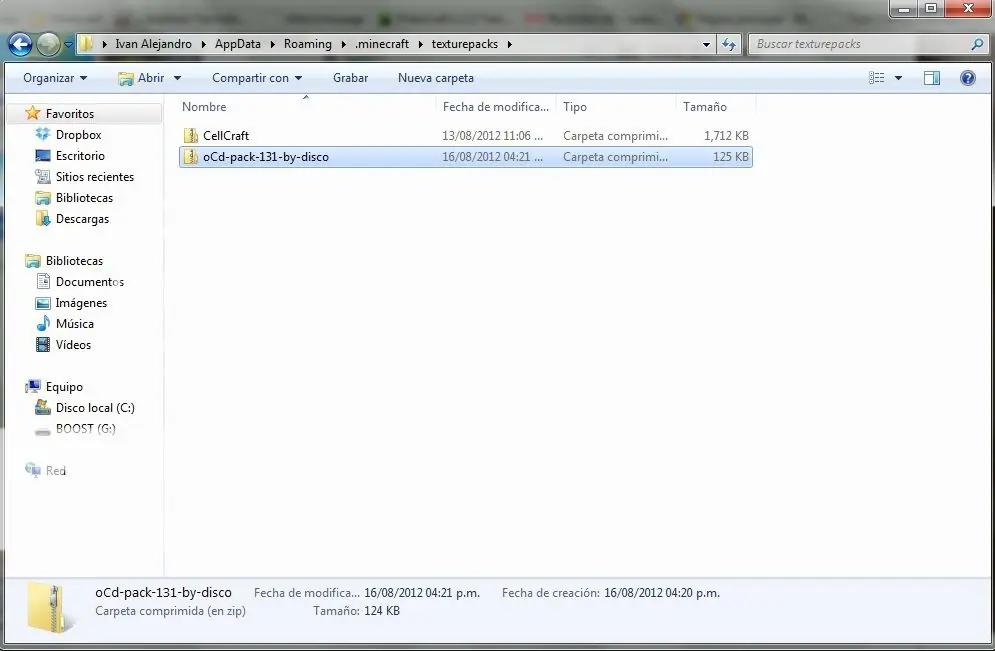
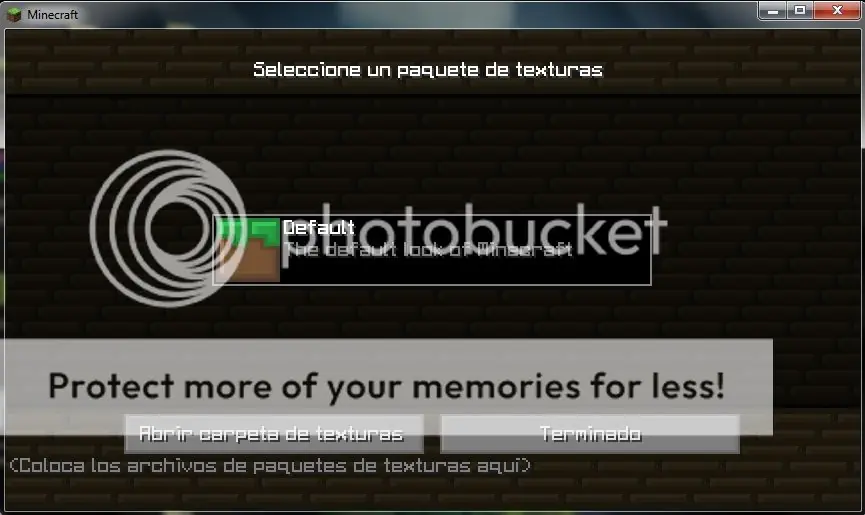
Al abrir minecraft nos vamos a Texturas y nos aparecera las texturas que añadimos recientemente
La segunda forma es cuando algunas texturas derepente se bugean y con este metodo digamos que cambia por defaut a la textura que añades para no tener conflictos con el minecraft
Bajamos el: MCPATCHER HD FIX 2.4.1_03
Es una aplicacion no requiere instalacion
Lo abrimos y le damos en el boton de "+" Para añadir una textura y buscamos donde se encuentra en mi caso lo tengo en el escritorio
Despues nos aparecera una ventana le damos a ok y nos volvera aprecer otra ventana igual de daremos oks
Aqui ya nos muestra que añadimos la textura CellCraft la seleccionamos y por ultimo le damos patch esperaremos a que termine de cargar la textura y podemos cerrar
Cuando habramos minecraft las texturas ya estaran por defaut
Una Screenshot del juego con la textura
Bueno eso es todo no se olviden de comentar