
BIENVENIDO A MI NUEVO POST

bueno antes de ir al post dejo claro que es mi primer tutorial,asi que les pido amablemente no sean duros  trate de hacerlo de la manera mas fácil que fuera posible si no entiende algún paso manden MP que los respondo todos siempre en cuando este por estos lados si no los respondo es porque estoy en poringa o simplemente salí pero a penas pueda los respondo.
trate de hacerlo de la manera mas fácil que fuera posible si no entiende algún paso manden MP que los respondo todos siempre en cuando este por estos lados si no los respondo es porque estoy en poringa o simplemente salí pero a penas pueda los respondo.pason #1.descargar este gif negreo lo abrimos con photoshop
paso #2:abrimos un nuevo documento con los siguientes valores
en ese documento vamos hacer la siguiente imagen con el texto que se les de la gana. Pero recuerden algo. Tienen que usar una fuente que sea gruesa, parecida o igual a la que yo utilice.una vez realizada la imagen la guardamos en formato JPG así como esta
paso #3.selecciono capas.
vamos a seleccionar tal como ven en la imagen las capas.
paso #4:colocar la imagen del texto
asegurándonos que las capas estén seleccionadas como mostraba la imagen anterior vamos archivo y colocar buscamos donde guardaron la imagen y damos colocar.
pasu #5:segundo gif
Descargamos el siguiente gif
paso #6:remontar el segundo gif
abrimos el segundo gif en una pestaña nueva,luego seleccionamos todas las capas de la linea de tiempos y las capas de la derecha para agruparlas.
Lo siguiente que haremos será copiar todos los cuadros del GIF 2. Para eso, nos dirigimos a la ventana/pestaña donde tenemos el segundo GIF, y seleccionamos todos los cuadros de la ventana de animación (click en el primer cuadro, presionar tecla SHIFT y click en el último cuadro).
Luego vamos a las opciones de la ventana de animación y clickeamos en Copiar Cuadros
Luego vamos a las opciones de la ventana de animación y clickeamos en Copiar Cuadros
Luego, volvemos a la ventana/pestaña del GIF 1, seleccionamos todos los cuadros (click en el primer cuadro, presionar tecla SHIFT y click en el último cuadro), vamos a las opciones de la ventana de animación y clickeamos en Pegar Cuadros.
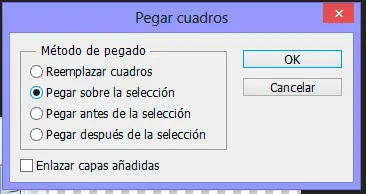
Nos aparece la siguiente ventana, en la que debemos elegir la opción Pegar sobre la selección
paso #7: subir la imagen del texto ala parte alta de las capas.
paso #8:borrado del texto negro con la herramienta de borrador mágico.
le das click para borrar las letras negras luego validar,después de que le des validar continuas borrando las letras negras y recuerda que las capas de la linea de tiempo y la capa de texto tienen que estar seleccionadas.
continuas con todas las letras.
recorte si gustas es opcional
El guardado.
archivo guardar para sitio web...
resultado.