En la primera solapa habran 3 tipos de inicio:
Inicio Normal: se cargaran todos los elementos de Inicio al arrancar el Windows.
Inicio con diagnostico: solo servicios y controladores de dispositivos basicos.
Inicio selectivo: nos da la opcion de seleccionar los elementos de Inicio deseados. Podemos seleccionar las casilla SYSTEM.INI, WIN.INI, Servicios y elementos de Inicio.
SYSTEM.INI y WIN.INI
Estas pestañas provienen de versiones anteriores de Windows que servian para iniciar controladores y programas. En XP no brindan utilidad alguna y por eso las paso de largo .
BOOT.INI
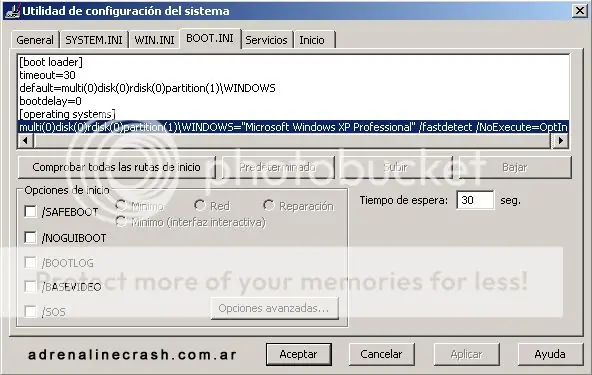
Esta seccion permite la edicion del archivo boot.ini de una forma mas grafica podria decirse.
1. - En la parte de arriba, en el recuadro blanco, se encuentran las lineas del archivo boot.ini tal como estan en el archivo
2. - El boton Comprobar todas las rutas de inicio, sirve para comprobar que los modos y rutas de Inicio son correctos
3. - Los botones Subir y Bajar sirven para establecer el orden de ejecucion de las rutas de inicio
4. - El boton Predeterminado, sirve para establecer por default determinada ruta de inicio
5. - El apartado Opciones de Inicio sirve para configurar como inician las rutas de Inicio:
/SAFEBOOT es como iniciar en Modo Seguro (Modo a Prueba de Fallos)
/NOGUIBOOT sirve para deshabilitar el logo de Windows XP en el inicio de Windows
/BOOTLOG esta opcion crea un archivo log con todos los sucesos del inicio de Windows. El archivo log se crea con el nombre "ntbtlog.txt", en el directorio raiz.
/BASEVIDEO esta opcion hace que el sistema se inicio con los controladores base de video, es decir, con una resolución de 640x480 píxeles y 16 colores
/SOS esta opción permite visualizar la carga de drivers en el inicio. Esto es muy util si nuestro ordenador se traba en el logo de inicio, ya que nos permite visualizar cuales archivo no se pueden cargar, de esta manera podemos ubicar la fuente del error.
*NOTA* los modificadores /NOGUIBOOT y /SOS son complementarios, así que en caso de necesitar alguna, se recomienda activar las dos.
6. - En Tiempo de espera (por defecto 30 seg.) se configura la cantidad de segundos que tenemos para seleccionar el sistema operativo con el cual vamos a arrancar.
Servicios

En esta solapa podremos observar los servicios que se cargan al iniciar Windows. En la columna Esencial muestra los supuestos servicios esenciales, aunque realmente este aviso no es confiable. En la columna Fabricante podremos observar de que empresa proviene cada servicio, lo que nos permite identificarlos mas facil.
Si presionamos la casilla Ocultar servicios de Microsoft, solo se mostraran los servicios de fabricantes externos. En la columna Estado, podremos observar si el servicio esta activo o no. Con el boton Habilitar Todo se activaran todas las entradas y con Deshabilitar Todo desactivaran todas.
Muchos de estos servicios son innecesarios, consumen recursos y en maquinas no tan rapidas es conveniente deshabilitarlos
Para mas informacion sobre los servicios, la pagina de Microsoft nos proporciona la informacion
Servicios
Inicio
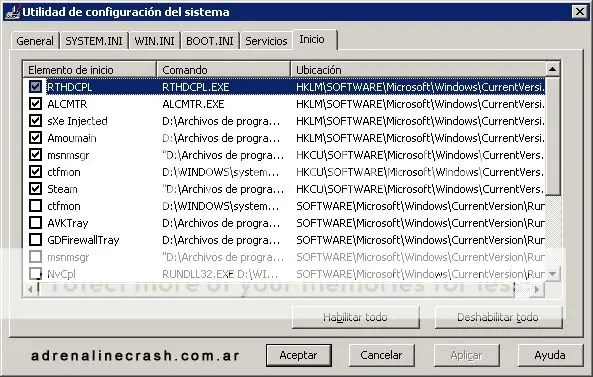
Permite habilitar y deshabilitar los procesos que se inician en el sistema. Seguramente la opcion mas llamativa y usada por los usuarios.
Muchos de estos programas se muestran en la Bandeja de Sistema (System tray) al lado del reloj, abajo a la derecha. Estos programas relentizan y vuelven inestable el sistema, por lo cual se recomienda deshabilitar los que no se usen diariamente.
*NOTA* Si no se tiene conocimiento es preferible buscar informacion o preguntame a mi sobre esto y te intento ayudar.
Aplicar configuraciones
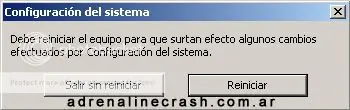
Para aplicar la configuracion se debe presionar el boton Aplicar seguido de Cerrar. Luego, en el cuadro de diologo, se debe presionar sobre el boton Salir sin reiniciar de no ser necesario su efecto inmediato o Reiniciar para que la configuracion tenga efecto:
Toda la informacion es conocimiento mio y un post antiguo que realice en FG incorporando imagenes.
Si te sirvio, ayudo o te gusto, recomendalo
Y recuerden adrenalinecrash.com.ar!
Inicio Normal: se cargaran todos los elementos de Inicio al arrancar el Windows.
Inicio con diagnostico: solo servicios y controladores de dispositivos basicos.
Inicio selectivo: nos da la opcion de seleccionar los elementos de Inicio deseados. Podemos seleccionar las casilla SYSTEM.INI, WIN.INI, Servicios y elementos de Inicio.
SYSTEM.INI y WIN.INI
Estas pestañas provienen de versiones anteriores de Windows que servian para iniciar controladores y programas. En XP no brindan utilidad alguna y por eso las paso de largo .


BOOT.INI
Esta seccion permite la edicion del archivo boot.ini de una forma mas grafica podria decirse.
1. - En la parte de arriba, en el recuadro blanco, se encuentran las lineas del archivo boot.ini tal como estan en el archivo
2. - El boton Comprobar todas las rutas de inicio, sirve para comprobar que los modos y rutas de Inicio son correctos
3. - Los botones Subir y Bajar sirven para establecer el orden de ejecucion de las rutas de inicio
4. - El boton Predeterminado, sirve para establecer por default determinada ruta de inicio
5. - El apartado Opciones de Inicio sirve para configurar como inician las rutas de Inicio:
/SAFEBOOT es como iniciar en Modo Seguro (Modo a Prueba de Fallos)
/NOGUIBOOT sirve para deshabilitar el logo de Windows XP en el inicio de Windows
/BOOTLOG esta opcion crea un archivo log con todos los sucesos del inicio de Windows. El archivo log se crea con el nombre "ntbtlog.txt", en el directorio raiz.
/BASEVIDEO esta opcion hace que el sistema se inicio con los controladores base de video, es decir, con una resolución de 640x480 píxeles y 16 colores
/SOS esta opción permite visualizar la carga de drivers en el inicio. Esto es muy util si nuestro ordenador se traba en el logo de inicio, ya que nos permite visualizar cuales archivo no se pueden cargar, de esta manera podemos ubicar la fuente del error.
*NOTA* los modificadores /NOGUIBOOT y /SOS son complementarios, así que en caso de necesitar alguna, se recomienda activar las dos.
6. - En Tiempo de espera (por defecto 30 seg.) se configura la cantidad de segundos que tenemos para seleccionar el sistema operativo con el cual vamos a arrancar.
Servicios
En esta solapa podremos observar los servicios que se cargan al iniciar Windows. En la columna Esencial muestra los supuestos servicios esenciales, aunque realmente este aviso no es confiable. En la columna Fabricante podremos observar de que empresa proviene cada servicio, lo que nos permite identificarlos mas facil.
Si presionamos la casilla Ocultar servicios de Microsoft, solo se mostraran los servicios de fabricantes externos. En la columna Estado, podremos observar si el servicio esta activo o no. Con el boton Habilitar Todo se activaran todas las entradas y con Deshabilitar Todo desactivaran todas.
Muchos de estos servicios son innecesarios, consumen recursos y en maquinas no tan rapidas es conveniente deshabilitarlos
Para mas informacion sobre los servicios, la pagina de Microsoft nos proporciona la informacion
Servicios
Inicio
Permite habilitar y deshabilitar los procesos que se inician en el sistema. Seguramente la opcion mas llamativa y usada por los usuarios.
Muchos de estos programas se muestran en la Bandeja de Sistema (System tray) al lado del reloj, abajo a la derecha. Estos programas relentizan y vuelven inestable el sistema, por lo cual se recomienda deshabilitar los que no se usen diariamente.
*NOTA* Si no se tiene conocimiento es preferible buscar informacion o preguntame a mi sobre esto y te intento ayudar.
Aplicar configuraciones
Para aplicar la configuracion se debe presionar el boton Aplicar seguido de Cerrar. Luego, en el cuadro de diologo, se debe presionar sobre el boton Salir sin reiniciar de no ser necesario su efecto inmediato o Reiniciar para que la configuracion tenga efecto:
Toda la informacion es conocimiento mio y un post antiguo que realice en FG incorporando imagenes.
Si te sirvio, ayudo o te gusto, recomendalo
Y recuerden adrenalinecrash.com.ar!