Como hacer una Userbar
Corpse Speak: Bueno, muchos de los cibernautas que les gusta el ambiente de los foros conoce por demás las mencionadas userbars, hay de hecho varias páginas web que ofrecen userbars ya elaboradas, simplemente para que hagas un copy & paste, pero siempre es mejor hacer las propias, a nuestro gusto, con lo colores e imágenes deseadas. Espero y disfruten este tutorial algo largo, pero creo que vale la pena.
Lista de lo que vas a necesitar:
*Una imagen que represente tu userbar (en mi caso es el soldado de half a life)
*El tipo de letra Vistor TT2 (BRK)
*Mucha imaginación
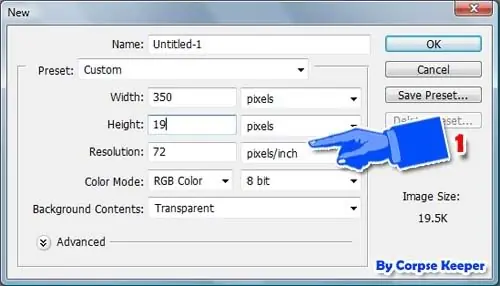
PASO 1: Abrimos un documento nuevo con las características especificadas en la imagen de aquí arriba, imagen numero 1 (cabe mencionar que son las medidas oficiales de una user bar).
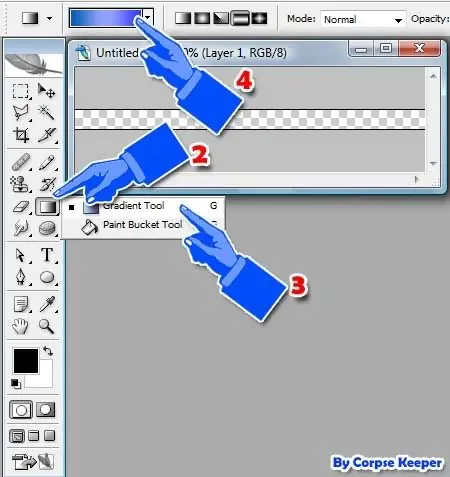
PASO 2: Ahora damos click derecho sobre las herramientas de relleno (número 2) y seleccionamos la herramienta “Gradien Tool” (número 3), ahora damos doble click sobre el color que queremos editar (número 4).
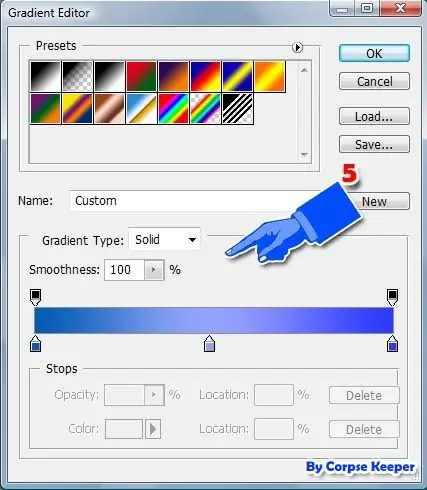
PASO 3: Después de dar doble click nos saldrá la siguiente ventana, para mi userbar me gusto el color degradado azul (número 5), tu puedes elegir el que más te parezca o el que le quede al tema de tu userbar.
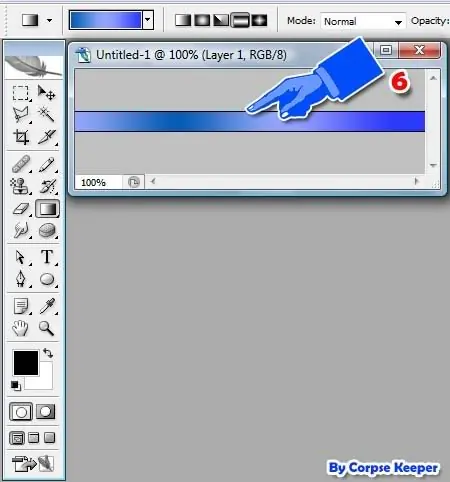
PASO 4: Una vez seleccionado el color deseado rellenamos nuestra userbar (número 6), la puedes rellenar trazando de derecha a izquierda o de cualquier ángulo deseado (recuerda que según el ángulo va a ser el efecto de relleno que va a tener).
PASO 5: Ahora abrimos un documento nuevo con las especificaciones de la imagen mostrada arriba, de 3X3 pixeles (este documento nos va a servir para hacer esas diagonales características de las userbars llamadas scanlines).
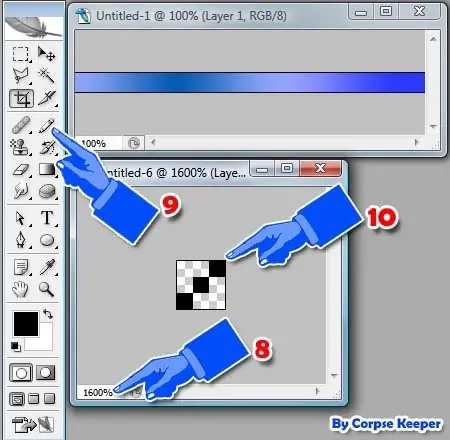
PASO 6: En donde semana la mano número 8 colocamos la cantidad de 1600 y le damos enter, esto aumentará el tamaño de la imagen, de lo contrario sería imposible editarla. Damos click derecho sobre la herramienta de “Brush” y seleccionamos “Pencil” (número 9), ahora con la herramienta hacemos la siguiente diagonal en nuestro diseño (número 10)
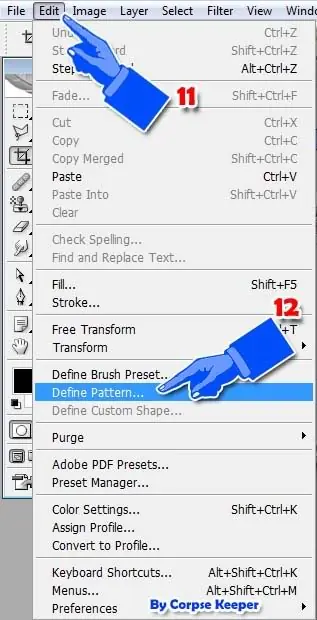
PASO 7: Después de haber terminado el paso anterior, nos vamos a la barra de comandos y elegimos “Edit” (número 11), después seleccionamos “Define Pattern” (número 12).
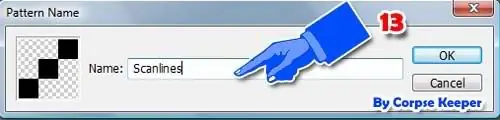
PASO 8: Después de realizar el paso anterior nos saldrá la siguiente ventana, colocamos como nombre “Scanlines” y damos click en “Ok”.
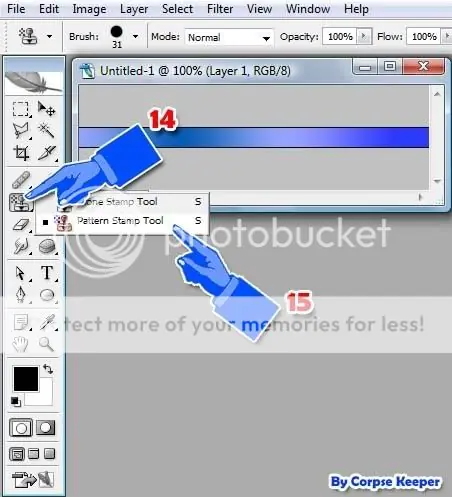
PASO 9: Damos click derecho sobre la herramienta “Stamp” (número 14) y seleccionamos la herramienta “Pattern Stamp Tool” (número 15).
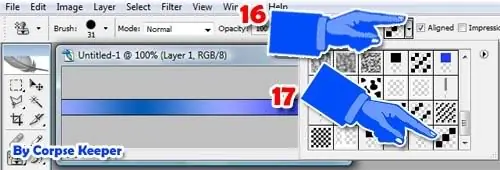
PASO 10: Damos click sobre la paleta (número 16) para seleccionar el diseño que acabamos de hacer bajo el nombre de “scanlines” (número 17).
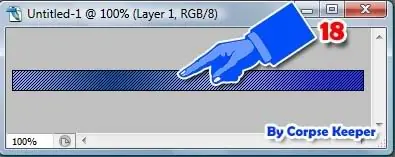
PASO 11: Ahora le pasamos la herramienta por encima de nuestra userbar y nos tiene que resultar algo como lo mostrado en la imagen número 18.
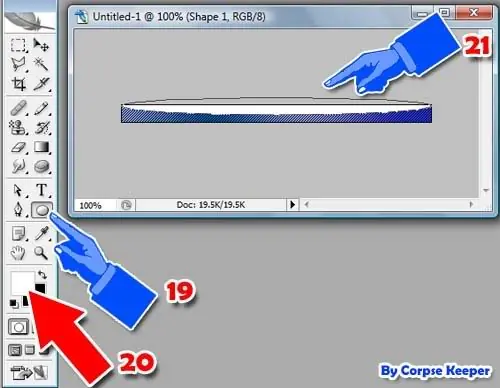
PASO 12: Ahora damos click derecho sobre la herramienta de figuras y seleccionamos la herramienta de “Elipse” (número 19), también nos aseguramos que el color primario sea el blanco (número 20). Trazamos una elipse de tal manera que quede como en la imagen número 21.
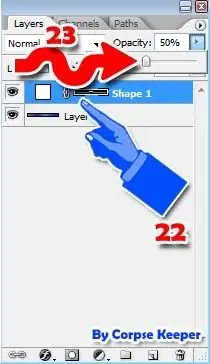
PASO 13: Nos aseguramos que el “Layer” de la elipse este seleccionada (número 22) y en el comando “Opacity” ponemos un valor de 50% (número 23).
PASO 14: Hasta el momento nos debe de quedar una imagen como la señalada en el número 24. A este efecto se le llama reflejo, es para que de una ilusión de cristal.
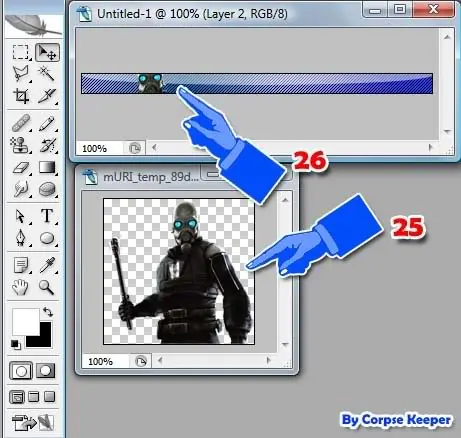
PASO 15: Abrimos la imagen que vamos a utilizar (número 25), la imagen que vas a usar debe ser una imagen transparente, o sea, con render. La arrastramos hacia nuestra userbar y la colocamos en donde nosotros queramos (número 26).
PASO 16: Ahora seleccionamos la herramienta de texto (número 27) con el tipo de letra “Vistor TT2 (BRK)” del tamaño 13 y escribimos el texto deseado, verificando que éste sea de color blanco (número 28).
PASO 17: Con el texto listo, nos vamos a la barra de comandos y seleccionamos “Layer” posteriormente nos vamos a “Layer Style” (número 29) y al final damoc click sobre “Drop Shadow” (número 30).
PASO 18: Verificamos que las especificaciones sean las mismas que en la imagen señalada con el número 31.(vamos a seguir en la misma ventana para el siguiente paso)
PASO 19: En la misma ventana damos click en “Stroke” (número 32A) y verificamos que los datos sean iguales a los que señala la mano número 32 y damos click en “Ok”.
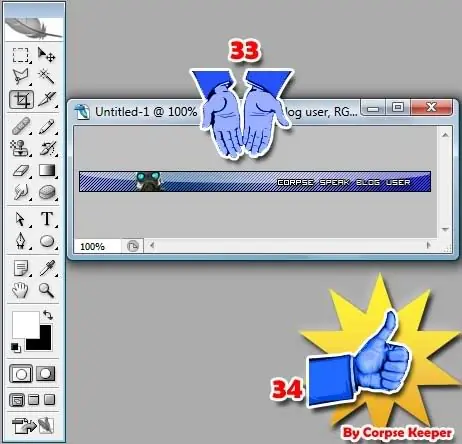
PASO FINAL: Y aquí esta nuestra userbar terminada, lista para guardarla y usar (número 33). Otro producto 50% confiable producido por Corpse Keeper (número 34).
Recuerden que la su imaginación es su propio límite, ya con un poco de práctica podrán hacer algo más elaborado como estos ejemplos:

Recuerden que los únicos que pueden hacer este tutorial 100% confiable son ustedes.Busque hay varios tutos pero como este no asi que si algo chiflan salu2
Corpse Speak: Bueno, muchos de los cibernautas que les gusta el ambiente de los foros conoce por demás las mencionadas userbars, hay de hecho varias páginas web que ofrecen userbars ya elaboradas, simplemente para que hagas un copy & paste, pero siempre es mejor hacer las propias, a nuestro gusto, con lo colores e imágenes deseadas. Espero y disfruten este tutorial algo largo, pero creo que vale la pena.
Lista de lo que vas a necesitar:
*Una imagen que represente tu userbar (en mi caso es el soldado de half a life)
*El tipo de letra Vistor TT2 (BRK)
*Mucha imaginación
PASO 1: Abrimos un documento nuevo con las características especificadas en la imagen de aquí arriba, imagen numero 1 (cabe mencionar que son las medidas oficiales de una user bar).
PASO 2: Ahora damos click derecho sobre las herramientas de relleno (número 2) y seleccionamos la herramienta “Gradien Tool” (número 3), ahora damos doble click sobre el color que queremos editar (número 4).
PASO 3: Después de dar doble click nos saldrá la siguiente ventana, para mi userbar me gusto el color degradado azul (número 5), tu puedes elegir el que más te parezca o el que le quede al tema de tu userbar.
PASO 4: Una vez seleccionado el color deseado rellenamos nuestra userbar (número 6), la puedes rellenar trazando de derecha a izquierda o de cualquier ángulo deseado (recuerda que según el ángulo va a ser el efecto de relleno que va a tener).
PASO 5: Ahora abrimos un documento nuevo con las especificaciones de la imagen mostrada arriba, de 3X3 pixeles (este documento nos va a servir para hacer esas diagonales características de las userbars llamadas scanlines).
PASO 6: En donde semana la mano número 8 colocamos la cantidad de 1600 y le damos enter, esto aumentará el tamaño de la imagen, de lo contrario sería imposible editarla. Damos click derecho sobre la herramienta de “Brush” y seleccionamos “Pencil” (número 9), ahora con la herramienta hacemos la siguiente diagonal en nuestro diseño (número 10)
PASO 7: Después de haber terminado el paso anterior, nos vamos a la barra de comandos y elegimos “Edit” (número 11), después seleccionamos “Define Pattern” (número 12).
PASO 8: Después de realizar el paso anterior nos saldrá la siguiente ventana, colocamos como nombre “Scanlines” y damos click en “Ok”.
PASO 9: Damos click derecho sobre la herramienta “Stamp” (número 14) y seleccionamos la herramienta “Pattern Stamp Tool” (número 15).
PASO 10: Damos click sobre la paleta (número 16) para seleccionar el diseño que acabamos de hacer bajo el nombre de “scanlines” (número 17).
PASO 11: Ahora le pasamos la herramienta por encima de nuestra userbar y nos tiene que resultar algo como lo mostrado en la imagen número 18.
PASO 12: Ahora damos click derecho sobre la herramienta de figuras y seleccionamos la herramienta de “Elipse” (número 19), también nos aseguramos que el color primario sea el blanco (número 20). Trazamos una elipse de tal manera que quede como en la imagen número 21.
PASO 13: Nos aseguramos que el “Layer” de la elipse este seleccionada (número 22) y en el comando “Opacity” ponemos un valor de 50% (número 23).
PASO 14: Hasta el momento nos debe de quedar una imagen como la señalada en el número 24. A este efecto se le llama reflejo, es para que de una ilusión de cristal.
PASO 15: Abrimos la imagen que vamos a utilizar (número 25), la imagen que vas a usar debe ser una imagen transparente, o sea, con render. La arrastramos hacia nuestra userbar y la colocamos en donde nosotros queramos (número 26).
PASO 16: Ahora seleccionamos la herramienta de texto (número 27) con el tipo de letra “Vistor TT2 (BRK)” del tamaño 13 y escribimos el texto deseado, verificando que éste sea de color blanco (número 28).
PASO 17: Con el texto listo, nos vamos a la barra de comandos y seleccionamos “Layer” posteriormente nos vamos a “Layer Style” (número 29) y al final damoc click sobre “Drop Shadow” (número 30).
PASO 18: Verificamos que las especificaciones sean las mismas que en la imagen señalada con el número 31.(vamos a seguir en la misma ventana para el siguiente paso)
PASO 19: En la misma ventana damos click en “Stroke” (número 32A) y verificamos que los datos sean iguales a los que señala la mano número 32 y damos click en “Ok”.
PASO FINAL: Y aquí esta nuestra userbar terminada, lista para guardarla y usar (número 33). Otro producto 50% confiable producido por Corpse Keeper (número 34).
Recuerden que la su imaginación es su propio límite, ya con un poco de práctica podrán hacer algo más elaborado como estos ejemplos:
Recuerden que los únicos que pueden hacer este tutorial 100% confiable son ustedes.Busque hay varios tutos pero como este no asi que si algo chiflan salu2