Situación: estás en Facebook y viste un video de algún contacto que te pareció copado o interesante para compartir en algún blog o página web tuya -para hacer una experiencia multimedial mucho más rica para el visitante que acude a tu sitio- y no sabés cómo hacer para compartirlo en tu blog o sitio. Bien, te doy la solución.
ACLARACION: este truco sólo es válido para aquellos videos que tengan la configuración de privacidad como PUBLICO, o sea, un video que todos lo puedan ver, seas contacto de esa persona que publicó el video o no.
TIP: para saber si es público o no el video que piensas compartir te vas a dar cuenta porque si está algún amigo tuyo etiquetado podrás verlo. Lo más probable es que si algún contacto tuyo está etiquetado -por otro contacto que no sea tu amigo en facebook- el video sea público.
De todas maneras, para sacarte las dudas con mayor seguridad, puedes copiar la url del video, desloguearte de facebook e intentar acceder a esa url directamente sin estar logueado (o puedes probar en otro navegador).
Bien, vamos, manos a la obra.
1- Te vas a tu blog, por ejemplo, el mío en blogger, redacto un nuevo post y en la posición donde quiero colocar el video dejo una marca para poder identificarla a continuación -cuando mire el código fuente del post-. Esta marca no es obligatoria, pero yo la recomiendo para aquellos que tienen muchas cosas escritas en su entrada de blog y se dificulta luego para la búsqueda del sitio exacto donde vamos a insertar el video. Esta "marca" es un texto cualquiera, a tu criterio.
Ej: escribo "videoincrustado" en el lugar donde quiero insertar el video desde facebook.
Incrustar videos de facebook en blogger - Primero redacto nueva entrada.
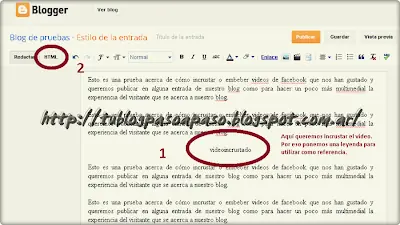
Incrustar videos de facebook en blogger - Luego dejo una marca de texto y posteriormente click en HTML
2-Voy a la vista HTML del post -en el caso de blogger, el botón que dice HTML (paso dos de la imagen anterior)
3-Busco la palabra clave que escribí para identificar la ubicación donde quiero ubicar el video, en mi caso "videoincrustado". Para buscar, utilizo la combinación de teclas CTRL + F.
Incrustar videos de facebook en blogger - Busco con CTRL + F la "marca" anteriormente incrustada
para pegar allí el código que te doy a continuación
4-Pego el código a continuación:
<object width="400" height="245" >
<param name="allowfullscreen" value="true" />
<param name="allowscriptaccess" value="always" />
<param name="movie" value="http://www.facebook.com/v/numero_de_identificacion_del_video" />
<embed src="http://www.facebook.com/v/numero_de_identificacion_del_video" type="application/x-shockwave-flash"
allowscriptaccess="always" allowfullscreen="true" width="400" height="245">
</embed>
</object>
5-Nos dirigimos a la página de facebook donde estamos mirando el video. Allí veremos algo como: https://www.facebook.com/photo.php?v=xxxxxxxx (donde xxxxxxxx es el ID del video)
Ayuda: algunos videos, los viejos, cuando los visualizamos, tienen otra nomenclatura de su url, mucho más larga y diferente: ese no es problema, pues lo cambiamos por la nomenclatura similar a la primera y sólo le cambiamos el id donde están las xxxxxxxx
Ej: video con nomenclatura vieja: https://www.facebook.com/photo.php?v=xxxxxxxx&set=vb.xxxxxxxx&type=2&theater (donde xxxxxxxx es el ID del video)
Lo cambiamos por: https://www.facebook.com/v/xxxxxxxx (donde xxxxxxxx es el ID del video)
6-Listo! Guardamos y publicamos y a disfrutar el video en tu blog sin necesidad de descargarlo ni de buscarlo en los temporales, ni de cambiarlo de formato.
NOTA 1: Recordar que los videos que tienen privacidad restringida no se podrán compartir o visualizar, por lo que sólo servirá con los videos cuya restricción de privacidad es nula; es decir, que son públicos. Por lo que si no son públicos, te aparecerá una imagen similar a la siguiente:
NOTA 2: en la primera línea de código puedo configurar el ancho (parámetro width) y el alto (parámetro height) a mi antojo y en la segunda línea de código incrustado determino en value si permito ampliar a pantalla completa o no: true = si; false = no
Saludos!!!
Si te gustó compartilo!!!
ACLARACION: este truco sólo es válido para aquellos videos que tengan la configuración de privacidad como PUBLICO, o sea, un video que todos lo puedan ver, seas contacto de esa persona que publicó el video o no.
TIP: para saber si es público o no el video que piensas compartir te vas a dar cuenta porque si está algún amigo tuyo etiquetado podrás verlo. Lo más probable es que si algún contacto tuyo está etiquetado -por otro contacto que no sea tu amigo en facebook- el video sea público.
De todas maneras, para sacarte las dudas con mayor seguridad, puedes copiar la url del video, desloguearte de facebook e intentar acceder a esa url directamente sin estar logueado (o puedes probar en otro navegador).
Bien, vamos, manos a la obra.
1- Te vas a tu blog, por ejemplo, el mío en blogger, redacto un nuevo post y en la posición donde quiero colocar el video dejo una marca para poder identificarla a continuación -cuando mire el código fuente del post-. Esta marca no es obligatoria, pero yo la recomiendo para aquellos que tienen muchas cosas escritas en su entrada de blog y se dificulta luego para la búsqueda del sitio exacto donde vamos a insertar el video. Esta "marca" es un texto cualquiera, a tu criterio.
Ej: escribo "videoincrustado" en el lugar donde quiero insertar el video desde facebook.
Incrustar videos de facebook en blogger - Primero redacto nueva entrada.
Incrustar videos de facebook en blogger - Luego dejo una marca de texto y posteriormente click en HTML
2-Voy a la vista HTML del post -en el caso de blogger, el botón que dice HTML (paso dos de la imagen anterior)
3-Busco la palabra clave que escribí para identificar la ubicación donde quiero ubicar el video, en mi caso "videoincrustado". Para buscar, utilizo la combinación de teclas CTRL + F.
Incrustar videos de facebook en blogger - Busco con CTRL + F la "marca" anteriormente incrustada
para pegar allí el código que te doy a continuación
4-Pego el código a continuación:
<object width="400" height="245" >
<param name="allowfullscreen" value="true" />
<param name="allowscriptaccess" value="always" />
<param name="movie" value="http://www.facebook.com/v/numero_de_identificacion_del_video" />
<embed src="http://www.facebook.com/v/numero_de_identificacion_del_video" type="application/x-shockwave-flash"
allowscriptaccess="always" allowfullscreen="true" width="400" height="245">
</embed>
</object>
5-Nos dirigimos a la página de facebook donde estamos mirando el video. Allí veremos algo como: https://www.facebook.com/photo.php?v=xxxxxxxx (donde xxxxxxxx es el ID del video)
Ayuda: algunos videos, los viejos, cuando los visualizamos, tienen otra nomenclatura de su url, mucho más larga y diferente: ese no es problema, pues lo cambiamos por la nomenclatura similar a la primera y sólo le cambiamos el id donde están las xxxxxxxx
Ej: video con nomenclatura vieja: https://www.facebook.com/photo.php?v=xxxxxxxx&set=vb.xxxxxxxx&type=2&theater (donde xxxxxxxx es el ID del video)
Lo cambiamos por: https://www.facebook.com/v/xxxxxxxx (donde xxxxxxxx es el ID del video)
6-Listo! Guardamos y publicamos y a disfrutar el video en tu blog sin necesidad de descargarlo ni de buscarlo en los temporales, ni de cambiarlo de formato.
NOTA 1: Recordar que los videos que tienen privacidad restringida no se podrán compartir o visualizar, por lo que sólo servirá con los videos cuya restricción de privacidad es nula; es decir, que son públicos. Por lo que si no son públicos, te aparecerá una imagen similar a la siguiente:
NOTA 2: en la primera línea de código puedo configurar el ancho (parámetro width) y el alto (parámetro height) a mi antojo y en la segunda línea de código incrustado determino en value si permito ampliar a pantalla completa o no: true = si; false = no
Saludos!!!
Si te gustó compartilo!!!