



Buenas A Todos
Para Aquellos que no pasaron por la Primera Parte les Dejo el para que pueda conocer más a fondo acerca este programa, ya que es una serie de Post que se relacionan mucho uno con el otro.

¿Que es lo que Aprenderemos o conoceremos en esta Parte?
En esta Segunda parte conoceremos más a fondo la Interfaz de Photoshop y daremos un pequeño repaso acerca de las Herramientas que tiene Photoshop.

Interfaz Del Photoshop
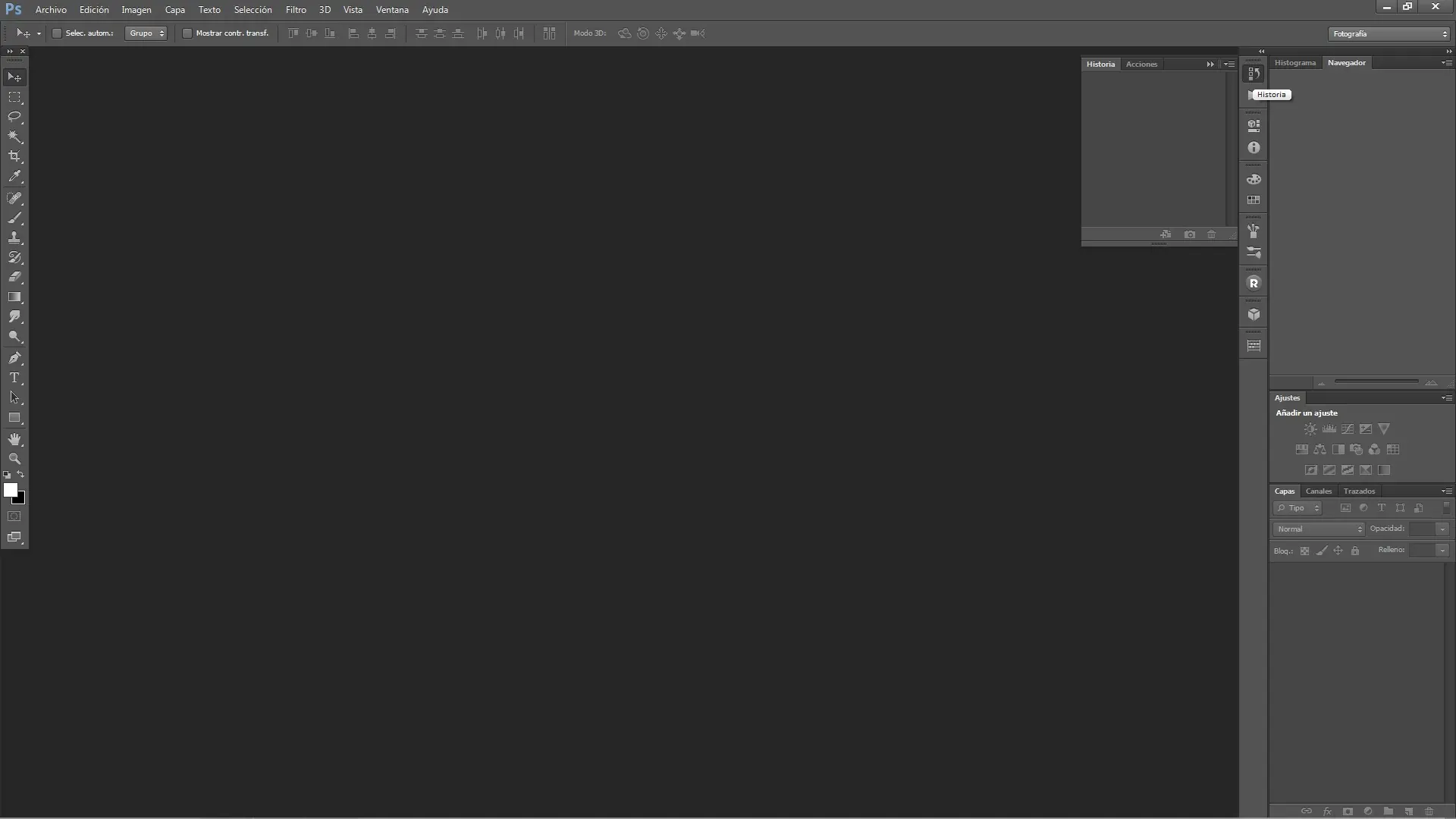
 (Interfaz de inicio de nuestro Photoshop.)
La barra de menús

En la parte superior de la pantalla, como siempre, es la barra de menús, una característica común de la mayoría de los programas en estos días. Al hacer clic en los distintos títulos de menú aparece una lista de opciones y comandos relacionados. Por ejemplo, en el menú Archivo es donde encontramos las opciones para abrir, guardar y cerrar documentos de Photoshop. El menú Capa contiene opciones para trabajar con capas. Muchos filtros de Photoshop se pueden encontrar en el menú Filtro, y así sucesivamente.
El panel de herramientas
A lo largo del lado izquierdo de la pantalla es el panel de herramientas de Photoshop, antes conocido como la paleta de herramientas (paletas son ahora conocidos oficialmente como paneles en Photoshop CS4), y también comúnmente se conoce simplemente como la caja de herramientas. Aquí es donde nos encontramos con todas las diversas herramientas que necesitamos para trabajar en nuestras imágenes. En Photoshop CS4, se encuentra el panel Herramientas aparece en una sola columna, pero he dividido por la mitad aquí sólo para que sea más fácil de encajar en la página:

 Dependiendo de que tipo de Versión tengas de Photoshop, va depender la interfaz en la que se muestre la Barra de Herramientas.
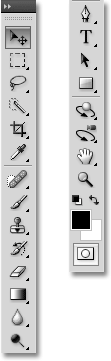 (Panel de Herramientas en Photoshop CS4)
Accediendo a las Herramientas Ocultas
Dentro de nuestra Barra de herramientas, siempre por default, nos apareceran solo en una sola Columna, pero dentro de cada una de esas herramientas podemos encontrar más, solo es necesario colocar nuestro puntero del mouse sobre una casilla de herramientas y mantener presionado.
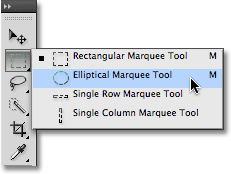
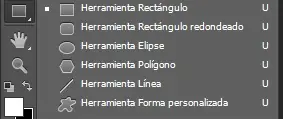
Como podemos observar después de haber abierto el panel oculto de nuestras herramientas ahora nos muestra otras más dependiendo de la casilla que seleccionamos.
Herramientas de Selección
Las herramientas de Marco: se utilizan para seleccionar los objetos como rectángulos, cuadrados y elipses.
La herramienta Mover: se utiliza para mover las selecciones, objetos y capas.
Hay varias Herramientas de Lazo: que se usan para hacer selecciones irregulares. No es una herramienta de lazo poligonal para las selecciones de polígonos y una herramienta de lazo magnético que sigue automáticamente los bordes de los objetos.
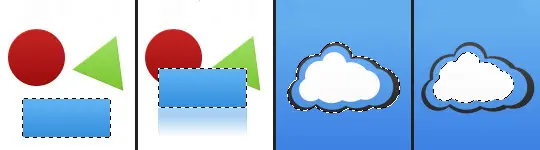
 ¿No comprendes de que estoy hablando?
 No te preocupes, regresa y entra a la , ya que en ella se resalta un poco más acerca de lo básico en PS.
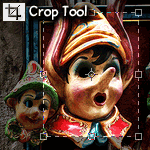
La herramienta Recortar: nos permite redefinir su área de imagen activa, pero no cambiar el tamaño de la imagen completa. Es algo así como recortar una imagen más pequeña de una foto más grande, con un par de tijeras.
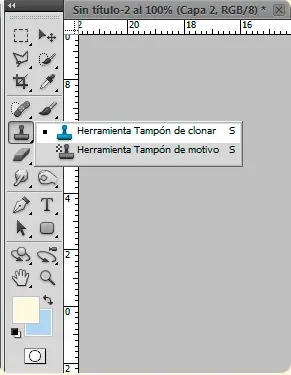
Herramienta Tampón de Clonar: Podemos seleccionar una fuente de punto de partida en algún lugar de una imagen y, a continuación, pinte otra parte el uso de ese punto de partida como referencia, de manera efectiva la clonación de la fuente.
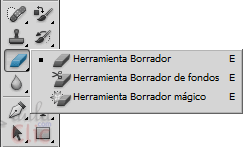
La herramienta Borrador: puede ser utilizado para borrar partes de una imagen,
selección o capa.
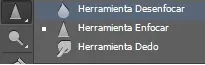
La Herramienta Enfocar se utiliza para afilar los bordes de una imagen, mientras que la falta de definición de herramientas fresas bordes. La herramienta Dedo manchas de una imagen, similar al uso de pintura de dedos.
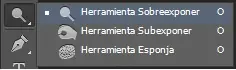
La Herramienta Sobrexponer:ilumina partes de una imagen mientras se oscurece herramienta de grabación. La herramienta Esponja se utiliza para saturar o desaturar partes de una imagen.
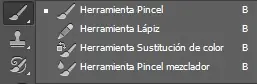
Las herramientas de pincel y lápiz: se utilizan para pintar trazos en los gráficos. Estas herramientas pueden ser altamente personalizados para pintar muy eficaz.
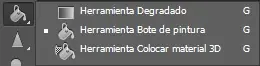
Las herramientas de relleno: se utilizan para rellenar las capas enteras, las selecciones y las zonas con un color sólido o un degradado.
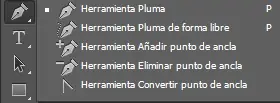
Las herramientas de Pluma se utilizan para crear formas claras y caminos que pueden ser utilizados como objetos vectoriales que se pueden escalar a cualquier tamaño.
Formas personalizadas: son objetos vectoriales que se pueden crear sobre la marcha de una lista de presets (incluyendo las formas creadas por el usuario).
Un color de primer plano y color de fondo se pueden configurar para ser utilizado para pintar, el color del texto, y rellenar los objetos entre otras cosas. Esta vista proporciona una manera fácil de ver qué colores son seleccionados actualmente, y permite cambiar fácilmente entre dos colores diferentes.

En el Post Pasado me Comentaban y preguntaban.
¿De donde Podría descargar el Photoshop?
Pues simple, Descarguenlo de una de las mejores comunidades de T!
¿De donde Podría descargar el Photoshop?
Pues simple, Descarguenlo de una de las mejores comunidades de T!

STRIP

 Aclaro, el Archivo no es mío ni tan poco de mi autoría.
 La Segunda Parte de Este Tutorial ha llegado a su fin.
Espero y les alla gustado, Esperen la Tercera Parte y no se olviden de Visitar la para Resolver cualquier duda.
Espero y les alla gustado, Esperen la Tercera Parte y no se olviden de Visitar la para Resolver cualquier duda.
¡Nos Vemos!

Parte 1° 
Parte 3°
Publicidad.

#L3XORDESIGNS
~Sigueme y Veras Mis Proximos Post's!
~Sigueme y Veras Mis Proximos Post's!