

 Recuerda que si quieres mantenerte actualizado de los mejores Posts, Recomendaciones y demás debes seguirme, @Flash3r0

¿Internet lento? ¡Usá los servidores DNS de Google!


¿Ya te aburriste de la lentitud de Internet al explorar varios sitios web? ¿Tu internet se desconecta a mitad de las descargas?
¿Pero que rayos son los Servidores DNS?
Son computadoras de gran capacidad de almacenamiento y procesamiento que guardan una lista de Nombres de dominio asociadas con sus respectivas Direcciones IP. Gracias a ellos, podemos ingresar a los sitios web digitando un nombre de dominio y no una dirección IP.
Ah, no entiendo ¿Y qué es una dirección IP?
Si estás leyendo esto, es porque tu computadora está conectada a una Red, la cual a su vez está conectada a Internet. Tanto en tu red local como en Internet, tu computadora necesita una identificación. Eso es la Dirección IP, un número que identifica a una computadora en una red.
¿Entonces, para que sirven los DNS?
Los Servidores DNS traducen las direcciones web que escribimos o accedemos al pulsar sobre los enlaces automáticamente a Direcciones IP.
Si no fuera por los servidores DNS, acceder a los sitios web sería muy tedioso para la mayoría de personas (o me atrevo a decir que para todos) pues tendríamos que recordar las Direcciones IP de cada Sitio Web que querramos visitar. Imagina la web sin servidores DNS!
¿Ahora entiendes?
Hace un tiempo, Google Code sacó un nuevo servicio llamado Google Public DNS. Y pues lo he probando y ¡he obtenido resultados más que satisfactorios!
¿Cómo se hace?
En Windows XP:
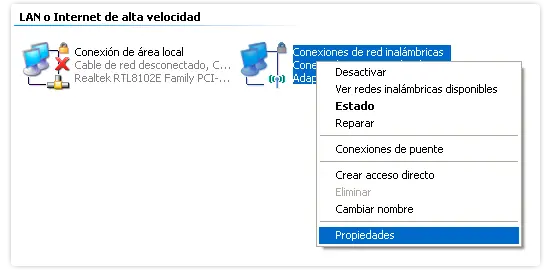
· Inicio/ Panel de Control/ Conexiones de Red/ Propiedades de Conexión de área Local o Inalámbrica
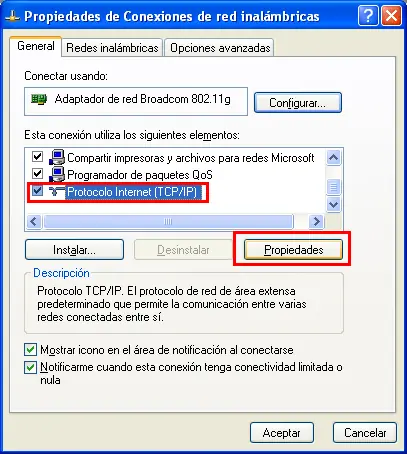
· Busca el protocolo TCP/IP y hazle doble clic:
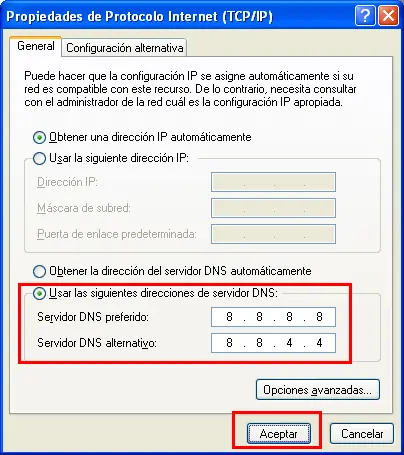
· Entonces en la ventana emergente en la parte inferior activa la opción que dice “Usar los siguientes servidores DNS” y ahi colocas:
Servidor DNS Primario: 8.8.8.8

Servidor DNS Secundario: 8.8.4.4
En Windows Vista/ Seven:
· Inicio -> Panel de Control ->Redes e Internet -> Centro de Redes y recursos compartidos
· Escoge de la derecha la opción: “Administrar conexiones de Red” y aparecerán tus conexiones de Red en una nueva ventana.
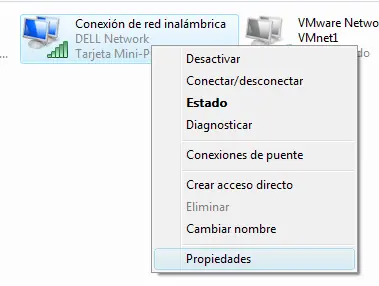
· Abre las propiedades de tu Conexión de Red y busca el protocolo TCP/IP Versión 4, hazle doble clic y activa la opción:
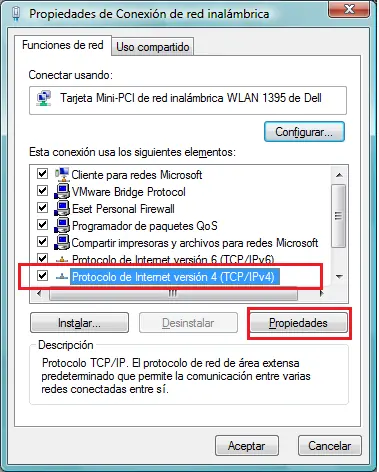
· Usar las siguientes direcciones de Servidor DNS:
Servidor DNS Preferido: 8.8.8.8

Servidor DNS Primario: 8.8.4.4
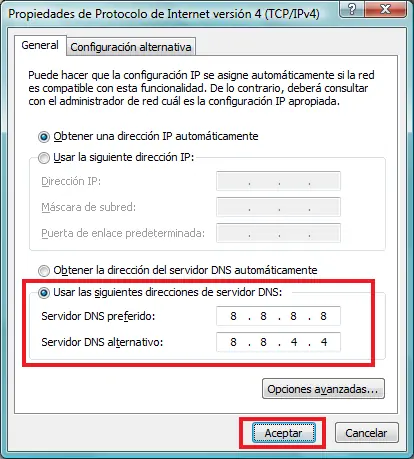
· Aceptas los cambios en todas las ventanas y listo, ¡notarás la diferencia!
PD: Si necesitas saber como funciona esto en Linux, te recomiendo visitar este enlace .
· Imágenes alojadas en KN3 .
Eso fue todo. Gracias por pasar y visitar mi aporte, espero tu comentario!