¿Se te ha estropeado Windows y no puedes acceder a los datos que tenías guardados para salvarlos? Te proponemos una opción muy sencilla: con un simple CD de Linux podemos acceder a nuestro disco duro, ver los archivos y salvarlos a una memoria USB, un CD, un DVD... Es una solución que me ha salvado a mi y a muchos de mis amigos.
Hace algunos años, para recuperar los datos de un disco duro necesitábamos un disquette de arranque, ponerlo en otro ordenador, acceder via comandos del MS-DOS... ahora esa época ha pasado y la solución es mucho más sencilla: veremos que sólo necesitaremos descargar un archivo, grabarlo en CD y ejecutarlo al iniciar el ordenador.
1º paso: Descargar Ubuntu
Ubuntu es una de las muchas distribuciones de Linux. Su gran ventaja para los usuarios de Windows es que es una distribución Live CD, es decir, nos permitirá iniciar un sistema operativo desde el CD; y gracias a eso podremos acceder a nuestro disco duro.
Podemos descargar Ubuntu desde su página oficial.
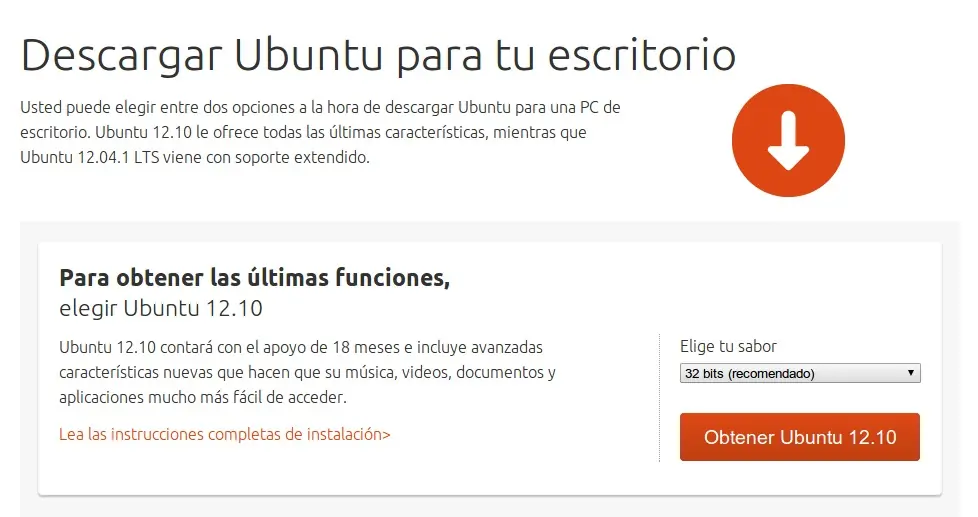
Lo que nos bajaremos es una imagen ISO, es decir, un archivo comprimido que deberemos grabar en un CD para ejecutarlo.
2º paso: Grabar Ubuntu en CD
Prácticamente cualquier grabador de CDs permite quemar imágenes ISO en un CD. Por ejemplo, Nero o ImgBurn (gratuito).
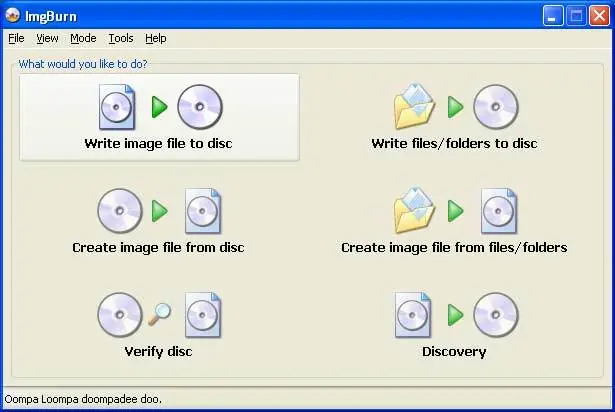
Usando ImgBurn escogemos la opción "Write image file to disc":
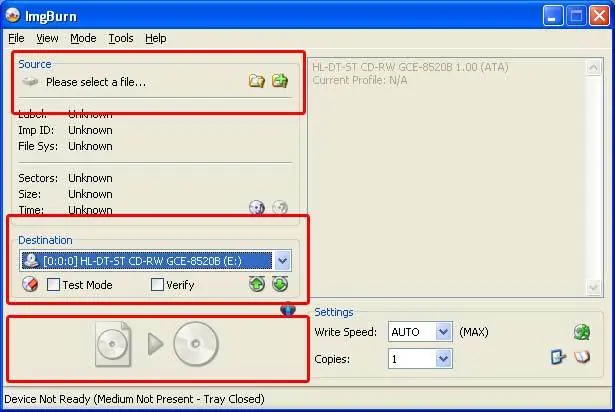
En la siguiente ventana escogemos el archivo ISO, seleccionamos el grabador y hacemos clic sobre el icono inferior en forma de disco:
Descarga: ImgBurn
Archivos de traducción de idiomas: Español
3º paso: Iniciar el sistema con el CD
Una vez que tenemos nuestro CD de Ubuntu grabado sólo tenemos que insertarlo en el lector y arrancar el sistema desde CD. Para indicar al ordenador que arranque desde el CD (en lugar de arrancar desde el disco duro como hace normalmente) hay que entrar en la BIOS e indicarlo. Cada ordenador tiene el acceso a la BIOS diferente, pero lo normal es que entremos si pulsamos F8, SPR, DEL...
Una vez iniciado Ubuntu escogemos el idioma, y en la siguiente ventana la opción Probar Ubuntu sin alterar el equipo. En unos segundos o minutos porque al trabajar desde el CD ( la velocidad dependerá de la cantidad de memoria Ram para sostenerlo), se iniciará Ubuntu, y podrás recuperar tus archivos.
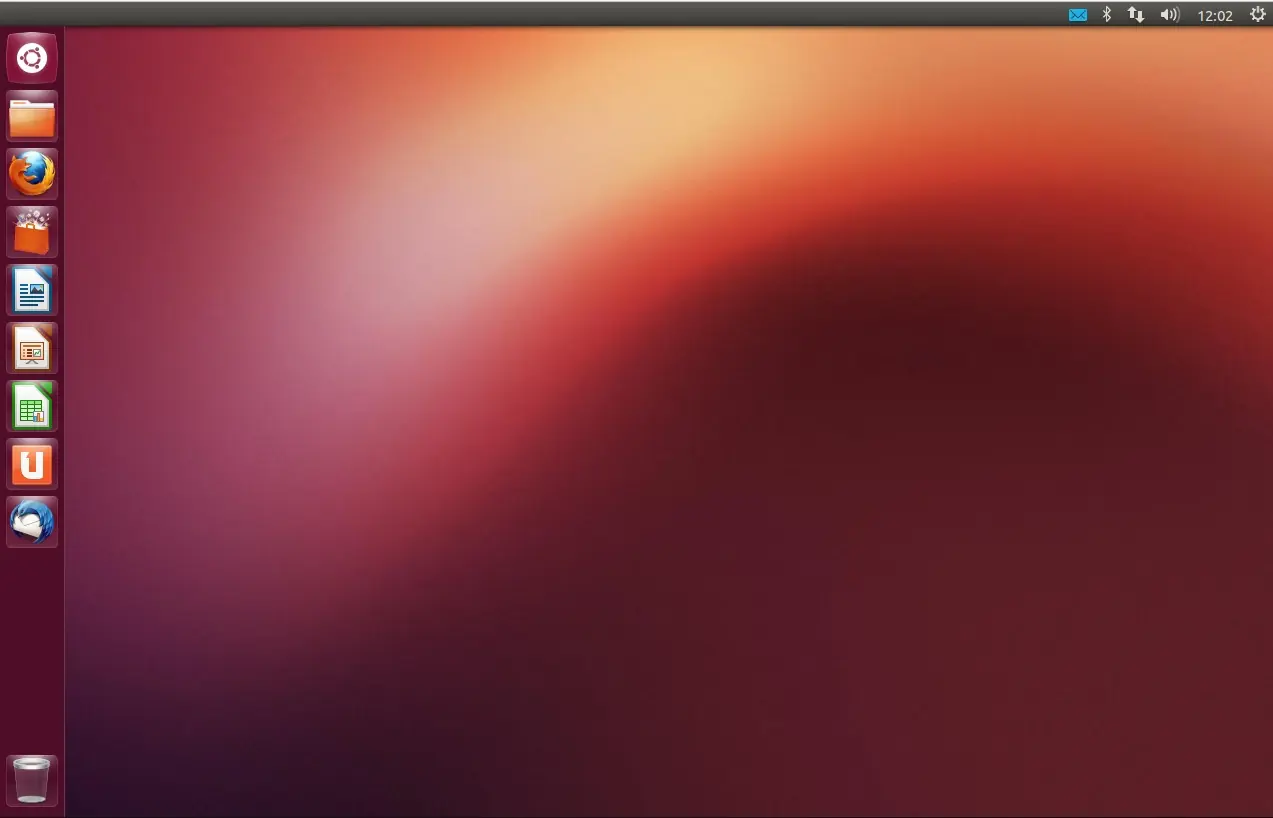
Escritorio de Ubuntu