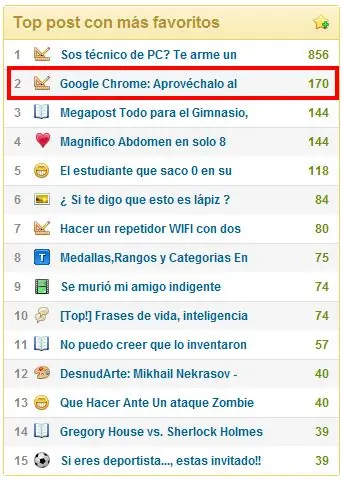
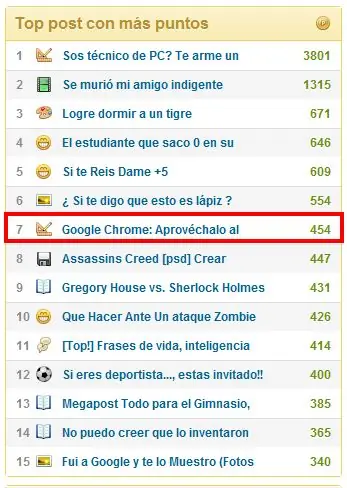
Gracias a todos por que este post logro estar en la lista de los TOPs del dia
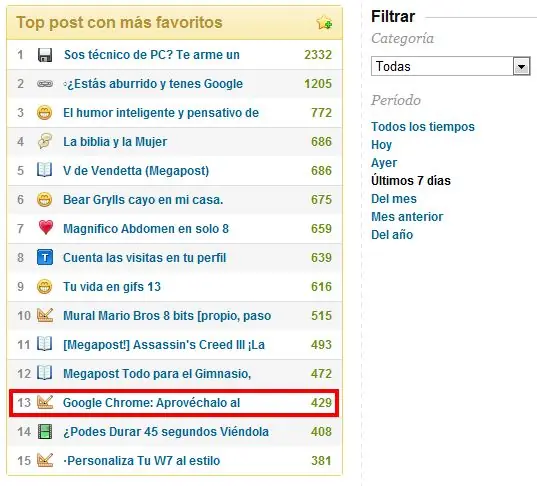
Y en los favoritos de la semana:

Hola a todos, les cuento que originalmente quería hacer un post para enseñarles a los que hacían esto:
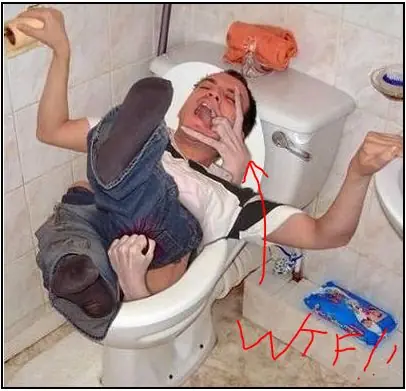
para que pudieran hacer esto:

Usando unas Aplicaciones de Google Crome que son muy sencillas de manejar. Pero despues me cope y le metí de todo, desde como lograr capturas de pantalla prolijas, como ven en el ejemplo, hasta como obtener el link de un juego flash, pasando por muchas otras cosas mas que aprendí para sacarle el mejor provecho a este excelente navegador. Lo oriente mas que todo a las cosas que me fueron útiles en Taringa.
Esta larguito, así que si no tenes tiempo de leerlo ahora agregalo a favoritos. Si no funciona un link avísenme de forma cortes. Los comentarios desubicados serán borrados. Usuario troll=usuario bloqueado
para que pudieran hacer esto:
Usando unas Aplicaciones de Google Crome que son muy sencillas de manejar. Pero despues me cope y le metí de todo, desde como lograr capturas de pantalla prolijas, como ven en el ejemplo, hasta como obtener el link de un juego flash, pasando por muchas otras cosas mas que aprendí para sacarle el mejor provecho a este excelente navegador. Lo oriente mas que todo a las cosas que me fueron útiles en Taringa.
Esta larguito, así que si no tenes tiempo de leerlo ahora agregalo a favoritos. Si no funciona un link avísenme de forma cortes. Los comentarios desubicados serán borrados. Usuario troll=usuario bloqueado
En este post encontraras:
1) Descubrí todos los secretos de las paginas web
2) Modifica lo que quieras de una pagina de internet
3) Web apps de lo mas utiles separadas por categoria
A) Lo que todo Taringuero debe tener
B) Seguridad
C) Bloquear publicidad
D) Procesamiento de Imagenes
E) Para cuando te queres hacer el diseñador
F) Capturas de Pantalla
G) Miscelanea
4) Como acelerar las descargas en Google Chrome
5) Trucos y secretos
6) Sincronizacion en todas tus PC
7) Manejo de plug-inns de sitios para ver peliculas

1) Descubri todos los secretos de las paginas de internet
Con la función Inspeccionar elemento, por ejemplo yo lo utilizo para averiguar el link de un juego flash cuando la pagina no te lo muestra. Veamos un ejemplo de un shout que hice de un juego flash:
Para averiguar el link ya no es necesario que lo pidas, le das click derecho y elegís la opción inspeccionar elemento. Te va a aparecer una pestaña inferior como esta
En el extremo superior derecho tenes la opción de búsqueda, ahí pones .swf, que es la extensión de las animaciones y juegos flash.
En la sección principal de la ventana te van a aparecer resaltados todos las extensiones .swf (buscala con el scroll hasta que aparezca, para los que no saben, es la ruedita de mouse)
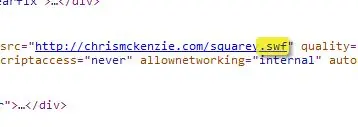
Ahora solo tenes que darle click derecho y seleccionar copiar el link para guardártelo. Con el mismo método podes obtener cualquier cosa, con solo saber la extension. Y si no la sabes, cuando bajes con el scroll te va a ir señalando cada parte de la pagina, así es mas fácil buscar lo que queres.
Aca les dejo un tuto:
2) Modifica lo que quieras de una pagina de internet
Con Google Chrome puedes modificar cualquier web que no esté en formato flash sin complicación alguna (solo verás tú la modificación y la página original quedará intacta). Esto no es hackear ya que no modificamos la pagina, pero esta bueno para personalizarla y también para hacer bromas.
PASOS
Para modificar cualquier web sólo tienes que seguir estos pasos:
1. Entra en la web que quieras modificar y clica con el botón derecho sobre el texto o imagen que quieras modificar y seleccina la opción “Inspeccionar elemento”.
2. Haz doble clic con el botón derecho sobre el texto o imagen de la ventana de inspección llamada “Developer Tools”. Te aparecerán las opciones como editar atributo, agregar atributo. Tenes que seleccionar lo que queres hacer
3. Si es un texto escribe el texto que quieras, si es el enlace de una imagen cambia el enlace a por el que quieras pero al terminar tendrás que pulsar “Intro”.
4. Ya habrá cambiado el texto o imagen que hayas modificado.
Por ejemplo, vean la barra superior de la pagina de Taringa, que es azul:
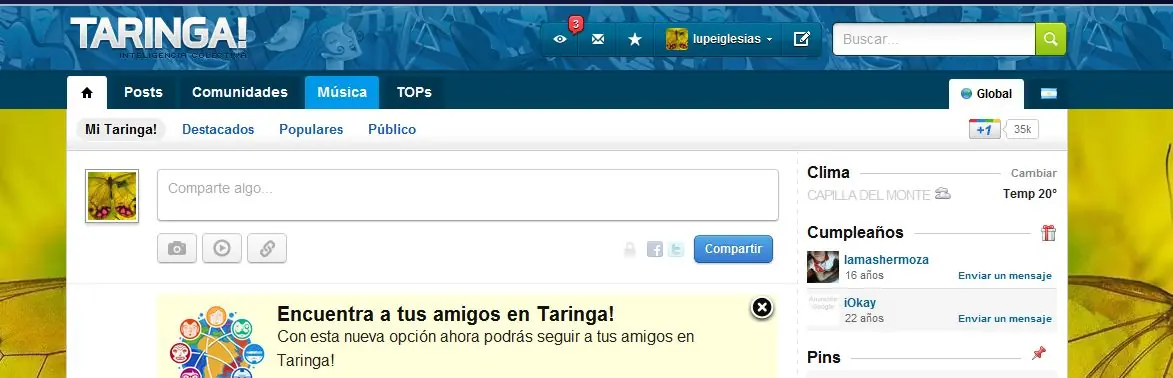
Con este método la puedo modificar para que se vea mi avatar en vez de la barra
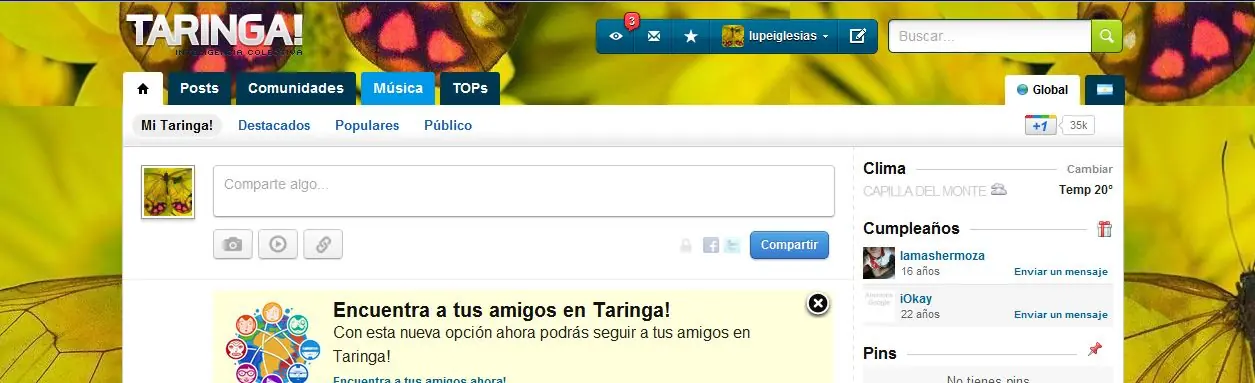
Y así con lo que quieras
TODAVÍA MÁS
Podes modificar más cosas de la web que quieras como el aspecto o el color, los colores de los textos u otras cosas aparecerán a la derecha y los podrás cambiar modificando el código del color.
Les dejo un tutorial que lo explica genial:
3)Web Apps
Son sitios Web optimizados para Google Chrome, la mayoría de Google Chrome Web Apps son gratuitas.
Una vez que tengas tus aplicaciones Web instaladas, Google Chrome va a sincronizarlas. Sería como tener un sistema operativo Web, todo almacenado en la “nube”.
Vamos a clasificarlas por categorias:
A) Lo que todo taringuero debe tener
Mi Taringa! accesible de forma directa, es un acceso directo a Taringa desde la New Tab.
Link aqui
Link aqui

Ocultar todas las pestañas a la vez con un solo botón y recuperarlos más tarde.
PanicButton hace más fácil para usted para ocultar todas sus pestañas a la vez con sólo hacer clic en un botón. Ellos son guardados como favoritos en una carpeta separada. Después de que el PanicButton se vuelve verde y muestra cómo muchas fichas están ocultas.
Otro clic en el PanicButton restaura todas las pestañas que se han ocultado antes.
Link aqui
PanicButton hace más fácil para usted para ocultar todas sus pestañas a la vez con sólo hacer clic en un botón. Ellos son guardados como favoritos en una carpeta separada. Después de que el PanicButton se vuelve verde y muestra cómo muchas fichas están ocultas.
Otro clic en el PanicButton restaura todas las pestañas que se han ocultado antes.
Link aqui

Click&Clean Elimina el historial de navegación, mecanografiadas URLs, cookies de Flash, todos los rastros de tu actividad en línea.
Link aqui
Link aqui

Tus memes favoritos para usar donde quieras.
Link aqui
Link aqui

B) Seguridad
Easy Safe Password
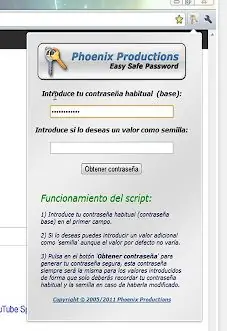
Consigue una contraseña segura fácilmente. Convierte tus contraseñas habituales en claves mucho más seguras.
Permite convertir tus contraseñas de siempre, en contraseñas cifradas de alta seguridad. sin las limitaciones de recordar las claves generadas.
Gracias al sistema de Easy Safe Password tan solo debes recordar tu contraseña sencilla y el programa te mostrará la contraseña segura.
IMPORTANTE: No se almacena ni guarda ninguno de los datos introducidos.
Link aqui
C) Eliminar publicidad
Bloquea anuncios publicitarios usando el motor de filtros de Firefox Adblock Plus. ¡Dales un beso de despedida a los anuncios! Una vez instalado, bloquea automáticamente todos los anuncios en cualquier página web, de modo que los anunciantes no tienen la oportunidad de generar un perfil de los intereses y el comportamiento de navegación del usuario. Pero Chrome Adblock Plus puede hacer aún más, en función de la lista de filtros de un usuario activo, cualquier tipo de contenido puede ser bloqueado. Al activar el filtro "EasyPrivacy", todos los códigos de seguimiento fácilmente se puede desactivar en cualquier sitio web. Además, los botones de "Me gusta" seran removidos, para que no puedan guardar los datos y los habitos de navegación del usuario. Todo esto solo por activar "Antisocial" de la lista.
Link aqui
Bloquea todos los anuncios en todas las páginas web, incluso Facebook, Youtube, etc
Link aqui
D) Procesamiento de Imagenes
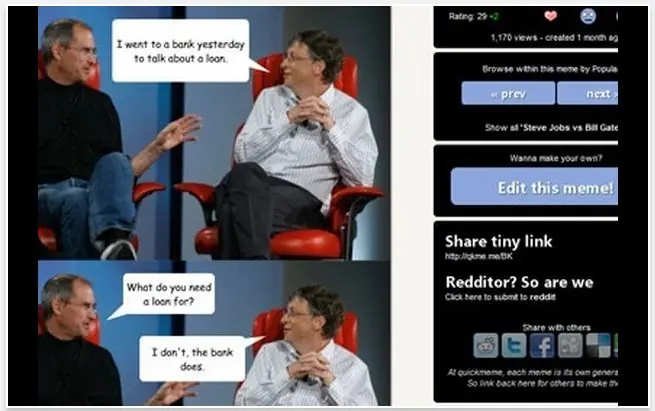
Quickmeme
Crea memes, desmotivaciones y comics rapidamente
Link aqui

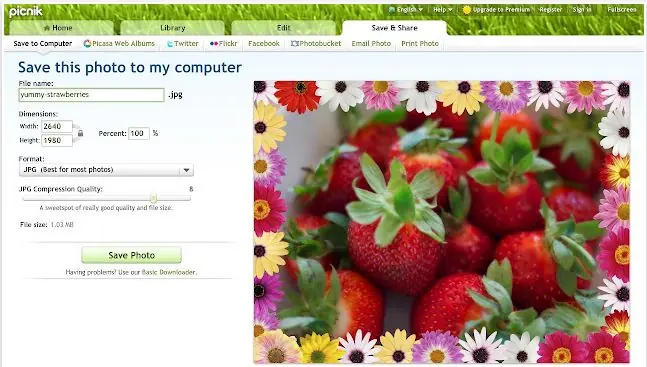
Picnik es una herramienta fabulosa para editar fotos. Tendrás un kit completo de herramientas para realizar desde correcciones básicas hasta efectos de calidad profesional y retoques. Añade algo de diversión gracias a nuestra selección de fuentes, formas divertidas y adhesivos. Picnik se conecta directamente a todos tus sitios favoritos para compartir fotos como Facebook, Picasa Web, Flickr, Photobucket y más.
Link aqui
Ejemplo:

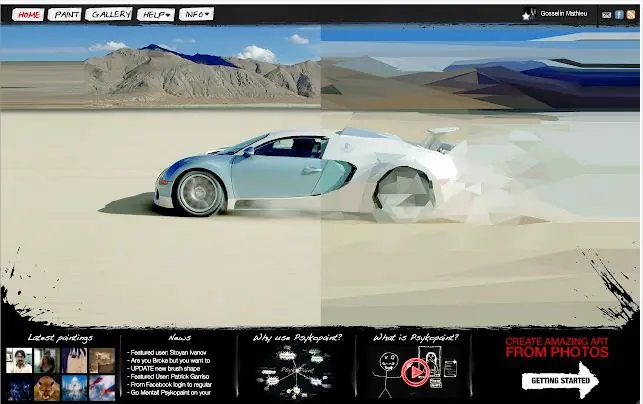
Convierte una imagen digital en una obra de arte. PsykoPaint es un editor de dibujo que trabaja usando tus imágenes como lienzo. Seleccionando los diferentes tipos de brocha, aplicarás técnicas diferentes que usan los colores del área apuntada para dibujar encima de la imagen.
Link aqui
E) Para cuando te queres hacer el diseñador
Tape
En Google Chrome, Ctrl + Shift + I es un atajo para conocer el “esqueleto” de cualquier página, muestra un montón de útil información de todas las secciones que le conforman. Pues bien, Tape es una herramienta más específica que facilitará medir las posiciones de dichos elementos a través de líneas guía, las mismas reglas que aparecen en Photoshop o en GIMP pero con el detalle numérico que en éstas populares aplicaciones hace falta.
Link aqui
Harmony
Es una aplicación para hacer bocetos con una serie de pinceles predeterminados. Utilízalo con el mouse o conecta tu tabla graficadora y ya tendrás una potente herramienta de dibujo online sin necesidad de instalaciones adicionales.
Link aqui
F) Capturas de Pantalla
Captura toda la pantalla o cualquier porción, anota con rectángulos, círculos, flechas, líneas y texto, sube y comparte con un clic.
Link aqui
Ejemplo de imagen capturada y procesada:
LightShot es una herramienta que le permite fácilmente hacer capturas de cualquier área seleccionada y editarlas online. Para escribir es mejor que el anterior.
Link aqui
Ejemplo:
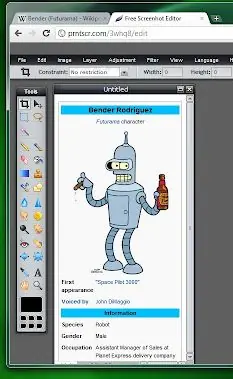
El primero es el mas fácil de usar, el segundo es apenas un poquito mas complicado pero también mucho mas completo. Yo les recomiendo tener los 2.
G) Miscelanea

Para ver información detallada sobre su dirección IP, por ejemplo, la geolocalización, ISP, DNS, whois, enrutamiento, los resultados de búsqueda, hosting, dominios vecinos, DNSBL, BGP y la información de ASN.
Link aqui

La página se oscurecerá completamente , así podrás ver los videos como si estuvieras en el cine.
Link aqui
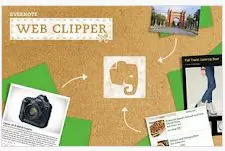
Evernote es la mejor manera de recordar todas aquellas cosas que más te interesen de la Red. Olvídate de crear marcadores y abrir pestañas, y guarda la página web en sí: texto, enlaces, imágenes y todo lo demás con un solo clic. El capturador web de Evernote es una extensión que permite tomar cualquier URL, página web entera o fragmento de contenido (con imágenes, vídeos y demás) y guardarlo como una nota nueva. Un perfecto complemento a la aplicación de escritorio para que ninguna idea quede en el aire.
Link aqui

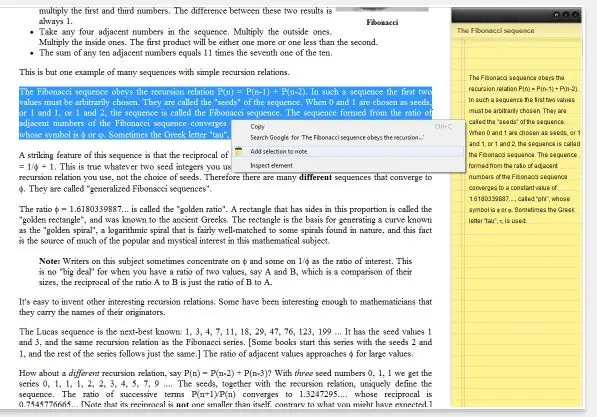
La forma más rápida para tomar notas mientras navegas.
Link aqui
2)Como acelerar las descargas en Google Chrome
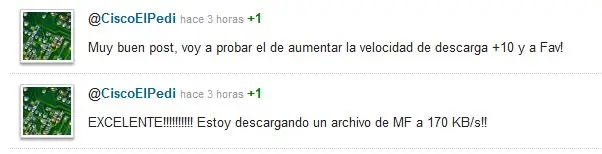
A mi me ayudo a acelerar las descargas, pero no se si lo hará para los que tienen una velocidad verdaderamente buena. Aqui les dejo la evidencia de que un compañero lo probo y le funciono:

3)Trucos y secretos
Modo incognito
Control+Shift+N abre una ventana en modo incognito, lo que nos permite que lo que alli hagamos no aparezca en el historial y las cookies sean borradas cuando cerremos la ventana.
Tambien se puede abrir directamente un link en modo incognito pulsando el boton derecho del raton y seleccionando 'Abrir el enlace en una ventana de navegacion de incognito'.
Se sabe que estamos en modo incognito por el gracioso dibujo del 'espia' que aparece en la izquierda
Fijar Pestaña (Pin Tab)
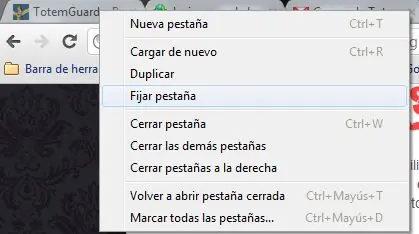
Todos tenemos unas páginas web que iniciamos nada más abrimos el navegador y no cerramos hasta el final de la sesión. Esta funcionalidad te permite fijar las pestañas que desees, de manera que cada vez que abras Google Chrome, estas páginas estarán ya siempre abiertas por defecto. También elimina el nombre de las mismas, dejando únicamente el icono de la página con lo que ganas espacio para abrir de nuevas. Para fijar tus páginas de cada día, simplemente haz clic derecho encima de la pestaña de la página web que deseas fijar en tu navegador y selecciona “Fijar Pestaña”
Ampliar el número de enlaces visibles en la Barra de herramientas de marcadores
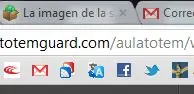
La barra de herramientas de marcadores es el lugar donde guardas tus enlaces favoritos. Pero a medida que vas añadiendo páginas web, no te caben en la barra y quedan escondidas. Para ampliar este espacio, existe un pequeño truco. Para aquellas webs que conozcas el favicon (es decir, el icono o logo asociado al enlace), puedes eliminar el nombre de la página, ampliando enormente el espacio para otros enlaces.
Aquí tienes los iconos con el nombre en la barra:

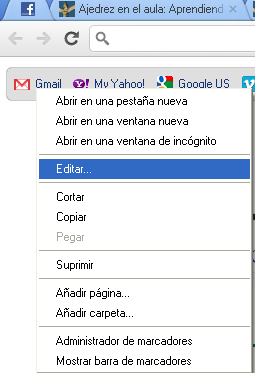
Si haces clic derecho en el marcador de la página, verás el botón “Editar”. Entra en esta opción y simplemente borra el campo en donde aparece escrito el nombre de la página y pulsa “Aceptar“. Ahora tienes todos los marcadores con su icono pero sin su título. Es muy práctico.
La imagen siguiente te muestra cómo quedaría la barra de marcadores sin títulos, ganando gran espacio para tus favoritos
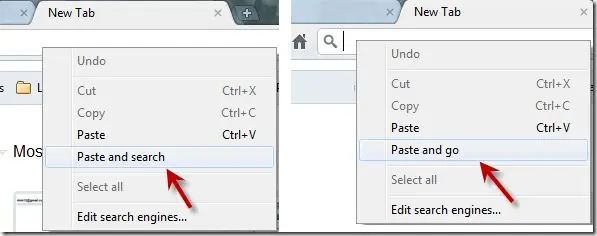
Paste & go/ Paste & search
Esta función permite que al copiar un texto en vez de pegarlo en la barra de navegación con Ctrl + V hacemos click derecho y elegimos Paste and Search, para buscar en Google, de la misma manera si hemos copiado un URL hacemos click en Paste and Go.
Abrir una nueva pestaña desde la barra de direcciones
Imagina que tienes abierta una pestaña con www.wikipedia.es y deseas abrir una nueva pestaña con www.google.es. Normalmente clicas en el icono “+” para abrir una nueva pestaña y tecleas el nombre de la nueva dirección en la barra de direcciones y haces Enter.
Una rápida y cómoda alternativa es teclear www.google.es en la misma pestaña en donde tienes abierta wikipedia y hacer Alt + Enter a la vez. Curiosamente te abrirá la nueva URL en otra pestaña, guardando intacta la que tienes abierta.
Recuperar una pestaña que cerraste por error
A todos nos ha pasado. Estamos cerrando pestañas y hacemos clic en la “x” equivocada. No hay problema. Al igual que para abrir una nueva pestaña, haces Ctrl+ T (tab), para recuperar una que cierras por error, haz Ctrl + Shift + T a la vez. Irás recuperando las últimas pestañas que hayas cerrado.
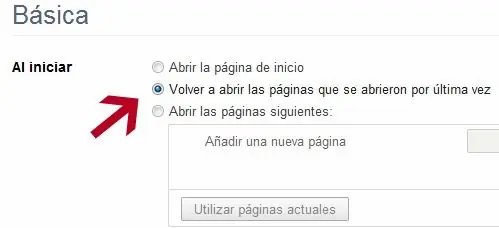
Restaurar las pestañas abiertas en la última sesión en Google Chrome
En ocasiones estás trabajando en un proyecto o un entrada en el blog y tienes unas cuantas pestañas abiertas en Chrome. Por accidente se cierra el navegador o queda bloqueado o simplemente el tiempo se te echa encima y has de terminar la sesión. Para estas situaciones hay una manera muy fácil para que cuando inicies de nuevo tu navegador, se abran también automáticamente las pestañas de tu última sesión. Clica en el icono de la llave inglesa (arriba a la derecha en donde se encuentran todas las extensiones), escoge Opciones y marca Volver a abrir páginas que se abrieron la última vez
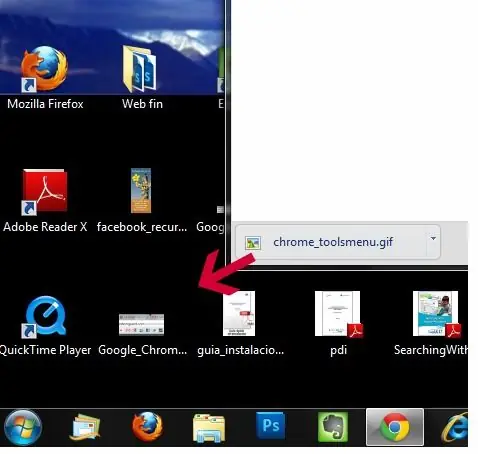
Descargas Drag & Drop
Cuando descargues archivos puedes arrastrarlos a cualquier ubicación del ordenador, al escritorio u otras carpetas. De esta manera no tendrás problema en ubicar los archivos que hayamos descargado.
Arrastrar y Soltar en vez de Copiar, Pegar y Buscar
Estás navegando por Internet y encuentras una palabra, el nombre de un autor o una frase de la cuál deseas realizar una búsqueda. Normalmente seleccionarías el texto con el ratón, harías Ctrl+C para copiar, después irías a la barra de direcciones, para pegar harías un Ctrl +V y finalmente Enter para lanzar la búsqueda.
Para hacerlo mucho más rápido, selecciona el texto, arrástralo con el ratón y suéltalo en la barra de direcciones. Si deseas que se abra en una nueva pestaña, entonces suéltalo en el barra de pestañas y se abrirá la pestaña con la búsqueda.
Por si dudas que nombre tienen las barras del navegador, puedes ver en la imagen que la flecha azul marca la barra de direcciones y la flecha roja marca la barra de pestañas:

igualmente puedes arrastrar y soltar a la barra de direcciones o la barra de pestañas, la URL de una página para lanzar su búsqueda o incluso una imagen que encuentras en la Web
Arrastrar y Soltar para abrir ficheros guardados en el PC usando Chrome
Esta funcionalidad me encanta para abrir archivos de cualquier tipo en Chrome. Puedes arrastrar un archivo pdf, por ejemplo, que está guardado en tu PC y simplemente lo arrastras a la barra de direcciones o a la barra de pestañas. Se abre en Chrome de forma más rápida que si lo hicieras a través de Adobe Reader.
Página de Recursos
Las herramientas para desarrolladores que se acceden mendiate Ctrl + Shift + I son bastante completas, pero la sección de Recursos es particularmente útil para webmasters y personas que tienen un sitio web, porque permite examinar la velocidad de carga de las páginas, además de otras opciones que valen la pena explorar.
Gestionar cualquier pestaña que nos ocasione un problema
Si una pestaña nos causa un problema, en vez de tener que cerrar todo el navegador e reiniciarlo, puedes usar el gestor de tareas de Chrome accediendo con Shift + Esc. Este gestor es similar al administrador de tareas de Windows (Ctrl + Alt + Supr).
Calculadora en la Barra de Direcciones
La barra de direcciones de Chrome no sólo sirve de barra de búsqueda, sino también de calculadora, sólo debemos tipear la operación que queremos realizar y rápidamente el resultado aparecerá automáticamente.
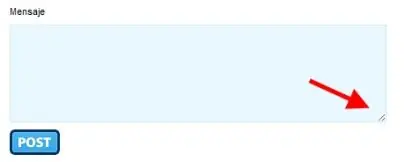
Cambiar el tamaño de las áreas de texto
Muchas veces en las páginas web en la sección de comentarios, por ejemplo, las áreas de texto son incómodas porque si escribimos un texto largo aparece una barra al costado para bajar y subir, pero con Chrome tenemos la opción de agrandar estas áreas fácilmente.
Buscar dentro de un sitio desde la barra de direcciones
Si has buscado contenido en una página web ahora puedes hacerlo desde la barra de direcciones, por ejemplo si quiere buscar algo dentro de Facebook, sólo tendrías que tipear “Face…” y presionar Tab para buscar lo que quieras desde la barra.
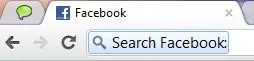
About:memory
Esta opción es perfecta para quienes les gusta estar al tanto de los diferentes procesos que se están ejecutando en el navegador, sólo tienes que tipear About:memory en la barra de direcciones y listo.
Otros similares:
about:histograms >> Histogramas de varias funciones del propio navegador ( feelling ASCII )
about:dns >> datos sobre las DNS
about:cache >> Toda nuestra caché ( clicable )
about:plugins >> Listado de los plugins que hayamos instalado
about:version >> sin palabras
about:stats >> Estadísticas de tiempos de navegación, histórico, … muy completo
Accesos directos a aplicaciones
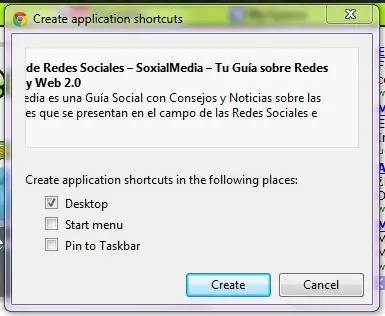
Chrome nos ofrece varias opciones para acceder fácilmente a las páginas que entramos con frecuencia, para ello puedes ingresar a Tools> Create aplication shortcuts y elegir las que deseas, un acceso rápido en el escritorio, en el menú de inicio o un pin tab.
Copiar sólo texto
Cuando copiamos texto de un página web es probable que al pegarla (excepto en el Bloc de Notas) traigan consigo códigos HTML o CSS, por eso ahora Chrome nos permite que sólo peguemos texto utilizando Ctrl + Shift + V en vez del tradicional Ctrl + V
Cookies
Para borrar las cookies ve a Herramientas –> Opciones –> Avanzadas. Baja hasta la seccion de 'Seguridad' y pulsa sobre 'Mostrar cookies'.
Ahora puedes ir borrandolas una a una o todas de golpe.
4)Sincroniza tu Google Chrome en todos tus PCs
No siempre navegas Internet desde el mismo ordenador. Seguramente tienes un PC en el trabajo y otro en casa. Google Chrome te permite guardar tus marcadores, extensiones, aplicaciones, temas y preferencias del navegador en tu cuenta de Google para que estén disponibles en cualquier ordenador que utilices. De esta forma, podrás usar la Web de una forma personalizada y rápida estés donde estés.
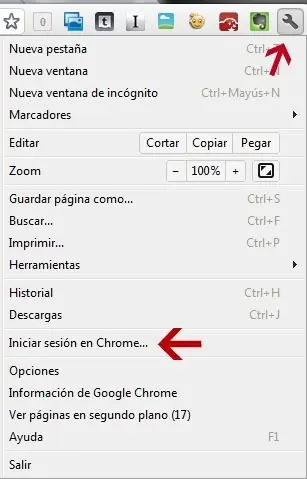
Para poner esta sincronización en marcha, haz clic en el icono de la llave inglesa (arriba completamente a la derecha de Chrome), clica “iniciar sesión en Google Chrome” y conéctalo con tu cuenta de Google.
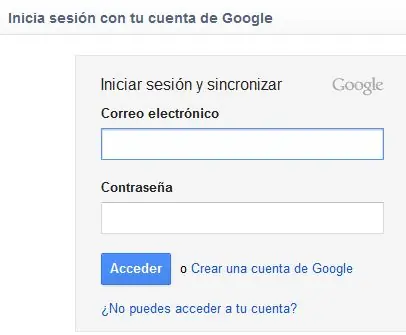
Esta funcionalidad es realmente útil si pierdes tu ordenador o deja de funcionar. Puedes recuperar toda tu configuración y tus datos (por ejemplo, marcadores, aplicaciones o extensiones entre otras opciones), simplemente volviendo a iniciar sesión en Chrome.
5) Manejo de Plug-Inns para ver peliculas
Si ves peliculas por internet seguro que tenes instalado un plug-inn por cada sitio, yo por ejemplo tengo el de Cuevana, el de MonsterDivx, el de Moviezet. El problema de tenerlos todos activos es que te pueden bajar la velocidad y que tienen ciertas "trampitas" (por ejemplo, vos queres ver una peli en MonsterDivx y el plug-inn de Cuevana te redirecciona automaticamente a su pagina)
Por eso lo mejor es tenerlos deshabilitados, y habilitarlos justo antes de ver la pelicula. Esa opcion la encontraras en extensiones:
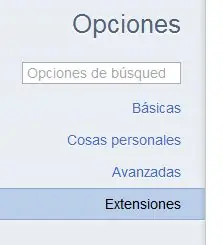


Lo mismo te recomiendo hacer con cualquier extensión que no uses seguido

Algunas cosas son de mi autoria y otras las saque de aqui:
http://wwwhatsnew.com/2012/01/15/las-10-mejores-apps-y-extensiones-de-google-chrome-para-disenadores/
http://www.jdsoyyo.es/2009/12/28/inspeccionar-elemento-en-chrome/
http://www.totemguard.com/aulatotem/2012/01/10-funciones-desconocidas-de-chrome-para-navegar-a-toda-velocidad/
http://www.2mdc.com/blogs/nuevas_tecnologias/secretos-de-google-chrome
http://soxialmedia.com/13-trucos-secretos-de-google-chrome/
Si te gusto este visita mis otros post: