Como instalar Mac OS X Lion de una forma mucho mas sencilla? Anteriormente se necesitaba instalar Mac OS X Snow Leopard para después proceder con la instalación de Lion, pero gracias a tonymac con esta herramienta nos ahorramos este trabajo.
Este aporte es una traducción realizada del blog de tonymacx86 : http://tonymacx86.blogspot.com, si les va bien con el ingles encontraran todo lo necesario para el hackintosh en este blog!
Presentando UniBeast, la nueva herramienta para crear un disco USB boteable para tu copia de Mac OS X Lion
comprada a través de la Mac App Store o de tu imagen USB comprada a través de un Apple Store. Esto es un disco USB boteable todo en uno, que también puede ser usado como un disco de rescate para la recuperación del sistema.
UniBeast + MultiBeast es el método mas sencillo para realizar una instalación limpia de Mac OS X Lion o hacer un update de cualquier sistema que corra Snow Leopard. Esta guía no requiere de códigos, trabajos en terminal o alguna experiencia de Mac.
Necesitaras
USB de al menos 8Gb
Imagen de Instalación de Mac OS X Lion
O
Imagen en disco USB de OS X Lion
Primer Paso: Comprar Mac OS X Lion
El sistema operativo no es gratis. Existen dos maneras de adquirir la copia de Mac OS X Lion, la mas simple es de una descarga a través de la Mac App Store y alternativamente ir a una Apple Store y comprar el USB.
Aunque sabemos que por acá mismo se puede conseguir!!...
Segundo Paso: Crear un disco USB boteable usando UniBeast
Tomemos un respiro hondo y algo de tiempo, es my simple, pero es fácil que puedas pasar de alto ciertas cosas si te apuras, SIGUE CADA PASO
1. Introduce un disco USB.
2. Abre /Applications/Utilities/Disk Utility. Aplicaciones/Utilidades/Asistente de Discos o Utilidad de discos.
3. Sombrea el disco USB que esta en la columna izquierda.
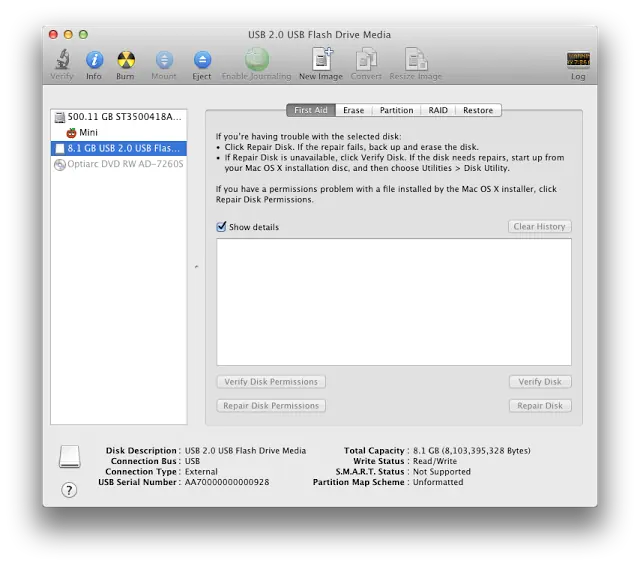
4. Click en la pestaña de Particiones.
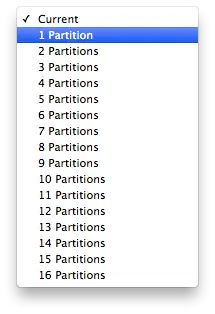
5. Click en Currente y elige 1 Partición.
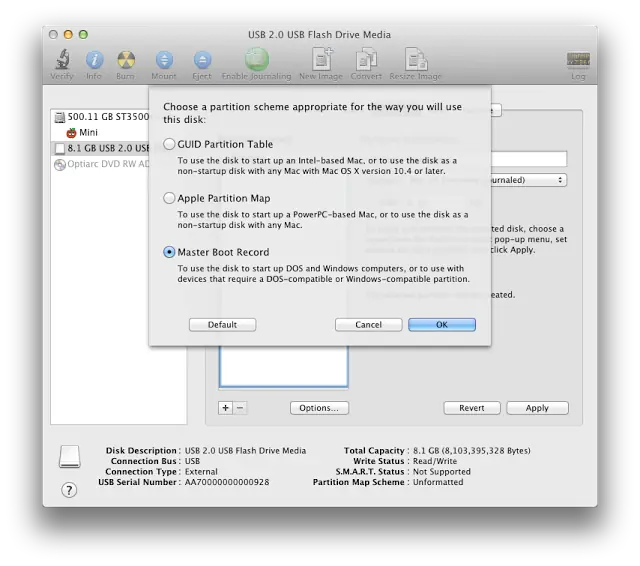
6. Click en Opciones...
7. Elige Master Boot Record
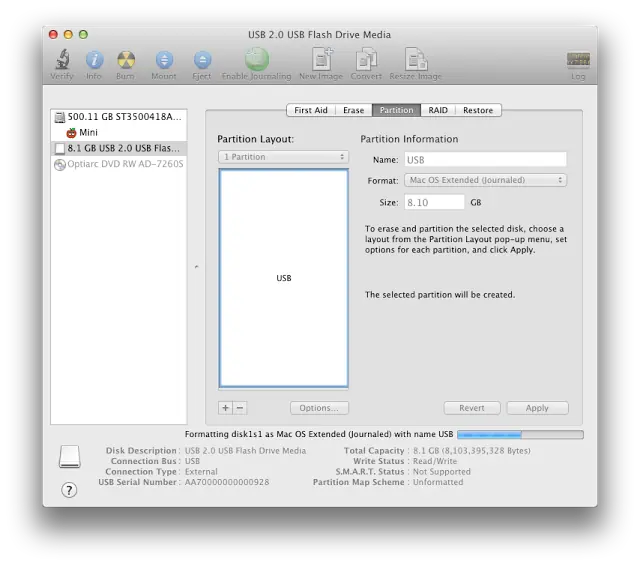
8. Nombre: Escribe USB (Puedes renombrado luego)
9. Formato: Elige Mac OS Extended (Journaled)
10. Click en Aplicar luego otra vez Particion.
11. Si estas usando la aplicación descargada de Mac OS X, debería estar en: /Applications; /Aplicaciones.
12. Si estas usando el disco USB de OS X Lion, fijate que este enchufado y montado la imagen.
13. Descarga y ejecuta UniBeast
14. Click en Continue, Continue, Continue, Agree.
15. En la selección de destino, elige el USB y click en Continue
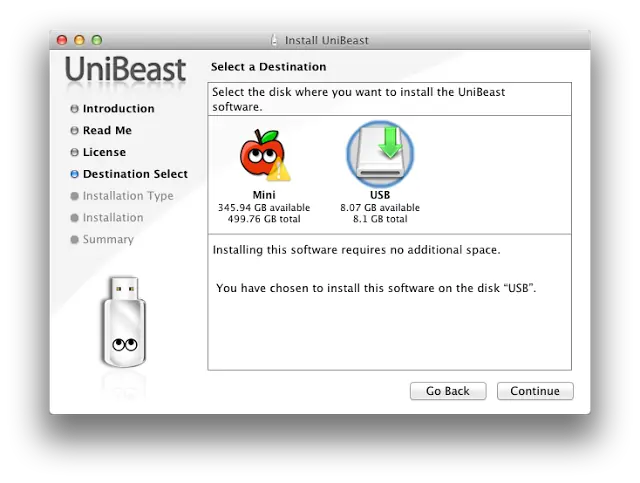
16. Si estas usando la aplicación descargada de Mac OS X elige la opción "Install Mac OS X Lion" App.
17. Si estas usando el disco USB de OS X Lion elige la opción "OS X Lion USB Thumb Drive".
18. Si vas a usarlo en una laptop, elige la opción "Laptop Support" en conjunto con alguna de las opciones de arriba.
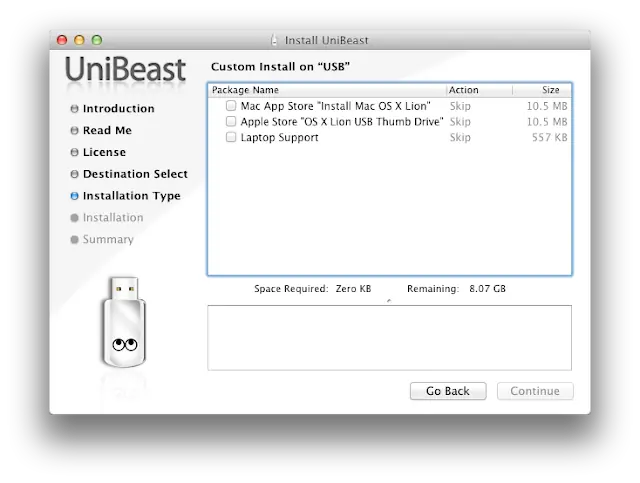
19. Click Continue
20. Introduce un password y haz click en Install
El proceso tomara entre 10 a 15 minutos, dependiendo de la velocidad del sistema y del disco, no desmontes ek disco o detengas el proceso en el tiempo que tome hacerlo.

Tercer Paso: Instalar Mac OS X Lion
Ya casi estamos listos!! Todo lo que necesitamos es botera desde el USB e instalar, tu disco duro debe estar configurado en el BIOS en el modo AHCI.
PARA LOS AJUSTES DE BIOS REVISA
http://tonymacx86.blogspot.com/2010/04/iboot-multibeast-install-mac-os-x-on.html
1. Si posees una motherboard Gigabyte presiona F12 para elegir boot devine.
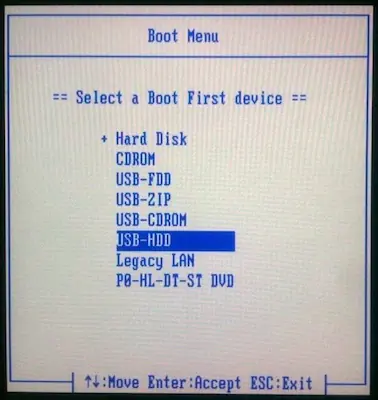
2. Elige USB-HDD
3. En la Boot Screen de Chimera, Elige USB
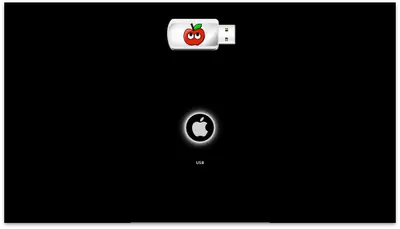
Podría ser necesario que introduzcas unas lineas de comando si no puedes acceder a la instalación
AMD Radeon 6670 - type PCIRootUID=0 (Para poseedores de este modelo de tarjeta)
Unsupported graphics - type GraphicsEnabler=No (Para tarjetas de video que no
estén soportadas)
Boot in Single-user mode - type -s
Boot in Verbose mode - type -v
Boot in Safe mode - type -x
He aquí la pantalla de instalación!!
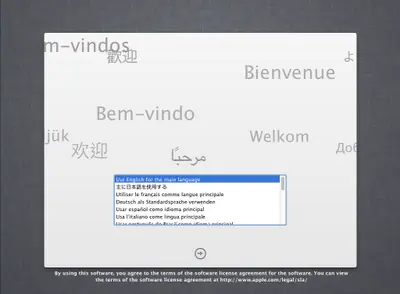
4. Aquí en el instalador, elige el lenguaje de tu agrado.
Si estas actualizando de una instalación previa de Snow Leopard, salta los pasos que van del 5 al 14.
5. En la barra superior elige Utilities/Utilidades, y ejecuta Disk Utility/Utilidad de Discos
6. Sombrea el disco en donde quieres instalar Lion installation que se encuentra situado en la columna izquierda.
7. Click en la pestaña de Particiones
8. Click Current/ Actual y elige 1 Partición
9. Click en Options...
10. Elige GUID Partition Method
11. Nombre: Lion (Puedes modificarlo luego)
12. Formato: Elige Mac OS Extended (Journaled)
13. Click en Apply / Aplicar.
14. Cierra Disk Utility

15. Cuando el installer te pregunte donde instalar, eliges el disco Lion, o tu instalación ya existente.
16. Cuando termine, reinicia el sistema
La instalación esta completa, pero el disco no es bootable aun. Haz Boot desde el USB de nuevo, pero esta vez elige el disco Lion.
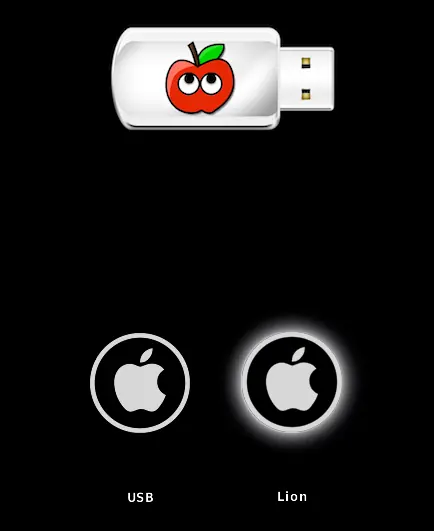
17. Si posees una motherboard Gigabyte, presiona F12 tpara elegir el boot device.
18. Eligee USB-HDD
19. En la Boot Screen de Chimera, elige la nueva instalación de Lion.
Post Instalacion, Usando MultiBeast

MultiBeast es una herramienta de post-instalación todo en uno diseñada para activar el boteo desde el disco duro, e instalar los controladores de Audio, Network y Gráficos. Este contiene dos maneras dierentes de instalación: UserDSDT & EasyBeast. Además contiene "System Utilities" para reparar los permisos y caches, ademas de una colección de drivers, boot loaders, boot time config files y otro software.
Elige una de las siguientes opciones para una instalación limpia:
UserDSDT es casi una solución para aquellos que ya tienen un DSDT pre editado. Coloca tu DSDT.aml en el escritorio antes de instalar. El Audio, Graficos y Network tienen que ser activados por separado. Chequea en la DSDT Database de tonymacx86 para descargar un DSDT pre editado para tu tarjeta madre.
EasyBeast es una solución libre de DSDT para cualquier sistema Core2/Core i. Este instala lo necesario para permitir al sistema botear desde tu disco duro. Audio, Graficos y Network deben ser activados por separado.
1. Completa la instalación de Mac OS X Lion.
2. Ya en el desktop, ejecuta Safari
3. Ve a tonymacx86.com y log in. Si no tienes una cuenta registrare y crea una!
4. Ve a tonymacx86.com/downloads y descarga el ultimo MultiBeast
5. Ve a the DSDT Database para descargar el DSDT de tu motherboard
6. Abre descargas y mueve el archivo .aml al Desktop
7. Abre y ejecuta Multibeast's UserDSDT
8. Reinicia el sistema.
Podrias tener que usar MultiBeast para instalar futuros y/o adicionales drivers para activar ethernet, sonido, graficos, etc... Lee cuidadosaemnte las instrucciones que trae el multibeast en el pdf "MultiBeast Features.pdf ". Ambos UserDSDT y EasyBeast instalan por defecto el bootloader así que no necesitas marcar esa opción.
FELICITACIONES!!!
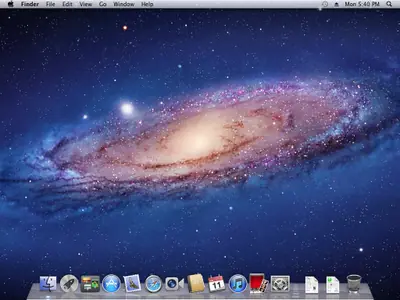
Ahora tienes una version completamente actualizada de OS X Lion en tu Hackintosh!
Este aporte es una traducción relizada por mi, tomando como base la guía de tonymacx86 & MacMan, gracias a ellos tenemos el gusto de poder usar Os X en nuestros pc!! Visitalos!!