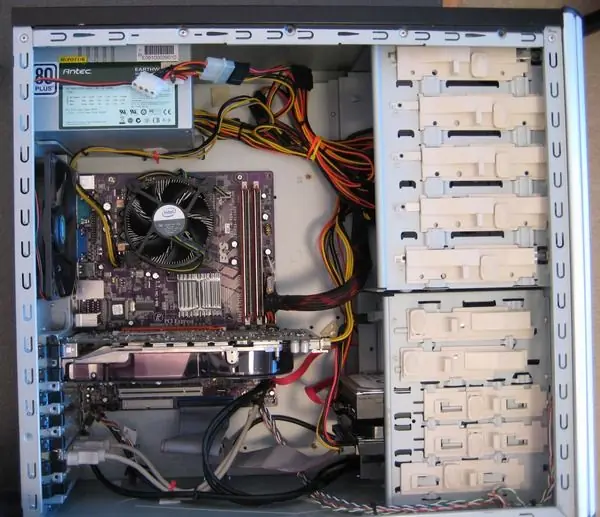
La construcción de un PC puede ser una tarea desalentadora. Se necesita la investigación y la paciencia. Corriendo a través de una construcción puede crear problemas inmediatos o intermitente. En este tutorial, te guiará por el proceso de la instalación de los componentes del PC y ofrecer algunos consejos útiles a lo largo del camino. Este tutorial usa partes de un sistema basado en . Las partes de un sistema basado en AMD son similares, la única diferencia es la placa base y el . Voy a echar en un segway breve en las instalaciones del AMD para aquellos de ustedes va con los de abajo. Vamos a empezar!
Paso 1 Piezas y Herramientas
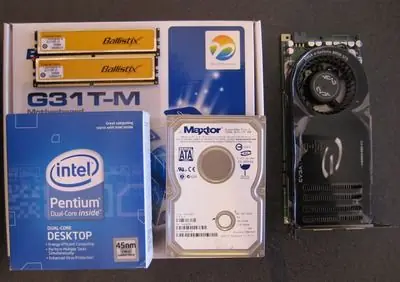
Reúna los componentes. Los componentes que se usa en esta versión se enumeran entre paréntesis.
Los componentes de mínimos para una computadora
fuente de alimentación (Antec EarthWatts 380 vatios)
placa base (ECS G31T-M placa base MicroATX)
procesador (CPU) y el disipador de calor ( E5200 2.5GHz)
memoria (2x1GB DDR2 Crucial Ballistix)
tarjeta de video [puede ser a bordo] (EVGA 8800GTS 320MB)
Los otros componentes de un ordenador estándar son:
unidad óptica (ninguno, yo uso una externa DVD ± RW USB)
unidad de (SATA: Maxtor 160 GB, IDE Samsung de 80 GB)
caso (Cooler Master Centurion 5)
Herramientas:
destornillador magnético
Opcional:
guantes (de látex va a , pero los guantes antiestáticos son mejores )
las ataduras de cables
montajes de cable
tornillos
compuesto térmico
trapo de limpieza
alcohol para fricciones
Paso 2 Primero lo Primero
Lo primero es lo primero, leer los manuales de la placa base y la caja! Tendrá la información importante que necesitará para el proceso de instalación. Pídales que alcance de sus brazos durante la generación. Eliminación de una amplia área de trabajo. Esto hace que sea mucho más fácil encontrar pequeñas cosas que pueden caer. Reúna todas las herramientas y componentes necesarios para su construcción. Inspeccione todos los componentes para asegurarse de que no haya sufrido daños durante el envío.
Un destornillador magnético hace que sea más fácil para guiar el tornillo en que el agujero. Un destornillador de cabeza plana hace girar el disipador pasador más fácil si usted tiene que quitar.
Guantes de servir a dos propósitos: proteger las manos de cortes y rasguños y el evitar que el aceite en las manos entren en contacto con los componentes. Bridas y soportes de organizar la gran cantidad de cables dentro de la caja. Le ayudará con la circulación de aire y evitar que los cables de golpear los aficionados. tornillos de pulgar facilitar la extracción del panel lateral. Compuesto térmico, un trapo de limpieza, y alcohol son necesarios si desea reemplazar el compuesto existente con algo que transfiere el calor mejor.
Paso 3 Inicio de la instalación: La madre y el procesador
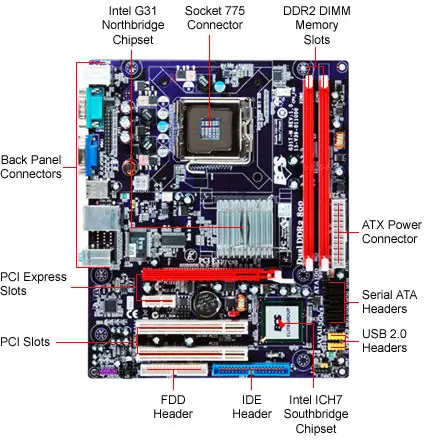
Descargue la electricidad estática al tocar un objeto metálico grande, como la caja de la computadora. La placa base debe venir en una bolsa antiestática dentro de una caja pequeña. Por lo general, una almohadilla fina de espuma antiestática para proteger a la junta durante todo su viaje. Estos elementos pueden ser útiles durante la fase process.Carefully extraer la placa de la bolsa antiestática. Ser cauteloso con los puntos de soldadura puede ser espinoso y evite tocar pequeños componentes soldados. Coloque la bolsa antiestática en la caja de la placa base y coloque la almohadilla de espuma en la bolsa antiestática. Coloque la placa en la parte superior de la almohadilla de espuma (es posible que desee veces la almohadilla de espuma por la mitad y alinear bajo el zócalo del para el acolchado adicional). El uso de estos accesorios facilidad de instalar el disipador de calor y proteger la placa base.
Sugerencia: Usted puede tener la placa base por los puertos I / O (de serie o zona puerto USB) como los que están bien soldadas y poco probable de sufrir daños durante la manipulación.
Levante la palanca de la CPU y levante la placa de CPU. Retire el protector de plástico zócalo de la CPU.
Sostenga la CPU por los bordes de las muescas. Alinear la CPU muescas con el zócalo de la CPU y la CPU de la menor, a partir del final con las muescas y ligeramente caída el otro extremo de la CPU.
Asegúrese de que los bordes de la CPU están a ras de la toma de corriente. Cierre la placa de CPU y baje la palanca. Usted tendrá que aplicar un poco de fuerza para bajar la palanca.
Si tiene que quitar la CPU de la toma, levante la palanca y la placa. Levante con cuidado la CPU con una mano y cogerla por los bordes con la otra mano. Alternativamente, usted puede tomarlo por el borde del centro con dos dedos y tire de él hacia arriba.
Si usted compró un menor, debe venir con un disipador de calor con una almohadilla térmica o pasta. Este compuesto térmico debe estar bien para la mayoría de los sistemas. Como se puede ver en la quinta imagen, el compuesto incluido no puede cubrir totalmente la CPU. Entusiastas y overclockers lo desea, puede un mejor uso compuesto térmico.
Paso 4 A partir de la instalación: Instalación del disipador de calor
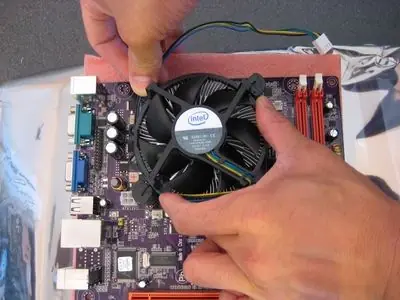
Alinee el ventilador de la CPU en los cuatro agujeros. Ahora aquí es donde la almohadilla antiestática viene muy bien. Los pines del disipador de calor que sobresalen a través de la parte inferior de la placa base. Si la placa base se encontraban en una superficie plana, se hace difícil de instalar correctamente el disipador de calor. Si la placa base está instalada en un caso, puede que no haya mucho espacio para manuveur para instalar el disipador de calor.
Coloque el disipador de calor durante los cuatro orificios alrededor del socket de la CPU. Observe cómo colocar el disipador de calor con respecto a la ubicación del conector de alimentación del ventilador de la CPU. Mientras presiona hacia abajo en una esquina del disipador de calor, presione el pasador hacia abajo en la esquina opuesta. Ahora bien, mantener la presión en la misma esquina y presione hacia abajo el pasador en esa esquina. Haga lo mismo para los otros dos pines.
La tercera foto muestra cómo el pasador debe buscar en la parte inferior de la placa base. Sin el relleno de la almohadilla antiestática, el pasador no puede insertar completamente o para mal, el plástico de montaje puede quedar inutilizable.
Nota: Si uno de los pines no se instalan correctamente, utilice un destornillador de cabeza plana (o la mano que a su vez) y gire el perno en sentido contrario. Esto liberará el pasador. Tire de la clavija por completo, a continuación, gire el perno de la mano para que la línea es Purpendicular al disipador.
Consejo: Haga un nudo flojo con el cable de alimentación del ventilador. Esta toma holgura suelta y hace parece organizado.
Paso 5 Instalación de procesadores de AMD
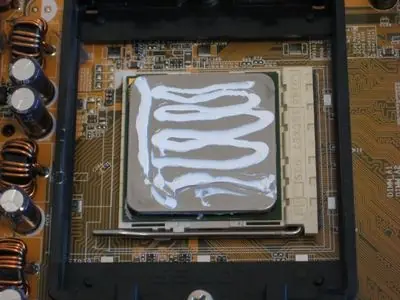
Si usted tiene un AMD, la instalación es un poco más fácil.
Levante la palanca de la CPU, orientar la CPU y colóquelo in Presione hacia abajo en él y cierre la palanca.
Si es necesario añadir pasta térmica, limpie el compuesto de edad y el uso de una cantidad fina del nuevo compuesto. El uso excesivo puede aumentar la retención de calor.
Coloque el disipador de calor en el soporte de montaje, afloje el cierre, aplique el clip para el soporte de montaje, apretar el pestillo. Fácil
Paso 6 Instalación de memoria
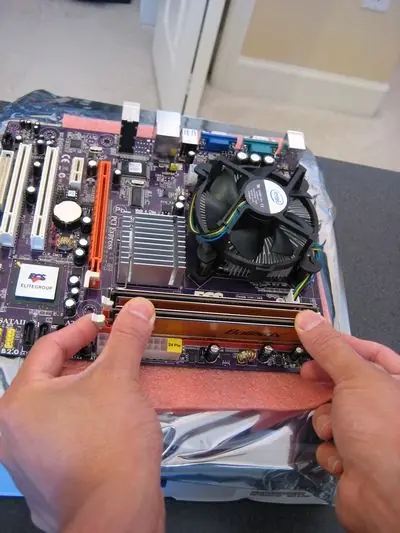
A continuación, instale la RAM en las ranuras de memoria RAM. Muchas placas base tienen dos pares de ranuras codificadas por color. Para habilitar el doble canal, es necesario instalar la memoria en pares. También tendrá que llenar una serie de ranuras de color. También asegúrese de instalar el tipo de memoria RAM adecuada. Hay tres tipos principales disponibles en la actualidad, DDR, DDR2 y DDR3. DDR2 es en la actualidad (y más barato) los más populares. RAM DDR tiene 184 pines, DDR2 y DDR3 tienen 240 pines. Estos tres tipos de memoria RAM son aproximadamente del mismo tamaño, pero tienen muescas en diferentes lugares.
Alinee la muesca en el módulo de memoria RAM con la muesca en la ranura de memoria RAM. Presione sobre el módulo de memoria RAM, a continuación, tire de los clips blancos hacia arriba para bloquear la memoria RAM en su lugar.
Sugerencia: Presione el módulo de memoria RAM y ligeramente moverla hacia adelante y hacia atrás. Esto asegura que todos los pines se pondrá en contacto fiable.
Paso 7 Opcional: El paquete de pruebas
Opcional, pero recomendado: Probar el paquete. Deberás tener la fuente de alimentación exterior de la caja.
Consulte el manual de la placa base y busque la sección que describe la cabecera del panel frontal. Por desgracia, esta placa base no tiene un diagrama impreso y no es un código de color en la placa base. Eso está bien, porque el manual le dirá la configuración de pines. En este momento, lo único que nos interesa es los pines del interruptor de alimentación. Por mi madre, que es las clavijas al lado del lugar de cabecera en blanco marcado PWR_SW_P. Usted puede utilizar el destornillador para girar el paquete por tocar estos dos pines. Los pines en esta cabecera son de muy baja tensión. Tocar el conjunto equivocado de los pernos no dañar la placa. El encabezado de altavoces tiene una línea de 5 voltios que puede causar daños, pero se necesitará un destornillador muy amplio al provocar un cortocircuito. Si tienes miedo de romper algo, omita este paso.
Coge tu fuente de alimentación y conectar el conector de alimentación 20/24, el 04/08 pines cable de alimentación de la CPU.
Si usted tiene a bordo de vídeo, pase al siguiente párrafo.
Alinee el borde del paquete con el borde de la caja de la placa. Coge tu tarjeta de vídeo y conectar el cable del monitor y si es necesario, el cable de alimentación de 6 pines. Inserte la tarjeta de vídeo en theılarge ranura PCI Express más cercana a la CPU. Tenga cuidado de no poner énfasis en la tarjeta de video ya que es, básicamente, que se celebra por la ranura PCI Express.
Conecte la fuente de alimentación. Si hay un interruptor en la parte posterior de la fuente de alimentación, lo puso en la posición ON. Si hay una avaricia LED en la placa base, que debe encenderse significa la junta está recibiendo alimentación. Ahora, simutaneously tocar los dos pines de alimentación del interruptor que se encuentra en el manual de la placa por un breve momento con el destornillador. Usted debe ver el giro del ventilador y la pantalla del BIOS en el monitor.
Encienda la fuente de alimentación o desenchufarlo.
Paso 8 Instale el paquete de
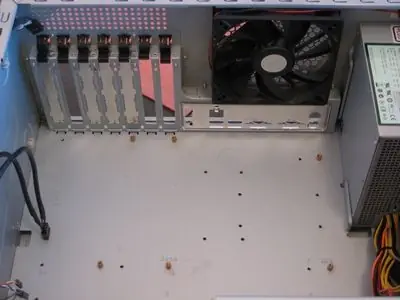
Ahora estamos en el caso. Retire el panel lateral. Instalar la fuente de alimentación si es necesario. La fuente de alimentación sólo se puede instalar en una orientación.
Instale los separadores de la placa en la caja. Por lo general hay 6 para placas Micro-ATX y de 6 a 10 para placas base ATX. Asegúrese de poner los separadores en los lugares adecuados o puede causar un corto circuito.
Ajustar en el I / O shield. Asegúrese de que esté plenamente insertado o la placa base no se alineen correctamente con los separadores. Es posible que necesite doblar algunas barras de metal hacia arriba para facilitar la instalación del paquete.
Nota: Los tornillos de los soportes se pueden hilo grueso o fino hilo. Pruebe el hilo grueso primero y si no es totalmente de rosca, el uso de hilos, tornillos bien.
Nota: Si por alguna razón, su caso llegó con arandelas de papel para los agujeros de montaje, no las utilice. Los tornillos de ayudar a tierra la placa base para el caso.
Paso 9 Diversión con cables
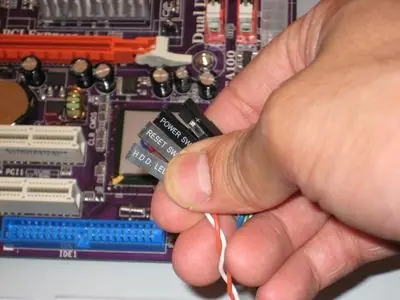
Ahora la parte divertida. Conexión de los cables diminutos de la cabecera del panel frontal. Habrá al menos cuatro juegos de cables (8 en total cables): alimentación, reinicio, LED de encendido, y llevó . Echa un vistazo a los cables de la caja. Los cables de tierra será blanco o negro. Los colores importante que lo que necesitamos saber es el cable naranja que es el cable positivo HDD LED y el cable verde que es el poder positivo liderado por cable. Si la orientación del HDD LED y LED de encendido se invierten, la luz no va a funcionar. La orientación del interruptor de encendido y reseteo no importan. Utilice el diagrama en su manual de la placa para encontrar el cable positivo HDD LED y el poder positivo del LED del cable y conecte los primeros en el orientation.Next adecuada, conectar los cables de alimentación y reinicio.
Nota: Algunas placas base tienen a 3 cuadras de la facultad llevó, algunos tienen dos bloques. Algunos de los casos 3 cuadras y no encaja en las placas base con dos bloques. Puede romper el bloque de centro no utilizados para conectar los cables o mover más de un alambre y un bloque colgando del lado de la cabecera.
Paso 10 unidades y conectores
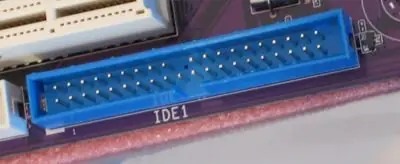
Hay dos tipos de unidades que se instalan en los ordenadores, unidades ópticas y discos duros. Ellos vienen en dos variedades, el IDE y SATA. SATA es la norma más reciente que utiliza cables finos y de mayor velocidad de transferencia. Todas las placas madres modernas tienen conectores SATA mientras que los conectores IDE están desapareciendo.
Al utilizar los dispositivos IDE, asegúrese de ajustar adecuadamente los puentes para los dispositivos maestro y esclavo. Hay tres conectores en un cable IDE con una raya roja en un lado del cable. La franja roja quedará más cerca al conector de alimentación de la unidad de u óptica. El conector azul va a la placa base. El dispositivo conectado al extremo opuesto del cable se debe establecer en Maestro. El dispositivo conectado a la mitad del cable se debe establecer en esclavo.
Consejo: Si tiene un cable de 80 pines, puede configurar sus dispositivos de selección de cable. La placa base se establecerá automáticamente el dispositivo como maestro o esclavo en función de donde está conectado al cable. La mayoría de las placas madres modernas vienen con un cable de pin 80.
Los conectores SATA han hecho las cosas más fáciles. Sólo un dispositivo puede conectarse a un cable SATA. Los conectores sólo se puede conectar en una dirección. El cable es muy delgado y flexible que permite una mejor circulación de aire. Para conectar un dispositivo, yo sólo tiene que enchufar el cable SATA en el dispositivo y la placa base.
Paso 11 Instale sus discos: unidad de discos ópticos
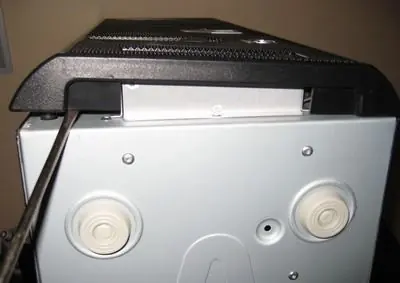
Los casos pueden variar en gran medida. Algunos casos de uso rieles para montar las unidades, algunos están sin tornillos. Consulte el manual de caso sobre cómo las unidades se deben instalar. Voy a documentar la manera de instalar las unidades en una caja Cooler Master Centurion como referencia e incluir las fotos de otros casos.
Unidad óptica
Quite la cubierta delantera, levantando el panel frontal de la parte inferior de la caja.
Retire la protección metálica de la ranura de EMI planea usar. (Yo prefiero usar la ranura superior)
Desenrosque la tapa de la ranura. Vuelva a colocar la cubierta frontal.
Instale la unidad óptica por desplazamiento de la unidad desde el frente del caso hasta que se descarga con el caso. Deslice la palanca hacia adelante de plástico y bloquear la unidad en su lugar.
Nota: Todas las unidades ópticas utilizan tornillos de rosca fina.
Paso 12 Instale sus discos: unidad de discos ópticos (continuación)
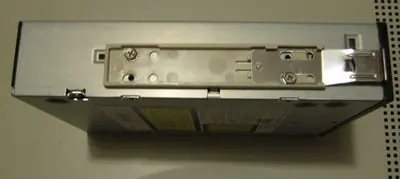
Algunos casos de uso de un sistema ferroviario. Algunos casos sólo tiene la tapa de la ranura eliminado y adentro de la unidad de diapositivas
Paso 13 Instale sus discos: disco duro
Unidad de
Instale el en una bahía de 3.5 ". Deslice la palanca hacia adelante de plástico y bloquear la unidad en su lugar. Conecte los cables de datos para sus dispositivos. Si está utilizando dispositivos IDE, no doblar y aplanar el cable. Esto puede dañar los cables en el cable y los errores.
Nota: El de uso Todos los tornillos de rosca por supuesto
Consejo: Si tiene varios discos duros, el espacio fuera para un mejor flujo de aire. Si su caso tiene un ventilador que sopla sobre el , montar las unidades detrás del ventilador. Esto puede prolongar la vida útil del que contiene todos sus datos.
Paso 14 terminarlo
Si usted tiene ventiladores de la caja, ya sea que usted sea conectarlo a la placa base o la fuente de alimentación. Conecte los cables caso de que usted pueda tener (Firewire, USB, audio). Los cables están por lo general un código de color.
Usted puede instalar cualquier agregar otros en las tarjetas que usted pueda tener antes de instalar la tarjeta de vídeo. Debido a su tamaño, debe instalar la tarjeta de video anterior. Quitar tapa de la ranura (s) e instalar la tarjeta de vídeo.
Consejo: Si usted tiene un montón de fans, te recomiendo conectarlos a la fuente de alimentación para reducir la carga de potencia en la placa base.
Enchufe los conectores de su poder. Usted será conectar el cable de primaria 20/24 pines ATX, 8.4 CPU pin cable de alimentación, 08/06 pines cable de la tarjeta de vídeo (si es necesario), y un cable de alimentación para cada unidad. Use las ataduras de cable y las almohadillas para organizar el revoltijo de cables. Eso debe ser! Conecte su fuente de alimentación y probarlo.