Hola amigos de Taringa! les quiero compartir este tutorial que me parecio muy bueno para un fondo de pantalla o fondo para una imagen.
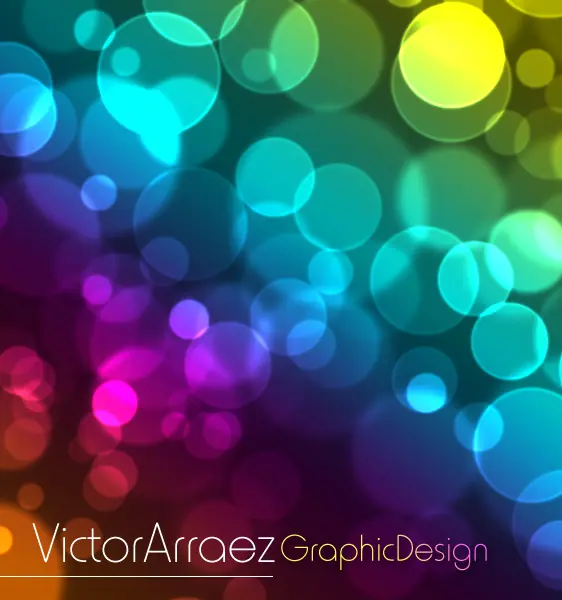
Efecto luminoso o Bokeh...
Bueno amigos espero que les guste!


Primero vamos a crear un nuevo documento con cualquier medida, les recomiendo el documento predeterminado de photoshop y haremos lo siguiente:
NOTA: este no sera nuestra imagen original, en esta crearemos un pincel de circulo con borde para la imagen original...
Escojemos el pincel de circulo con un tamaño ni tan grande ni tan pequeño, yo le pongo 158, y pintamos un circulo negro...
Vamos a Opciones de fusion y ponemos esto:
Ahora en la barra donde dice Estilos, añadimos un Trazo y ponemos lo siguiente:
Ahora vamos al menu Edición/Definir valor de pincel y ponemos cualquier nombre,Listo! ya tenemos nuestro pincel del circulo.
Ahora vamos a crear un nuevo documento con la medida que uds. quieran, pero que no este tan grande porque sera nuestra imagen original...
Duplicamos la capa del fondo y vamos a rellenar el fondo con un color gris muy oscuro, pero que no sea negro, un #363636 o #262626 queda perfecto!
Debe quedar algo asi:
Vamos a Opciones de fusión y añadimos Superposición de Degradado, ponemos los siguientes datos:
NOTA: El degradado lo pueden hacer con colores vivos o escojan uno predeterminado.
Nos debe quedar algo parecido a esto:
Ahora en la ventana de capas agregamos un nuevo grupo de capas (a la izquierda de Añadir nueva capa)
y ponemos cualquier nombre, le apicaremos el efecto de Sobreexponer color:
Añadimos 3 capas al grupo que creamos y en la primera (la de hasta abajo) tomamos el pincel que creamos y damos pinceladas grandes de color blanco hasta que les agrade como queda su imagen...
Aplicamos el filtro de Desenfoque/ Desenfoque Gaussiano y le ponemos unos 5 px:
Pasamos a la capa siguiente de arriba y damos pinceladas mas pequeñas hasta que nos guste como va quedando, y volvemos aplicar el Desenfoque Gaussiano con menos nivel de px como 2.6...
Repetimos el paso en la ultima capa hasta con pinceladas mas pequeñas y volvemos a aplicar el filtro de Desenfoque con menos nivel de px:
Listo nuestra imagen terminada!
Amigos! espero que les haya gustado el tutorial y espero que se la pasen bien!!
Saludos, Comenten, Recomienden y Siganme para mis actualizaciones de posts y tutoriales!