Buen día Taringueros. Hoy les traigo un par de tutos de fotomontaje y retoques digitales de Photoshop.
Esta pequeña recopilacion de tutos espero que les sea util.
Nos vemos mas abajo, y para que oigan mientras leen y ven:
Empezemos
Retoque Digital

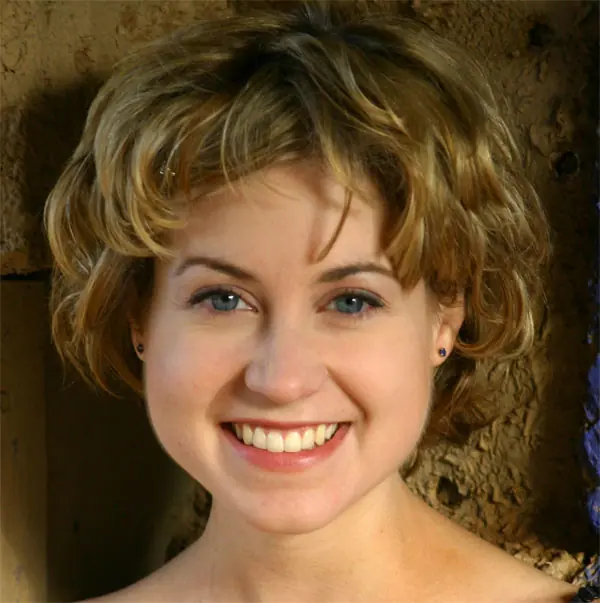
Blanqueo de Dientes
El blanquear la dentadura con photoshop es muy sencillo y se pueden usar varias técnicas, esta es la que mas comúnmente utilizo.
Iniciamos Abriendo la imagen. Entonces (como siempre) hay que duplicar la capa de fondo.
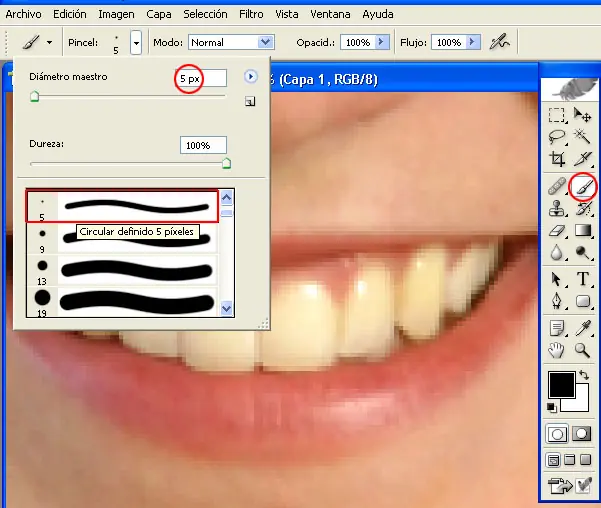
Luego toma un pincel de 5 px como vemos en la imagen de abajo, puede ser de borde suave o duro, de acuerdo a lo que necesites.
Aquí entramos en Modo Máscara Rápida (Quick Mask Mode), lo cual se logra presionando la letra "Q" y usando el pincel marca la zona de los dientes. Puedes usar el borrador si en alguna erraste el marcado. Una vez terminado deberá quedarte algo como vemos en la imagen.
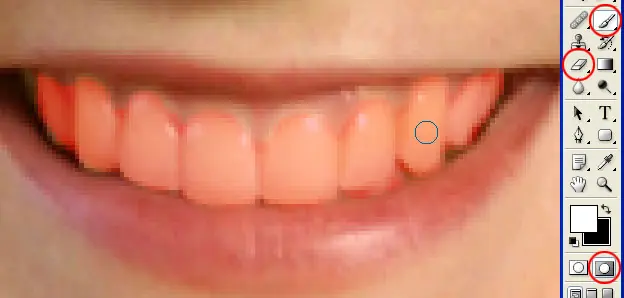
Presiona nuevamente "Q" para salir del modo Máscara Rápida. Esto resulta en una selección, la cual hay que invertir Selección > Invertir (Select > Invert)
Ahora si se puede proceder a el blanqueo de la dentadura, en esta ocasión usaremos Corrección Selectiva (Selective Color). Entra en Imagen > Ajustar > Corrección Selectiva (Image > Adjustments > Selective Color). En primera instancia he tomado los Amarillos y el valor Negro lo llevo a -100
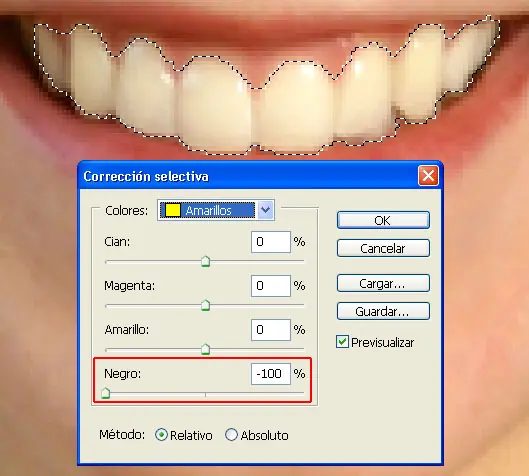
Luego los neutros y los llevo el valor del negro a -20.
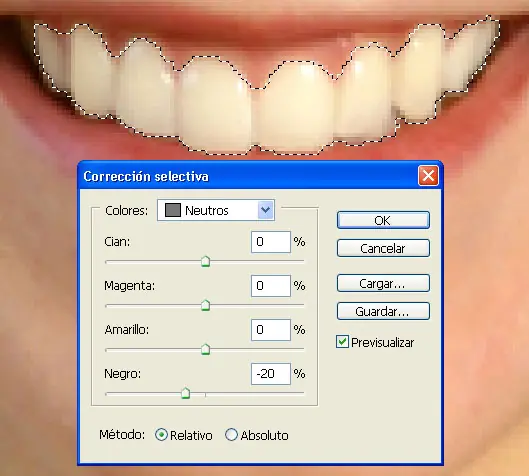
Finalmente deseleccionamos Presionado Ctrl + D. Algunas técnicas se basan en pintar de blanco los dientes, esta no funciona así, esta fundada en la remoción del amarillo y la adición de un poco de luz.
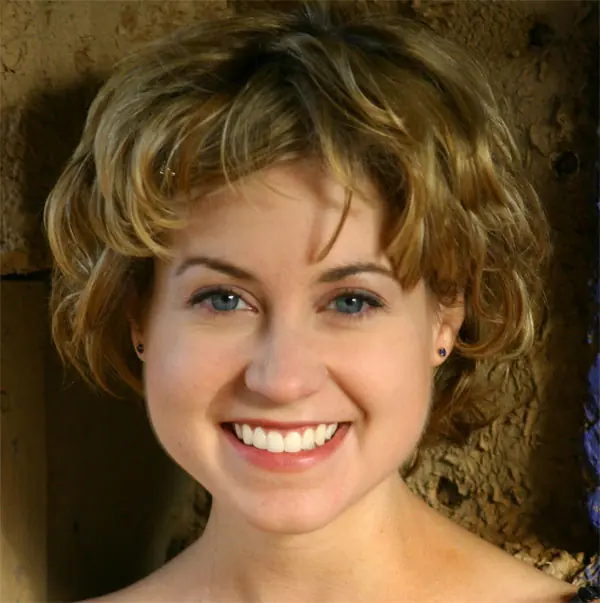
Esta técnica tiene muchos posibles usos, como podemos ver también la uso a veces para cambiar finamente el color de los ojos (ojo derecho en la imagen).
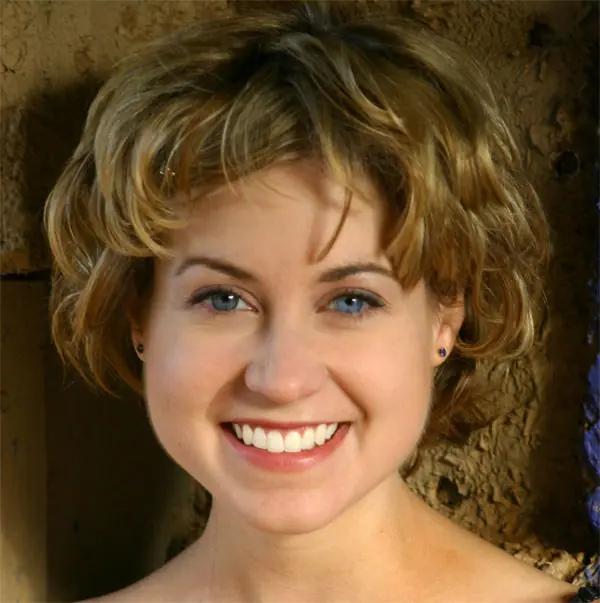
Quitando Granos y Lunares
Foto Con la que Trabajaremos
1)_Abrimos la Imagen De la chica y la duplicamos (Ctrl + J)
2)_Eliminar los Granitos, la transpiración(los lunares no
se tiene q borrar pero en este caso lo borro así
para lo q no saben usar la herramienta
aprendan a usarla si....)
Para esto Necesitamos la
Herramienta TAPON CLONAR>
Asi Masomenos nos tiene q kedar...>
3)_Cuando Hayamos Terminado de Eliminar las imperfecciones
Duplicamos la capa y le añadimos un filtro
Filtro-Ruido-Mediana
Y Ponemos los valores q muestra la imagen
(ustedes pueden Variar el Valor del Radio asu gusto)
4)_A esta Capa(FONDO COPIA 2) le cambiamos el modo de funcion
de Normar a ACLARAR y le bajamos la Opacidad un poco
(yo la baje a 94%)
5)_Ahora Vamos a Sacar las Ojeras para eso tenemos q crear una
nueva capa (Capa-Nueva capa) y la Renombramos OJERAS
Con el Cuenta Gotas elegimos un color de la Piel
Y Seleccionamo el Pincel (B) Y Pintamos Por Ensima de las OJERAS
una vez terminado de pintar le bajamos la opacidad a
71% ( Esto Es Variable )
6)_Luego de Haber Pintado las Ojeras le Aplicamos un Filtro
Filtro-Desenfocar-Desenfoque Gaussiano
con los Siguientes Valores>
7)_Ahora que la vemos mejor ala chica...La Empezamos a Maquillar xD
Creamos una nueva capa y la Renombramos "LABIOS"
Elegimos el Pincel(B) y un color(Yo use el Rosa #F590A7)
En Modo Función "LUZ SUAVE" Opacidad 60%
Nos Tiene q Kedar Algo así...
8)_Creamos otra copa y la Renombramos "Brillo Labios"
En Modo Función Ponemos "Luz Suave" Opacidad 15%
Elegimos el Color "Blanco" y el Pincel (B)
y Pintaremos en el medio del Labio un poco así demos
Brillo a estos Lindos Labios....
Ver La Imagen>
9)_Ahora Vamos ala Capa "Fondo” la Primer Capa y la duplicamos
"Ctrl+J" Despues vamos al menu Capa-Organizar-Traer Al Frente
Ahora Seleccionamos la Herramienta Marco Elíptico
Y vamos a seleccionar los Ojos...
Una vez que hayamos seleccionado los Ojos Invertimos la selección
Selección-Invertir (Mayús. + ctrl. + i )
y Tocamos la tecla "supr."
Ver Imagen>
10)_Ahora Con la Capa Seleccionada de los Ojos
Vamos a Imagen-Ajustes-Tono y Saturación (ctrl. + U)
Y Ponemos los siguientes Valors
Después vamos a Imagen-Ajustes-Equilibrio de Color (Ctrl + B)
Con los Siguientes Valors
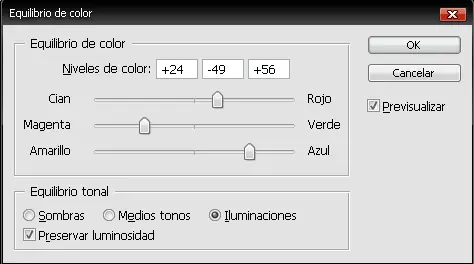
Una ves terminado de poner esos valors
en la capa de los Ojos en modo de Función Ponemos
Aclarar Opacidad 86%
Y Nos Tiene que Kedar algo así
Ver Imagen>
11)_Creamos Una Nueva Capa y la renombramos "Maquillaje"
En Modo Función "Luz Suave" Opacidad 84%
Seleccionamos un color para pintar las mejillas yo use un rosa
mas fuerte para q pegue con los labios ( #DE6695 )
Seleccionamos el Pincel Con el Diámetro de 155px y dureza 0%
Pintamos Con Un Solo Clic Cada Mejilla
Ver Imagen>
12)_Una vez q hallamos Pintado las Mejillas le vamos a
Añadir un poco de Ruido
Vamos a Filtro-Ruido-Añadir Ruido
Y Ponemos Estos Valores
Cantidad:2%
Gaussiana
13)_Ahora Enzima de la copa donde Pintamos Los ojos
creamos una nueva capa y la renombramos "Brillo Ojos"
En Modo Función Ponemos "Luz Suave" Opacidad 31%
Seleccionamos el Pincel Con un Color Blanco
y Pintamos Los Ojos Así Le Demos Brillos
Ver Imagen>
14)_ya casi terminamos ahora vamos a Capa-Acoplar Visibles (Mayus + Ctrl + E)
Ahora Vamos a Imagen-Ajustes-Igualar Color.
Luminaria: 140
Intensidad: 90
Transición: 0
Foto Final
Este Es El Resultado Espero Que Les Aya Gustado el Tutorial
nos vemos la Próxima...
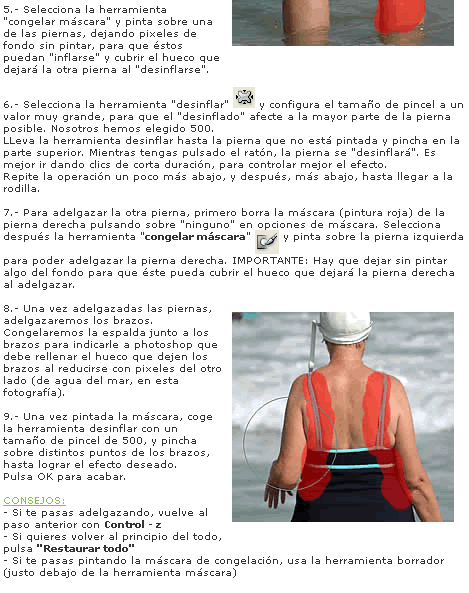
Sacando unos Kilos
Cambiando los ojos
Fotomontaje de Rostro
1.- Primero y por lógica abrimos nuestras dos imágenes para trabajar, yo utilizare las siguientes: una de alizee  y una de Dulce Maria
2.- Seleccionar el área del rostro de quien se desea cambiar y arrastrar a la imagen a la que se le quiere añadir (asegurandonos que quede en una capa nueva)
3.- Ahora bajamos un poco la opacidad para guiarnos mejor y con Control+T ajustamos el rostro a medida que quede del mismo tamaño.
4.- Comenzamos a borrar las zonas innecesarias como el cabello o cuello de la capa Dulce que solo quede el rostro:
5.- Una vez borrado seleccionando esa misma capa nos vamos a canales:
6.- Ok ahora viene lo mas importante del procedimiento, que es igualar el color, una vez en canales vamos a igualar el color uno por uno, empezando por el rojo que es el mas claro, asi que seleccionamos el canal rojo y con Control-M abrimos la ventana de curvas o tambien con imagen/ajustes/curvas e igualamos el color ya sea deslizando hacia arriba o hacia abajo depende en este caso la dezlisare un poco hacia arriba para aclararla:
7.- repetir el paso 6 con cada canal (azul, verde...)
Y este es nuestro resultado:
Si no esta conforme puedes probar con Control+B para ajustar un poco el color xD
y una de Dulce Maria
2.- Seleccionar el área del rostro de quien se desea cambiar y arrastrar a la imagen a la que se le quiere añadir (asegurandonos que quede en una capa nueva)
3.- Ahora bajamos un poco la opacidad para guiarnos mejor y con Control+T ajustamos el rostro a medida que quede del mismo tamaño.
4.- Comenzamos a borrar las zonas innecesarias como el cabello o cuello de la capa Dulce que solo quede el rostro:
5.- Una vez borrado seleccionando esa misma capa nos vamos a canales:
6.- Ok ahora viene lo mas importante del procedimiento, que es igualar el color, una vez en canales vamos a igualar el color uno por uno, empezando por el rojo que es el mas claro, asi que seleccionamos el canal rojo y con Control-M abrimos la ventana de curvas o tambien con imagen/ajustes/curvas e igualamos el color ya sea deslizando hacia arriba o hacia abajo depende en este caso la dezlisare un poco hacia arriba para aclararla:
7.- repetir el paso 6 con cada canal (azul, verde...)
Y este es nuestro resultado:
Si no esta conforme puedes probar con Control+B para ajustar un poco el color xD
Añadiendo Tatuajes
Como en casi todo lo que tenga que ver con impresión y tintas, el modo Multiplicar es
el más adecuado para simular tatuajes. Vamos a ver un ejemplo, a partir de una
fotografía y un motivo vectorial:
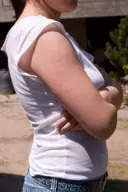
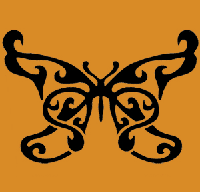
Podemos montar el motivo sobre la fotografía, y con la vara mágica seleccionar la tinta
que nos interesa:
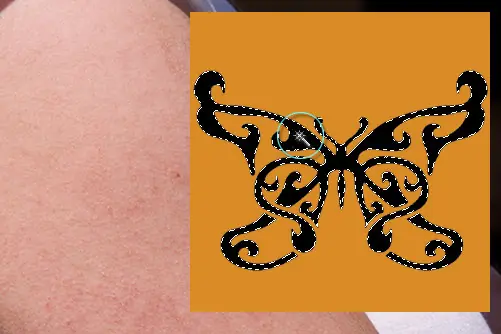
Después, para que no queden restos de otros colores, lo más seguro es eliminar la capa,
manteniendo la selección activa. También habríamos podido hacer la selección en la
imagen rasterizada del motivo y traer sobre la fotografía la selección.
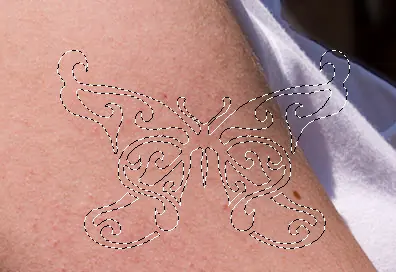
Se crea una nueva capa, se suaviza algo la selección con un calado entre 1 y 1,5 píxeles,
y se rellena de un color. No debe ser demasiado oscuro, dado que vamos a ponerlo en
multiplicar, pero se puede corregir después.
Ponemos la capa en modo Multiplicar y bajamos un poco la opacidad. De esta manera, se
percibe bastante bien la textura de la piel bajo la capa, lo que le da más realismo.
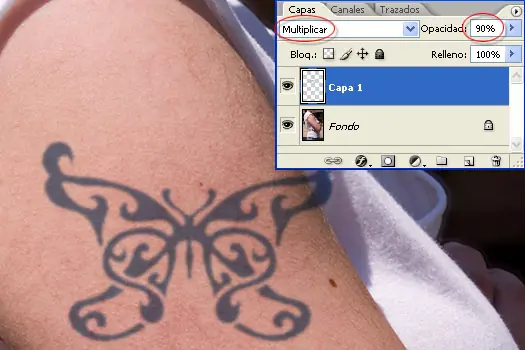
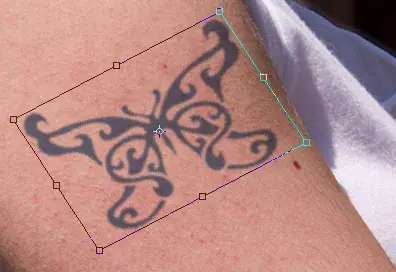
Con transformación libre (Control+T) y la opción Distorsionar, buscamos la manera de
acomodar bien la forma y tamaño del tatuaje:
Por último, si la zona del cuerpo donde lo hemos colocado tuviese variaciones de
claroscuro, se puede buscar una correspondencia mejor de la capa superpuesta, pintando
en élla con las herramientas Sobreexponer y Subexponer, con poca opacidad. Aquí
sólamente ha hecho falta un par de pinceladas de cada una, con opacidad (exposición) 15%
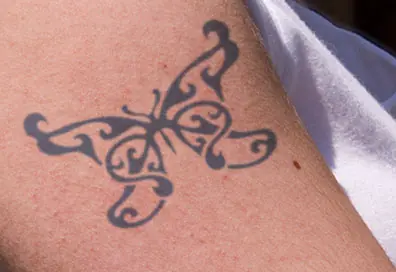
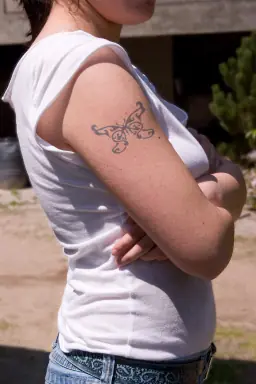
Y este es el resultado:
el más adecuado para simular tatuajes. Vamos a ver un ejemplo, a partir de una
fotografía y un motivo vectorial:
Podemos montar el motivo sobre la fotografía, y con la vara mágica seleccionar la tinta
que nos interesa:
Después, para que no queden restos de otros colores, lo más seguro es eliminar la capa,
manteniendo la selección activa. También habríamos podido hacer la selección en la
imagen rasterizada del motivo y traer sobre la fotografía la selección.
Se crea una nueva capa, se suaviza algo la selección con un calado entre 1 y 1,5 píxeles,
y se rellena de un color. No debe ser demasiado oscuro, dado que vamos a ponerlo en
multiplicar, pero se puede corregir después.
Ponemos la capa en modo Multiplicar y bajamos un poco la opacidad. De esta manera, se
percibe bastante bien la textura de la piel bajo la capa, lo que le da más realismo.
Con transformación libre (Control+T) y la opción Distorsionar, buscamos la manera de
acomodar bien la forma y tamaño del tatuaje:
Por último, si la zona del cuerpo donde lo hemos colocado tuviese variaciones de
claroscuro, se puede buscar una correspondencia mejor de la capa superpuesta, pintando
en élla con las herramientas Sobreexponer y Subexponer, con poca opacidad. Aquí
sólamente ha hecho falta un par de pinceladas de cada una, con opacidad (exposición) 15%
Y este es el resultado:
Estampado Fake en la ropa