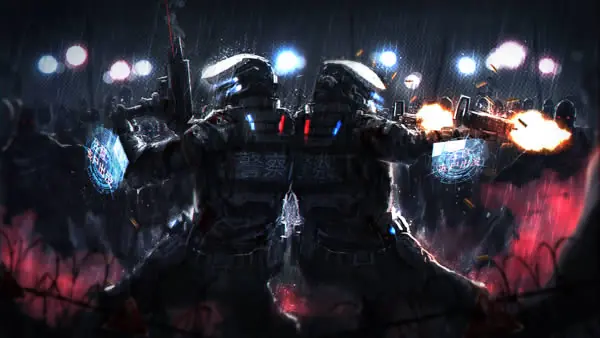
Archivos Tutoriales
Para completar el tutorial, necesitará los siguientes archivos: Paquete de cepillo de la cerca Sci-fi paquete de cepillo Tech Foto de archivo 1
1. bosquejar hacia fuera
Paso 1
Crear un nuevo documento, vaya a Archivo> Nuevo . El documento puede ser de cualquier tamaño que prefiera. Me suelen utilizar A4 a 300 ppp si acaso Quiero imprimir más tarde. Para esta pieza, voy a pintar en el paisaje en una relación de 16:9 como si yo estoy trabajando en un guión gráfico de una película.
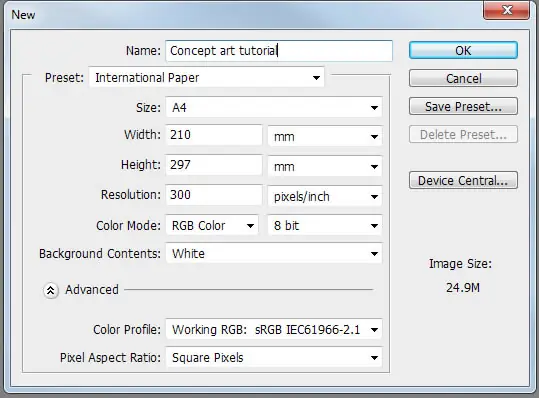
Siéntase libre para reducir el tamaño o la resolución si el equipo no es lo suficientemente potente como para trabajar en estas dimensiones.
Paso 2
Comience por esbozar formas esqueleto simples (como se muestra más abajo). Consiga salvaje y no se limite, explorar y divertirse en esta etapa, se abre a una gran cantidad de posibilidades cuando se está haciendo esto. Si usted ya tiene una cierta escena en mente, simplemente entrar y empezar a poner las líneas pulg
Puede utilizar un cepillo tiza Photoshop por defecto para el dibujo, el pincel que utiliza no importa, sólo debes elegir algo que se sienta cómodo y dejar que fluya.
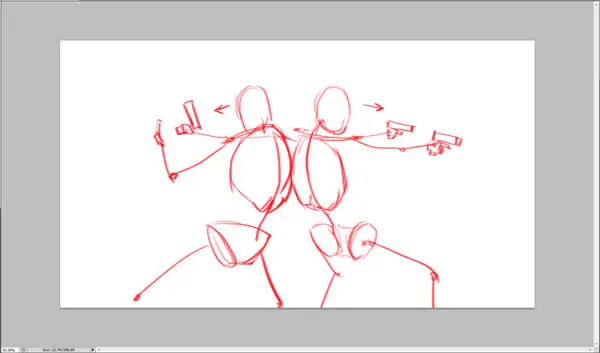
Después de que usted puede también intentar esbozar la masa de tu personaje (como se muestra más abajo) , mediante el uso de líneas simples para dibujar más o menos a la figura, pero siempre comprobar la proporción y la anatomía, la práctica hace al maestro!
A continuación, poner en algunas líneas ásperas para que tenga una mejor idea de lo que vas a pintar, tratar de no entrar a mucho detalle, sólo un esbozo hará. Si vas a entrar a los detalles de esta etapa, que va a terminar de manera inconsciente restringir a sí mismo de una mayor exploración de la pintura, por lo que trate de evitar un esquema súper limpio.
Paso 3
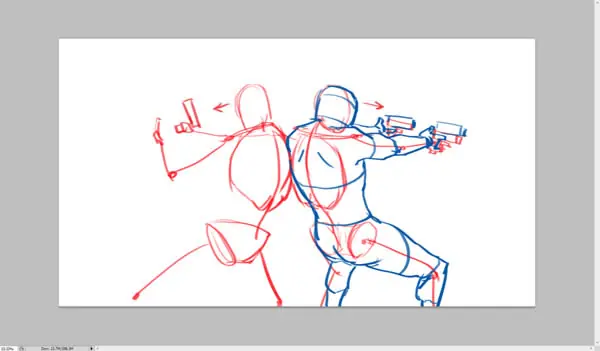
Elija cualquier pincel y empezar a esbozar el cuadro que se muestra a continuación. No refrenarse demasiado en esta etapa, mantener el flujo va y aflojar la mano un poco.
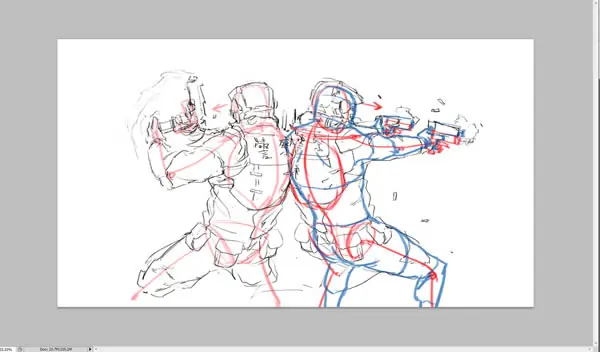
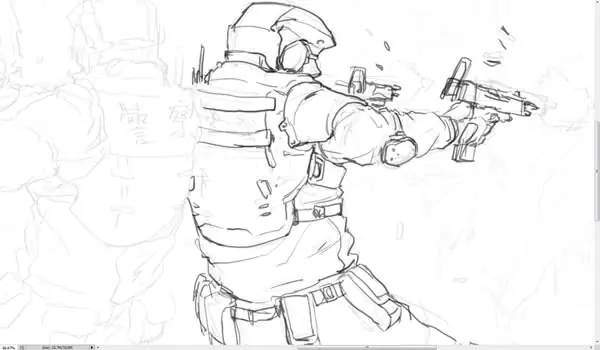
Puede desactivar la capa de formas esqueleto, mientras que usted está dibujando.
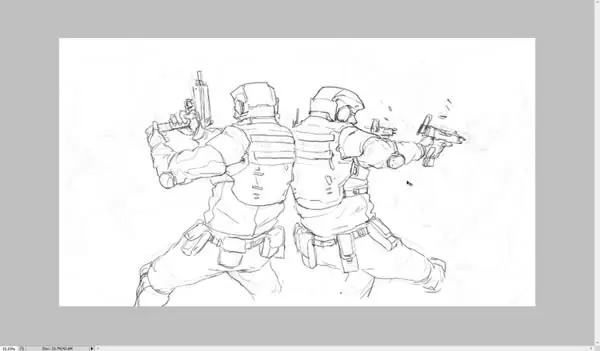
Una vez que haya terminado de dibujar el punto de enfoque (en este caso su los dos tipos con armas) de la pintura, se puede empezar a dibujar el fondo áspero.
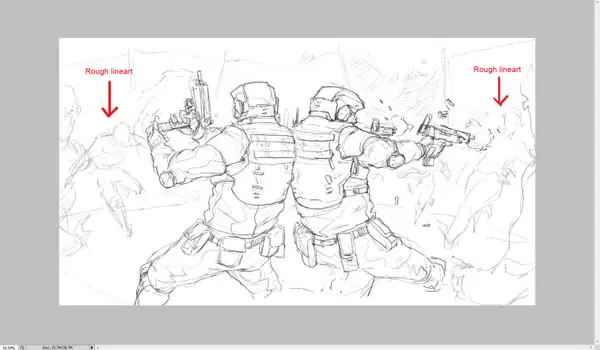
2. Llevar los valores.
Paso 1
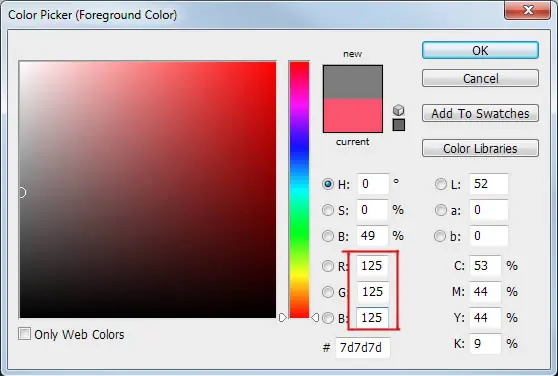
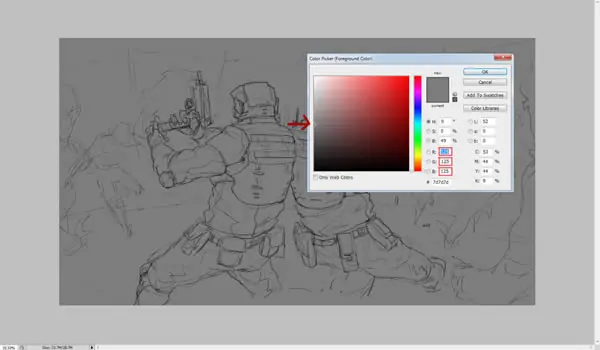
Crear una nueva capa debajo de su dibujo, y llenarlo con un tono gris medio (# 7d7d7d) como se muestra en la imagen.
Para llenar el color, usted puede usar el atajo Alt + Retroceso con el color que haya elegido.
Paso 2
Elige un cepillo redondo default o un cepillo suave, y establecer el modo de cepillo a Multiplicar (como se muestra en la imagen) , el modo multiplicar hace que el acto pincel como un escudo de los valores y las más oscuras Oscurece en cualquier lugar que pintar.

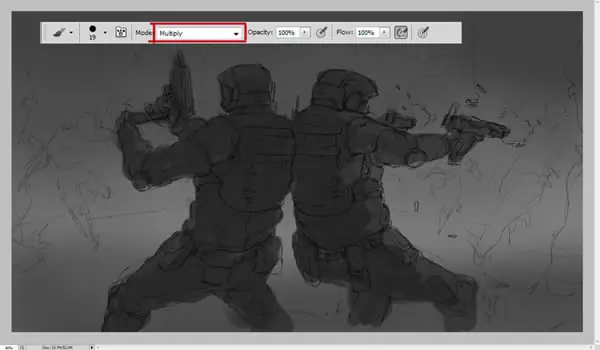
Aproximadamente poner en unos pocos trazos de los dos personajes principales para hacer que destaquen del fondo, use un aerógrafo suave predeterminado para oscurecer las partes superior e inferior de la pintura también.
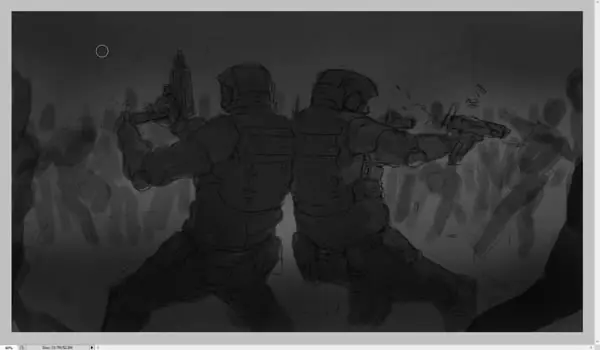
Continuar para oscurecer la pintura, planificar un poco por delante de donde desea que el punto de enfoque que sea y donde va la luz que viene de, en este cuadro que estoy pensando en hacer una luz de fondo para estos dos personajes, por lo que debe parecer un poco poco más oscuro que el fondo, ya que menos luz brillará sobre ellos. He también más o menos bloqueado algunos valores para los zombies en el fondo.
Paso 3
A continuación, te mostraré cómo agregar en algunas vallas. La valla se muestra a continuación se ha creado usando el cepillo que se puede descargar en los Activos Tutoriales arriba. Para crearlos, he creado una nueva capa en la parte superior de la pintura y duplicado para crear un patrón.
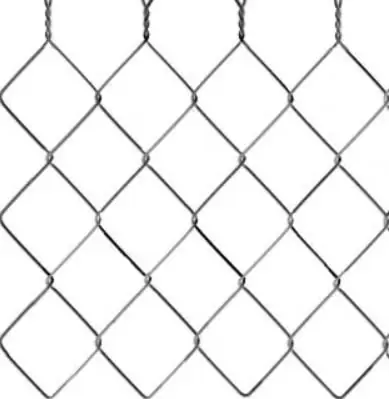
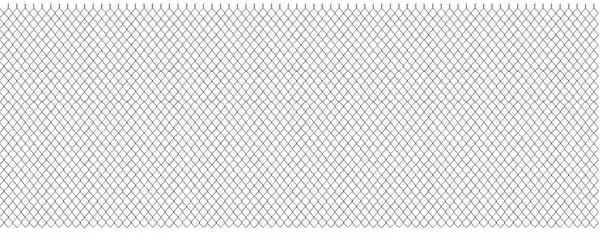
Después de terminar de unir las piezas de la cerca, establezca la capa de modo de fusión a Multiplicar , y tendrás algo parecido a esto:
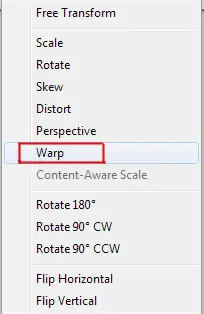
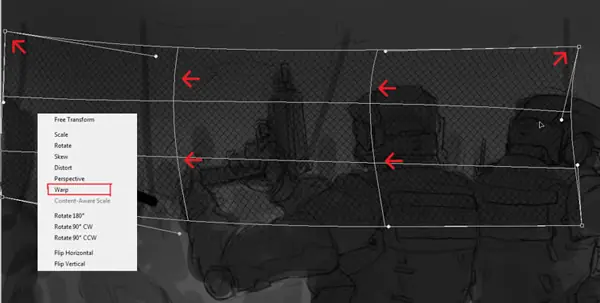
Con la capa de la textura seleccionada, pulse Comando / Ctrl + T (Transform Tool) y haga clic derecho sobre el mismo, se mostrará un pequeño menú que muestra una lista de transformaciones disponibles, en este caso, vamos a distorsionar y deformar la cerca en varias direcciones. El Warp selección funciona mejor. Puede mover ciertos puntos, como se muestra en la imagen para obtener el flujo a la dirección que usted tiene en mente para la textura, por ejemplo, he codazo algunos puntos (flechas rojas) con el ratón para obtener el caudal y la forma que yo quería .
Paso 4
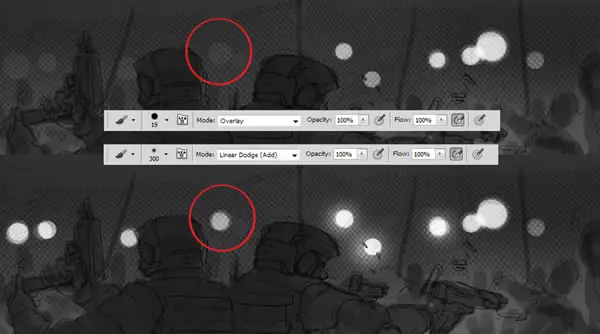
Después de que se puede aligerar un poco de su pintura, pero no exagere, es sólo por sí mismo para indicar que desea que las luces se vienen. Con los mismos pasos que el paso 2 , elija un cepillo redondo default o un cepillo suave, y establezca el modo Pincel para Overlay (como se muestra en la imagen).
La superposición de modo funciona de una manera diferente a la Multiply modo, se oscurece un área si usted está usando un color / valor más oscuro, pero ilumina un área si usted está usando un color / valor más claro. Básicamente, aclarar las cosas si te cepillas con unblanco paleta, pero se oscurecen las cosas cuando estás cepillarse con un Negro paleta.

Usando las mismas técnicas como el Paso 2 . Después de algunos puntos con el cepillo redondo, cambie a un cepillo suave con el regate Linear modo seleccionado. El regate Linear modo funciona como un rotulador, salvo que se pone cada vez más claro que la pintura sobre ella una y otra vez. Por ejemplo, utilice un cepillo suave y ligeramente esquivado en la parte superior del punto redondo que has hecho anteriormente. Un borde suave en torno a un círculo de borde duro como un centro de atención sería más creíble, ya que la luz tiende a extenderse y se dispersan cuando se mira a través de un lente de la cámara.


3. Pintura
Paso 1
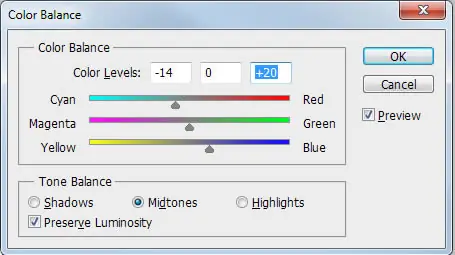
Ajuste el color y el estado de ánimo de la escena ajustando el balance de color , como se muestra a continuación Comando / Ctrl + B . elegí un azul desaturado ya que esta escena tiene lugar en la noche.

Con el conjunto de colores base, ahora se puede proceder con la pintura de la escena. Comience llenando algunas de las áreas de pintura de oscuro a claro es una buena técnica a utilizar, el concepto es rellenar las zonas más oscuras, e introducir poco a poco los valores más claros en la silueta, empujando poco a poco el brillo del sujeto se un paso a la vez.
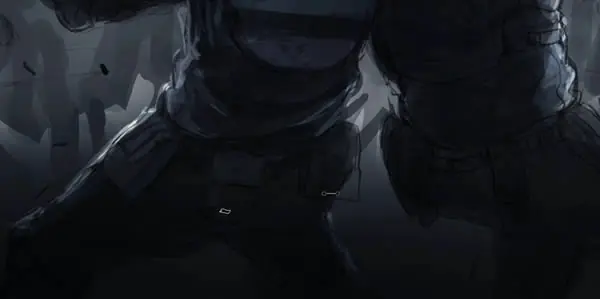 La técnica aplicada aquí es el mismo que el paso 2 de "2. Pintar la base "
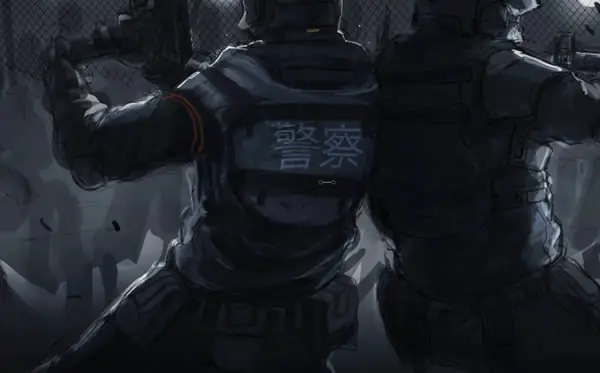
En este momento, no hay restricciones sobre lo que debe hacer y lo que no debe. Puedes empezar por pintar el punto de enfoque. Poco a poco empezar a pintar fuera de la oscura silueta, e introducir la información poco a poco.
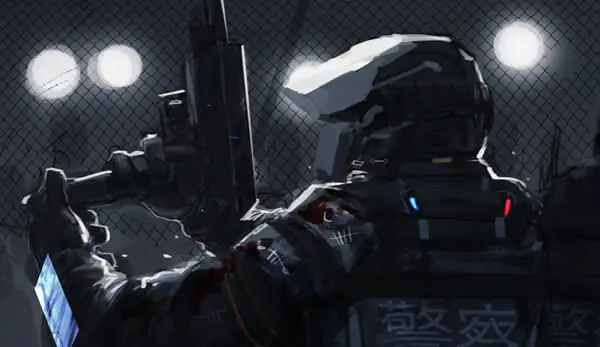
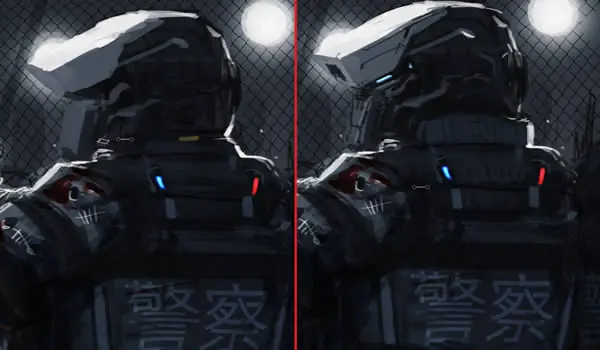
Paso 2
La adición de algunos elementos de la ciencia ficción en la pintura mejorará el tema, puede agregar una interfaz de usuario en sus muñecas, ya que va a ser algo así como un holograma proyectado, que va a funcionar igual que cómo funcionaría una luz, por lo que establecer el modo de mezcla lineal Dodge sería la mejor apuesta. Añada estos elementos utilizando cepillos que se puede descargar desde este sitio .
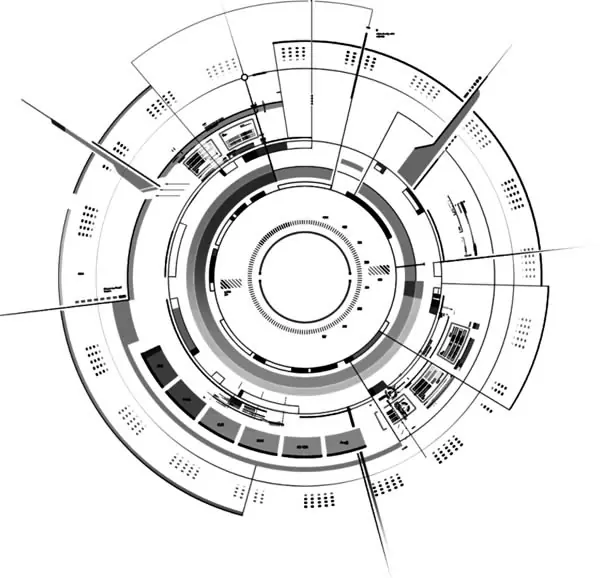
En primer lugar, coloque su textura en la pintura, ponga el modo de Sobreexposición lineal y lo puso en la parte superior de la capa de la pintura.
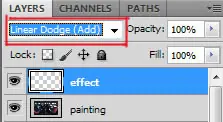
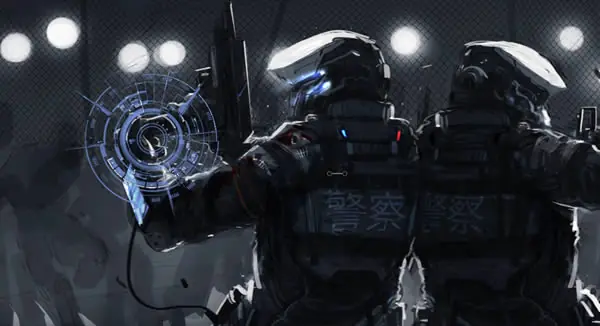
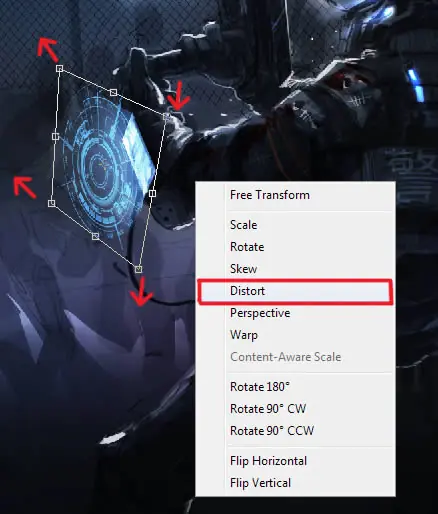
Al igual que la cerca, asegúrese de que la perspectiva se ajusta a la pintura. Utilice la herramienta Distorsionar este tiempo, como se muestra a continuación.
Si bien la pintura, utilice los siguientes modos de mezcla cepillo para bloquear en colores, destaca la pintura, y en los valores de oscurecer.
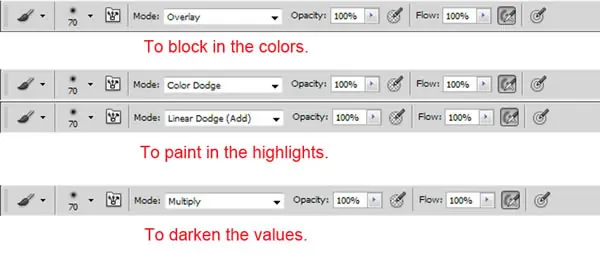
Estos son simples explicaciones de los diferentes modos, pero se necesita tiempo para acostumbrarse a ellos y que te pueden confundirse al principio. La práctica hace perfecto! Sigue explorando los modos de fusión y divertirse con ella.
Paso 3
Para pintar la niebla y el humo, se puede utilizar un cepillo de nube, un cepillo suave, y la herramienta de retoque. Cepillos nube pueden ser fácilmente encontrados en sitios como Art Brusheezy o Deviant.
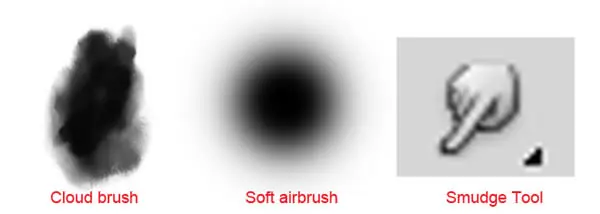
Pintar las nubes directamente en una nueva capa por encima de su obra de arte. En este ejemplo, se utilizó un color que destaque un poco más.
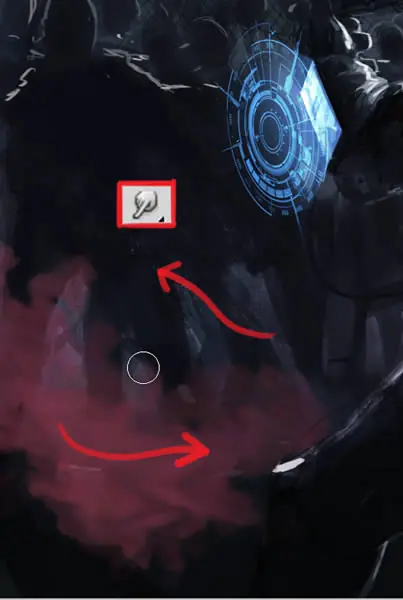
En primer lugar, la ligera pintar algunas pinceladas sobre la pintura con el pincel de nubes, después de eso elegir el cepillo suave y cepillo suavemente por las nubes pincel para suavizar todo. Consulte el vídeo y la imagen de abajo.
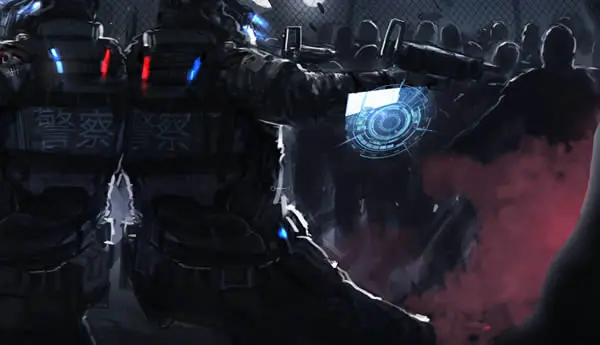
A continuación, utilice la herramienta de retoque para suavizar los bordes y distorsionar un poco para mezclar.
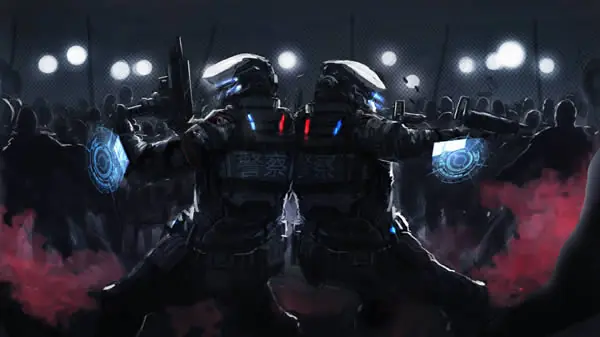
Resultado.
4. Uso de texturas
Paso 1
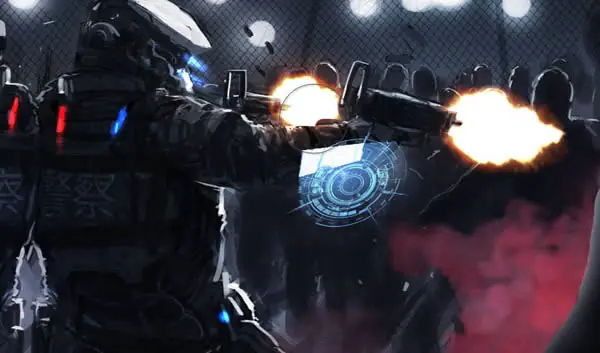
Texturas pueden jugar un papel muy importante en subir con conceptos rápidos, cortaron el tiempo necesario para pintar los detalles y añadir realismo a la pintura. Para esta imagen, he usado una textura de esta página web para crear el fogonazo. La imagen que he elegido es un poco baja resolución, pero se puede buscar a los demás, si es necesario. Colóquelo en la pintura, establezca el modo de fusión a Linear Dodge.
Paso 2
Una vez que está en el cuadro, usted puede utilizar la herramienta de distorsionar (Comando / Ctrl + T> clic derecho> Distorsionar) para asegurarse de que el ángulo es correcto.
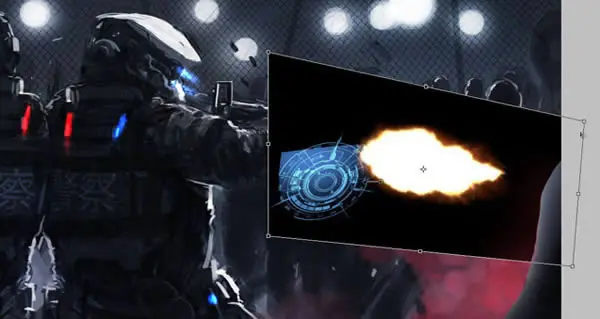
Combinar las capas una vez que tenga la posición correcta. Una vez fusionado, elija un cepillo suave y establecer el modo de cepillo Color Dodge . Selección de color (ALT con la herramienta Pincel seleccionada) de color naranja desde el fogonazo y ligeramente pincel sobre la bengala. Esto creará un borde que brilla intensamente suave alrededor de ella para que sea más realista.
5. Agregar elementos en movimiento
Paso 1
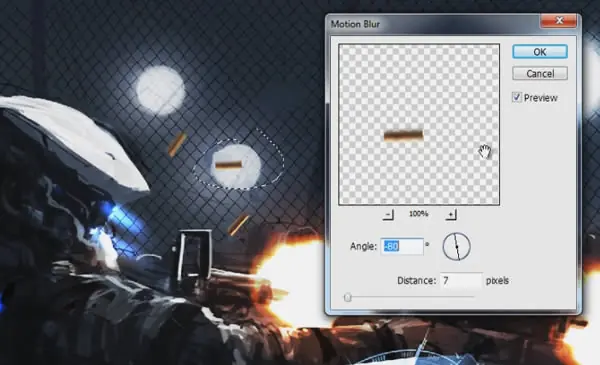
Adición de movimiento en una pintura se puede hacer de muchas maneras diferentes, en este ejemplo, puede utilizar casquillos de bala para llevar a cabo una sensación de movimiento.
En primer lugar, crear una nueva capa, y luego pintar un rectángulo relleno con un color base, a continuación, elija un color más oscuro para añadir un golpe de audacia en el centro del rectángulo, después de eso elegir un color oro brillante y pintar dos trazos en ambos lados del rectángulo, entonces usted tendrá un casquillo de bala en busca simple. A continuación, puede duplicar tanto como te gusta y lo pone todo a su gusto.
Paso 2
Utilice la herramienta Lazo (L) para seleccionar las balas que desea aplicar el desenfoque de movimiento, enseguida abra Filter> Blur> Motion Blur , puede deslizar la intensidad del desenfoque que queremos que sea y se puede cambiar la dirección de la borrar haciendo clic y arrastrando en el diagrama circular por encima de la barra de desplazamiento. Aplicar esto en las otras balas y asegurarse de que todo se desdibujan en la dirección correcta.
6. hacer llover.
Paso 1
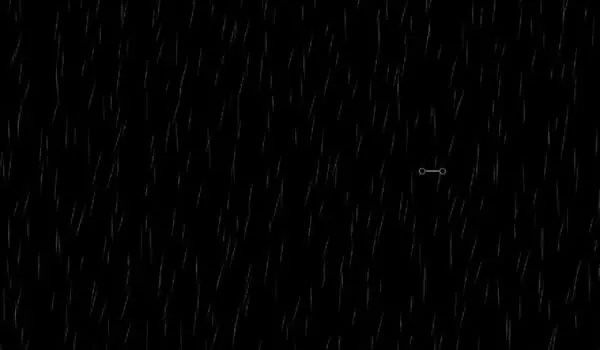
En primer lugar, cree una nueva capa y la rellenamos con un negro total, con el propósito de esto es demasiado asegúrese de que puede ver la lluvia. A continuación, cree otra capa en la parte superior, seleccione cualquier cepillo granulada que desea, asegúrese de que el color es un blanco puro, y luego pintar un golpe fuerte y delgada en la nueva capa. Luego simplemente duplicar al azar un montón de ellos y poner todo por el lienzo, como se muestra a continuación. Puede rotar con la herramienta de transformación ( Comando / Ctrl + T ), o mover de un tirón horizontalmente y verticalmente ( Comando / Ctrl + T > clic derecho> Voltear horizontal / vertical).
Paso 2
Aplicar desenfoque de movimiento a los golpes que acaba de crear.
Paso 3
Retire la capa de negro y establecer la capa de lluvia a Color Dodge .
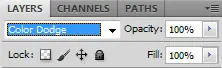
También puede duplicar la capa de lluvia un par de veces y lo puso en el mismo modo de fusión para que sea más evidente.
Paso 4
El mismo color de Dodge capa, elija un cepillo redondo duro borde, con un color blanco seleccionado, y empezar a que salpican alrededor de las áreas donde la lluvia golpea el carácter, no tiene que ser muy preciso, pero sólo una impresión funcionará bien suficiente para que el público interprete.
Asegúrese de que los puntos son pequeñas!
7. aberración cromática y Desenfoque de lente
Paso 1
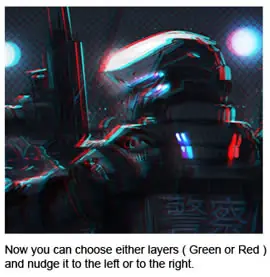
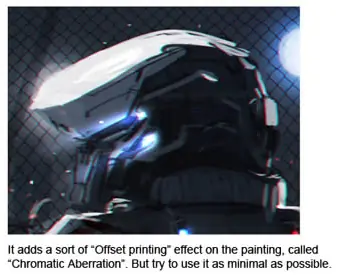
Por lo general, estos filtros se utilizan como un toque final a la pintura, la aberración cromática filtro añade en una mirada compensar rojo y verde de la pintura, se ve como algo impreso, es útil en la presentación de algunas ciertas escenas en las que se supone que se sienten más como su tomada de una cámara de cine. En cuanto a la falta de definición de la lente de filtro, que ayuda a añadir una profundidad rápido de campo en la pintura y le da un aspecto más "cámara" de la pintura.
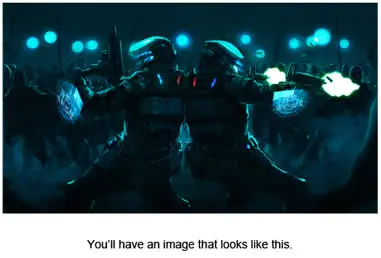
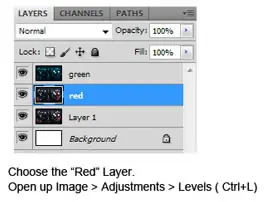
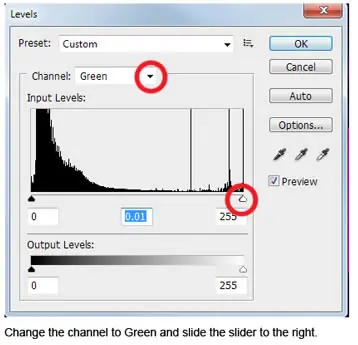
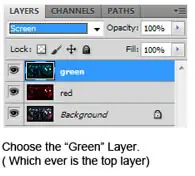
Asegúrese de que las capas se combinan, por lo que ahora tienen una sola capa de la pintura. Ahora duplicar la capa dos veces, y cambiar el nombre de ellos como verde y rojo . Siga la descripción en las imágenes de abajo y ver qué pasa!
Paso 2
Ahora fusionar los verdes y rojas capas en una sola. Duplicar la capa, asegúrese de que está en la parte superior de la capa original y vaya a Filtro> Blur> Desenfoque de lente . Por lo general mantener mi configuración como la imagen de abajo, pero usted puede cambiarlo a su gusto. Pulse Aceptar para aplicar el desenfoque y puede tomar un tiempo para hacer.
Usted debe tener una imagen borrosa grande ahora, pero con la pintura original como la capa de atrás, usted puede borrar la capa borrosa con un cepillo suave y revelar la capa de atrás, borrar el punto de enfoque y sus elementos de primer plano para mantenerlo más realista, cuanto más atrás las cosas son, más se está borrosa.
8. Adición de elementos de primer plano
Paso 1
A medida que la pintura está llegando a su fin, vamos a añadir algunos toques rápidos para darle un poco más de profundidad. Mediante la adición de elementos de primer plano puede mejorar el punto de enfoque y añadir más profundidad de campo a la escena.
En primer lugar, pintar un alambre de púas aspecto rudo, que no tiene que ser detallado, sólo la silueta hará. Crear una nueva capa, eligió un cepillo redondo con negro y la pintura en el fondo blanco.
Paso 2
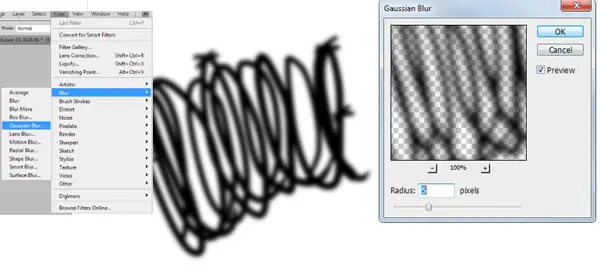
Dado que este es un elemento de primer plano, y no es mi punto de enfoque principal, que va a ser borrosa igual que cómo una cámara dispara un objeto. El Gaussian Blur funciona bien en esta situación, ya que todo lo que necesitamos para difuminar ahora es una forma simple, se tarda menos tiempo en procesarse que Desenfoque de lente.
Paso 3
Establecer el modo de fusión de la capa a Multiplicar , puede tocar un poco más aquí y allá con la misma técnica que el paso 1 y 2 , se puede añadir más cables, o diferentes elementos, tales como una señal de advertencia o escombros. Hemos de tener que importa que lo que debe ser más oscura y borrosa por lo que no no afecta a la pintura en la pérdida del punto de enfoque.
Usted debe tener un resultado similar a este. El alambre de púas que he dibujado antes en que no se utiliza en el cuadro a continuación, se hizo tarde, pero la técnica es la misma.
Conclusión
En este tutorial, os mostramos cómo pintar una escena con una sensación de profundidad y textura. En el camino, hemos demostrado algunas habilidades útiles que puede utilizar en su flujo de trabajo. Con un poco de práctica, usted debería ser capaz de crear fácilmente su propio concepto de arte para videojuegos. ¡Buena suerte!