Cómo instalar Windows 7 desde un pendrive
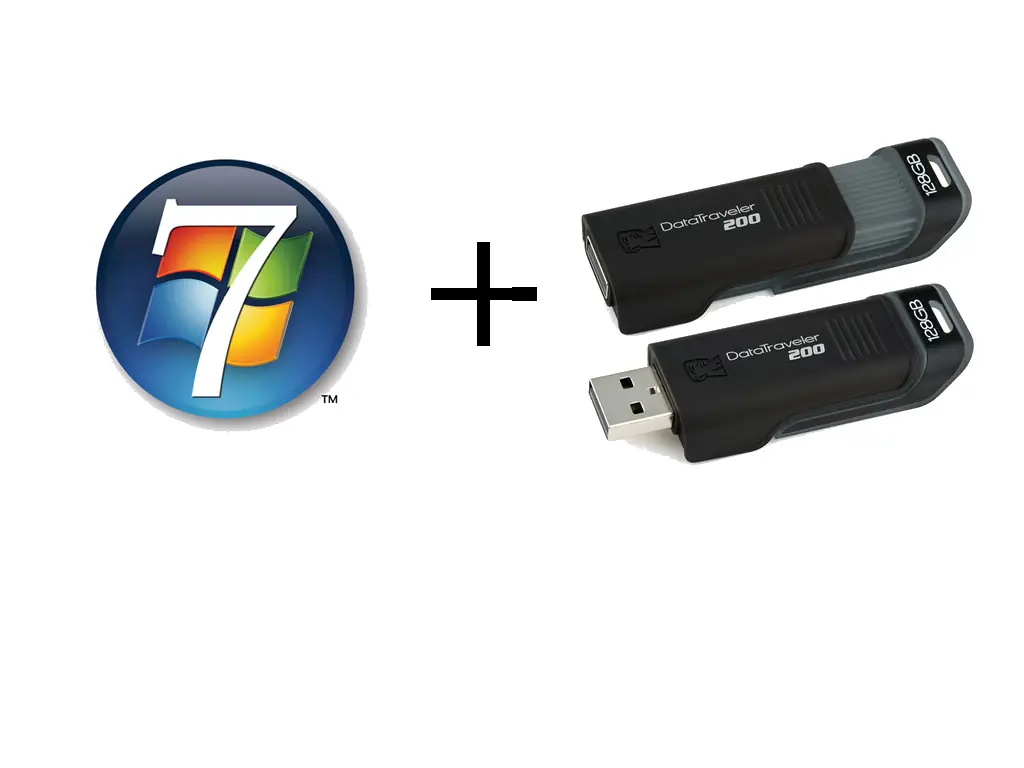
Para comenzar debemos observar el único requerimiento que necesitamos esta vez:
1. ¿Qué necesitamos?
* Un pendrive
* Windows 7
2. ¿Cómo lo hago?
Fácil, sencillo y rápido a través de los siguientes pasos triviales.
1. Conectamos el pendrive para formatearlo. Para esto, en el menú ejecutar de Windows 7, tecleamos CMD.EXE. que nos abrirá una ventana MS-DOS. Una vez dentro de la ventana DOS tenemos que escribir el siguiente comando:
Diskpart, esto sirve para crear particiones. Luego List disk lista los dispositivos de almacenamiento conectados al PC.
Nota: Comprobamos el tamaño que nos muestra el listado de dispositivos de almacenamiento y verificamos si corresponde a nuestro pendrive
2. Cuando estemos seguros de tener la referencia de nuestro pendrive, debemos teclear lo siguiente:
Select Disk [numerodisco], selecciona el número de disco.
Nota: [numerodisco] es un numero entero el cual debe ir sin los [ ]
3. Para eliminar el contenido del pendrive escribimos Clean
4. Una vez limpio nuestro pendrive creamos una nueva partición escribiendo el comando Create partition primary
y para seleccionar la partición debemos escribir el comando select partition 1.
5. Luego para formatear la partición y asignarle un nombre a esta debemos escribir los siguientes comandos format fs=fat32
y luego assign [nombreparticion]. Finalmente escribimos el comando exit para retirarnos de Diskpart.
6. Una vez listo nuestro pendrive (memoria USB), debemos copiar la imagen de disco del SO Windows 7 al Pendrive USB.
Para lograr esto debemos abrir una nueva ventana en MS-DOS y escribir los siguientes comandos donde d: es la unidad de CD/DVD ROM y e(o cualquier otra letra referida): pendrive
#xcopy d:imagenW7 /s/e/f e:
con todos estos pasos efectuados ya tenemos listo nuestro pendrive para instalar Windows 7.
Nota: Para poder bootear el pendrive es necesario que hagan el cambio de FIRST BOOT DEVICE a USB en la bios, luego graban con F10 e Y
Espero les haya gustado y haya servido para su utilidad. Los invitamos a dejar su comentario en caso de cualquier duda y con esto, me despido.