Instalación y Configuración
Para que todo salga bien,necesitas una copia de The Elder Scrolls V: Skyrim en Steam. Primero abrimos Steam,Vamos a la biblioteca y después vamos a la sección Herramientas y buscamos el programa llamado Creation Kit. (Pongo una imagen para los que no entendieron)
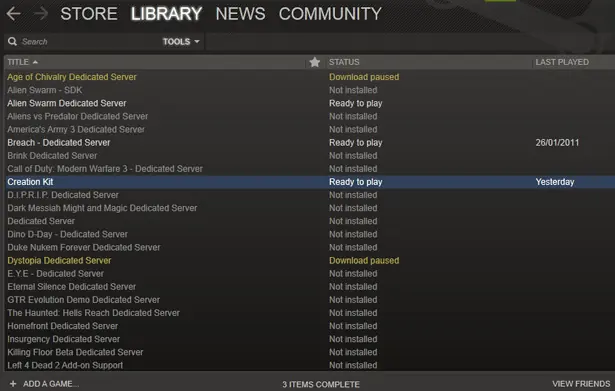
Click derecho y clickeamos en Instalar (O descargar) Después de un rato (Pesa 40 MB) Podemos abrir el programa.
Después de abrir el Creation Kit,necesitamos abrir el archivo maestro de Skyrim,Clickeamos en File,despues Data y clickear dos veces en Skyrim.esm Una vez chequeado,como en la imagen siguiente,clickeá en "Ok" y estás listo para hacer mods.
Cuando ya estés listo para hacer un Mod,empieza creando el modelo y/o archivo con el que trabajarás.Clickeamos en "File" , después "Save" y ponle un nombre a tu Mod. Para cargar un mod que has creado,Arrancar el lanzador de Skyrim y clickear en "Data" o "Datos"y clickeá dos veces en tu Mod,abrí Skyrim y tu mod estará prendido.
Creando Armas Personalizadas y Armadura
En este tutorial, vamos a crear un arma personalizada, la creación de la armadura personalizada sigue aproximadamente los mismos procedimientos.
En primer lugar, pensar en un arma existente que es similar al arma de encargo que le gustaría hacer. Esta será su plantilla base.
En la ventana del objeto, escriba el nombre del arma en la caja del filtro, a continuación, haga clic en * Todos (U All). Si usted no sabe el nombre exacto del arma que le gustaría utilizar como plantilla, trate de buscar uno por escribir en la clase de arma que le gustaría, como "hacha", "espada", "arco ", etc
Seleccione una entrada que tiene WEAP como su tipo de formulario y un escudo de armas como un icono, como se muestra a continuación:
En este ejemplo, usaremos el EbonyBattleAxe. Haga clic derecho sobre el arma y seleccione "Duplicar", a continuación, escriba "EbonyBattleAxe" en la caja del filtro para actualizar la lista. Busque "EbonyBattleAxeCOPY0000" - esta es su nueva arma. No te preocupes, tendrás que cambiarle el nombre.
Haga clic en la copia y seleccione Editar. Ahora va a ser capaz de cambiar todas las propiedades del arma.
Empecemos por nombrar nuestra arma. En el campo Nombre, escriba el nombre que deseas que aparezca en el juego. En el campo ID, escriba el nombre con el que desea el Kit de Creación para presentar el arma. En este ejemplo, vamos a utilizar Hellslayer y HellslayerAxe, respectivamente.
A continuación, vamos a añadir un encantamiento para el arma. Nuestro Hellslayer debe hacer algo de daño fuego, así que seleccione EnchWeaponFireDamage03 del "encantamiento" en la lista desplegable. A continuación, tenemos que establecer el número de cargos, pero antes de hacer eso, necesitamos saber cuánta energía se utiliza encanto con cada ataque.
Haga doble clic derecho en EnchWeaponFireDamage03 y mirar hacia arriba el costo, como se muestra a continuación:
En este caso, el coste es de 17. Cada vez que el hechizo se utiliza, cuesta 17 puntos de energía encanto. Por lo tanto, para calcular la cantidad de energía total de encanto para dar a esta arma, pensar en el número de cargos que le gustaría, luego se multiplica por el costo. Digamos que queremos de 30 cargos, que es la energía 510 encantamiento. Cierre esta ventana, y en el encantamiento, escriba 510.
A continuación, mirar hacia abajo en los juegos de datos. Vamos a aumentar la velocidad de ataque de nuestro Hellslayer. Cambiar el 0.7000 (a la velocidad de ataque lenta) a 1,3 (para una velocidad de ataque muy rápido). Por último, vamos a duplicar el daño causado por el cambio de 23 a 46. Su ventana debe parecerse a esto:
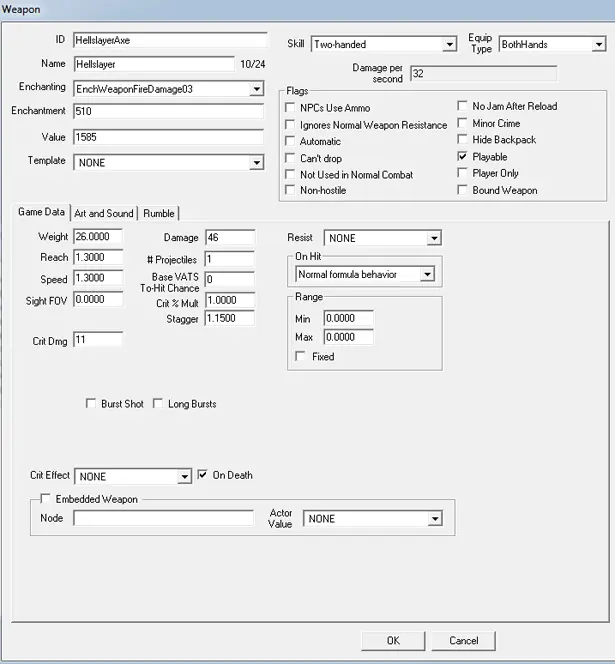
Haga clic en "Ok". Cuando se le pida para crear un nuevo formulario, haga clic en "No", entonces "Sí" cuando se le pregunta si está seguro. Eres simplemente cambiar el nombre del elemento duplicado que ha creado.
Es hora de probar el arma. Después de guardar el plug-in, arranque Skyrim con su plugin de carga. En el juego, pulsa ~ para abrir la consola, a continuación, escriba "player.EquipItem HellslayerAxe 1." Hit entrar, salir de la consola, y llamar su Hellslayer. Feliz asesinato.
ACTUALIZACIÓN: Si usted está teniendo dificultad para convocar al artículo a través de la consola debido a un error que se parece a:
Artículo XXXXXXX no encontrado por ObjectID parámetros
entonces usted querrá seguir los siguientes pasos.
1. En primer lugar, cargar el Kit de Creación y localizar FormID del elemento en la ventana de objeto. Debe ser algo como "0010DFCD".
2. Arranque Skyrim sin otros mods cargados tratar de convocar a el elemento con el FormID. Si no funciona, reemplace el "1" en la identificación con un "2". Por ejemplo, "0020DFCD".
En la mayoría de los casos, el problema se resuelve. Si va a cargar otros mods, puede que tenga que cambiar el "2" a un "3", un "4", etc, dependiendo de la orden de carga de los mods. Por cada módulo que se carga antes de la que ha creado, los incrementos enteros en 1.
Creación de una mazmorra
Tu Primer Cuarto
En la ventana Cell View, haga clic en aaaMarkers y seleccione la celda duplicada. Una célula nueva llamada aaaMarkersCOPY0000 aparecerá debajo de ella, como en la imagen siguiente:
Seleccione aaaMarkersCOPY0000 y presione F2. Escriba un nombre para su calabozo, en este ejemplo, vamos a mencionar que DenofEvil.
Busque y seleccione la entrada DenofEvil, a continuación, elimine los objetos en la parte derecha de esta ventana. Haga clic en la celda y seleccione Ver DenofEvil. Ahora podemos empezar a crear nuestra habitación.
Si no está abierta todavía, acceder a la ventana de objetos haciendo clic en Ver y, a continuación la ventana de objetos. Expanda el árbol de WorldObjects, a continuación, estático, Dungeons, Dwemer, y, por último, los SmRooms.
Haga clic en DweRmSmWall01, como se muestra en la imagen a continuación:
Arrastre DweRmSmWall01 en la ventana de Render. En la ventana Cell View, haga clic en DweRmSmWall01 y seleccione Editar. Cambiar la pared de X, Y, Z de posiciones 0,0,0, como se muestra a continuación:
Haga doble clic en DweRmSmWall01 en la ventana Vista de la célula del centro de nuestra opinión sobre ella en la ventana de renderizado. La vista por defecto es de lo alto; Shift sostener y mover el puntero del ratón a la órbita alrededor del objeto, de desplazamiento de la rueda del ratón para acercar y alejar, mantenga pulsado el botón central del ratón y arrastre para desplazarse. Para volver a una vista desde arriba, haga doble clic en DweRmSmWall01 en la vista de la célula de nuevo.
Antes de añadir las paredes más, hay que asegurarse de que las piezas se alinean. Haga clic en la ventana Render y seleccione Propiedades de la ventana Render. Seleccione la pestaña Movimiento, garantizar Ajustar a la cuadrícula y Ajustar a Angle se seleccionan y se los puso a 128 y 45, respectivamente, como en la imagen a continuación:
Haga clic en Aplicar y después en Cerrar. Seleccione el objeto en la ventana de vista previa y pulse Ctrl + D para duplicar la cima de sí mismo. Haga clic izquierdo y arrastre el nuevo muro hacia arriba hasta que encaje en su lugar, como en la imagen a continuación:
Duplicar el objeto de nuevo, deberá pasarlo por encima, y lo gira 90 grados mediante la celebración de botón derecho del ratón y arrastrando. Continuar la duplicación, arrastrando, y la rotación de las piezas de la pared hasta que llegue algo que se parece a esto:
Se dará cuenta de las piezas de las esquinas que faltan - vamos a añadir los de ahora. En la ventana de objetos, seleccione DweRmSmCorIn01 y arrastrarlo a la ventana de Render. En la ventana Cell View, haga clic derecho sobre él y seleccione Editar, a continuación, poner a cero la posición de 0,0,0 como lo hizo con el primer objeto.
Arrastre esta pieza en la esquina superior derecha de la sala. Duplicar, rotarla, y rellenar las otras tres esquinas. El resultado debe ser:
Ya casi hemos terminado. Para llenar ese hueco en el centro de nuestra habitación, busque DweRmSmMid01 en la ventana del objeto y arrastrarlo a la ventana de Render. Poner a cero en, a continuación, arrastre en su lugar. Duplicar para terminar de llenar la brecha, y nuestra habitación se ha completado.
Es hora de probarlo en el juego.
Guardar el Ministerio de Defensa, arrancar Skyrim, y cargar el archivo de datos. Abra cualquier partida guardada, y luego abrir la consola pulsando "~" en su teclado. Escriba, "DenofEvil COC," y pulse Enter para teletransportarse a su recién creada mazmorra.
NOTA: No se puede hacer esto desde la realidad, usted debe cargar en el juego "pantalla de inicio.".
No es mucho que ver todavía, pero que acaba de aprender cómo establecer un diseño de mazmorras básica. Experimente con diferentes piezas para construir pasillos, pasajes a otras habitaciones, columnas, etc Que se diviertan con ella, porque al lado, vamos a ver en la decoración.