Cómo desactivar los anuncios permitidos de Adblock Plus
Vergonzoso: así es como algunos han calificado el pago de Google y otras empresas a Adblock Plus para que sus anuncios no fuesen bloqueados.
No es algo nuevo: Adblock Plus, una extensión que deriva de la famosa Adblock, siempre ha aceptado pagos de las empresas de publicidad para mantener su lista blanca.
La buena noticia es que la lista de anuncios permitidos se puede desactivar en cualquier momento. Te enseño cómo hacerlo en Firefox y Google Chrome.
Una lista blanca oculta, pero desactivable
El primer impacto al escuchar que Adblock Plus, la amada extensión anti-publicidad, muestra por defecto una serie de anuncios "aceptables" ha desatado la polémica.
Pero la lista blanca de AdBlock Plus se puede desactivar desde las opciones de la extensión. Basta con seguir los pasos de este simple tutorial.
Para Firefox, sigue todos los pasos. Para Chrome, empieza desde el paso número 4.
1. Escribe about:config en la barra
Todos los navegadores modernos cuentan con pantallas de configuración avanzada en las que se listan todos los parámetros de la aplicación. Se llaman páginas "config".
En Firefox, tienes que escribir about:config. Pulsa Intro y se abrirá la pantalla de opciones avanzadas del navegador. Para Chrome esto no es necesario (salta a 4).
El simpático aviso de Firefox. Haz clic en el botón, ¡sin miedo!
¿Hecho? Lo que ves es el "Registro" del navegador. No te asustes al ver todas esas filas y palabras, es bastante más sencillo de usar de lo que parece.
2. Busca el parámetro de excepciones de ABP
Adblock tiene una extensa lista de preferencias avanzadas, que determinan el comportamiento de la extensión y lo severo que es su bloqueo.
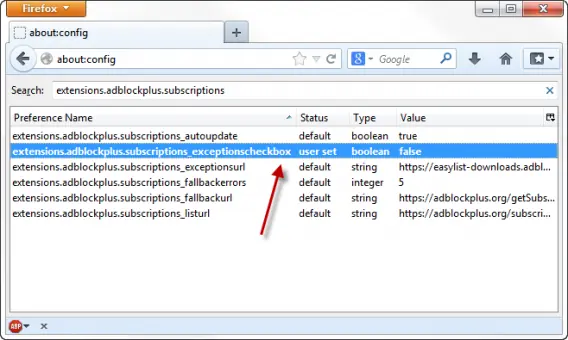
Usando la función de búsqueda del navegador, llega hasta esta clave:
extensions.adblockplus.subscriptions_exceptionscheckbox
Es el parámetro encargado de mostrar u ocultar la lista de anuncios permitidos y de mostrar / ocultar la casilla que regula el bloqueo de los anuncios en lista blanca.
3. Cambia el valor del párametro a "false"
Por defecto, el parámetro tiene valor "True", esto es, "Verdadero", lo que significa que la opción está activada. Haz doble clic sobre True para cambiarla a "False".
4. Ve a las opciones de Adblock Plus
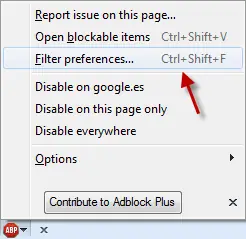
Ahora que puedes ver la lista blanca de anuncios aceptables, ve a las opciones de filtrado de Adblock Plus. En Firefox, basta con hacer clic en el icono de ABP.
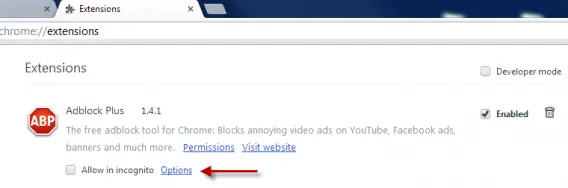
En Crome, tienes que ir al menú de Extensiones y luego hacer clic en las opciones de Adblock Plus. Es un poco más enrevesado, pero llegarás a las mismas opciones.
5. Desactiva los anuncios permitidos de ABP
Esa es la opción responsable de que algunos anuncios se vean. En Chrome, desmárcala, cierra las opciones y Adblock Pus dejará de mostrarlas cuando navegues.
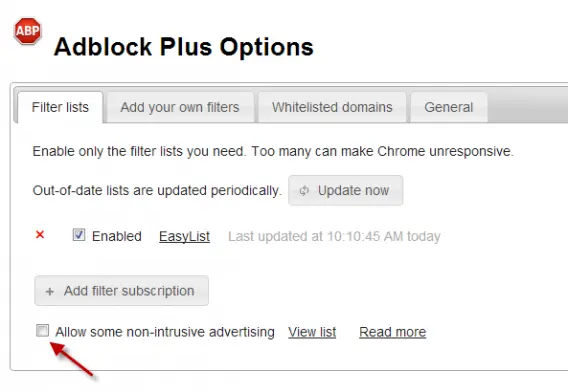
En Firefox, tras haber aplicado los pasos 1, 2 y 3, no verás esa casilla, que aparece por defecto, sino la lista propiamente dicha de anuncios aceptados.
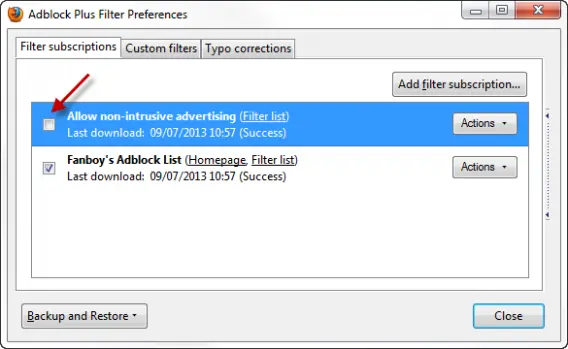
Desmarca la casilla y haz clic en Cerrar para que los anuncios "no-intrusivos" queden desactivados para siempre. También puedes ir a "Acciones" y borrar la lista de cuajo.
¿Qué opinas de esta función de Adblock Plus?