Bueno, primero que nada, este es mi primer post y lo que mas deseo es que le sea útil a alguien, y que este prolijo, y espero que comenten porque quiero empezar a aportar y para eso necesito sus opiniones y críticas, para poder mejorar, ¡¡gracias por tomarse el tiempo de pasar!!.
El software Utorrent es un cliente BitTorrent que va a enlazar nuestra pc con los demas leechers y seeders (esto lo explico un poco mas adelante).
-Cliente BitTorrent: Es el software con el que vamos a abrir el archivo “.torrent”, el programa lee la información que contiene este archivo y se inicia la descarga.
-Torrent: es un archivo muy pequeño que guarda la información para descargarse el archivo final.
1- Lo primero que tenes que hacer es bajarte el"cliente", que
es lo que va a permitir la descarga de lo que vos elijas.
Una vez que bajo eso tenes que instalarlo...
A)_ Siguiente!
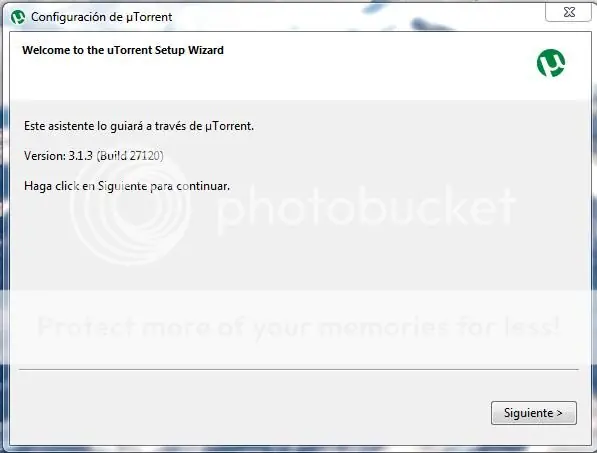
B)_ Siguiente!!
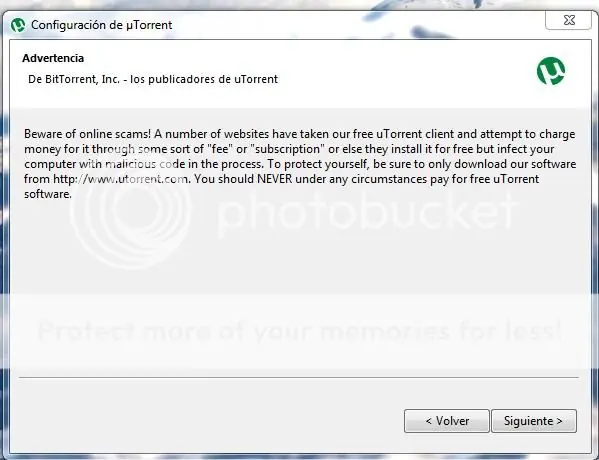
C) acepto!
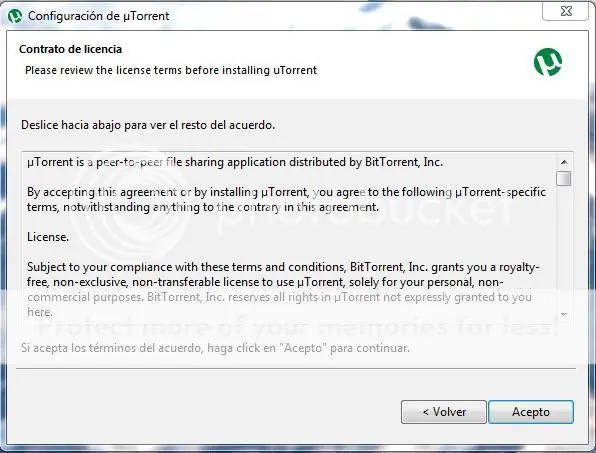
D) Aca marcá lo que creas necesario.
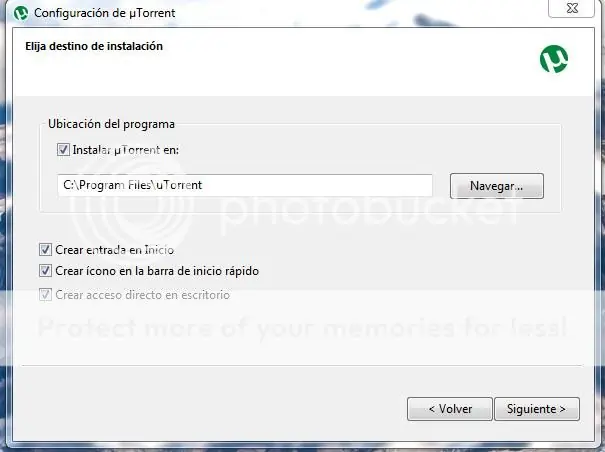
E) Acá en “configuración adicional” es importante que marques la opción que agrega una excepción para que el firewall no te corte la conexión
la otra que marqué es para que asocie los archivos ".torrent" que son los que vamos a usar!.
La opción de “iniciar cuando inicia windows”, significa que cuando enciendas tu pc el programa seguiria, compartiendo o descargando los archivos en cola.
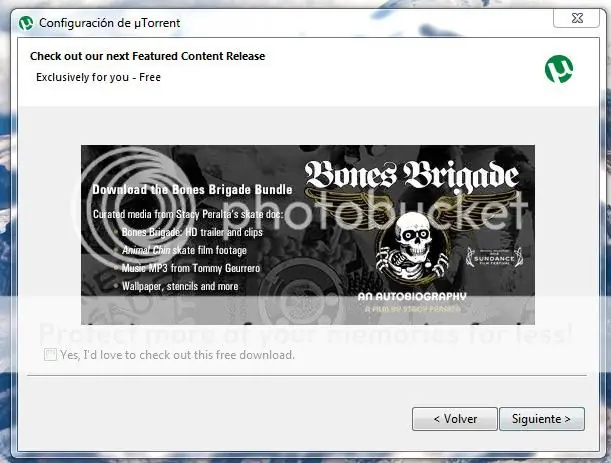
F) aca desmarcá la opcion porque sino te instala otro programa que
no hace falta, es mas publicidad que otra cosa.
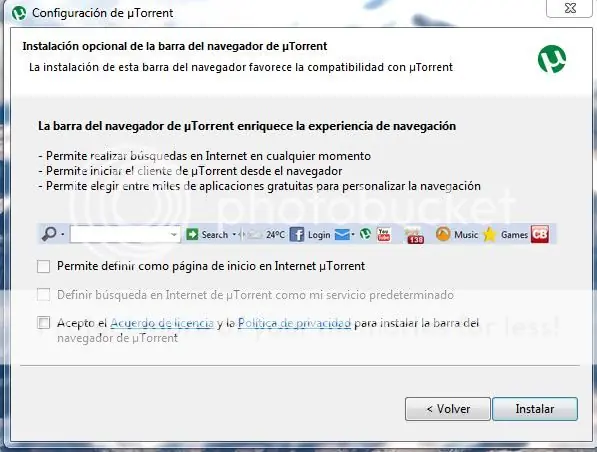
G) Esto es mas publicidad, desmarcá todo porque sino te instala una barra de navegador muy molesta y te cambia la página de inicio, a mi entender, poco útil.
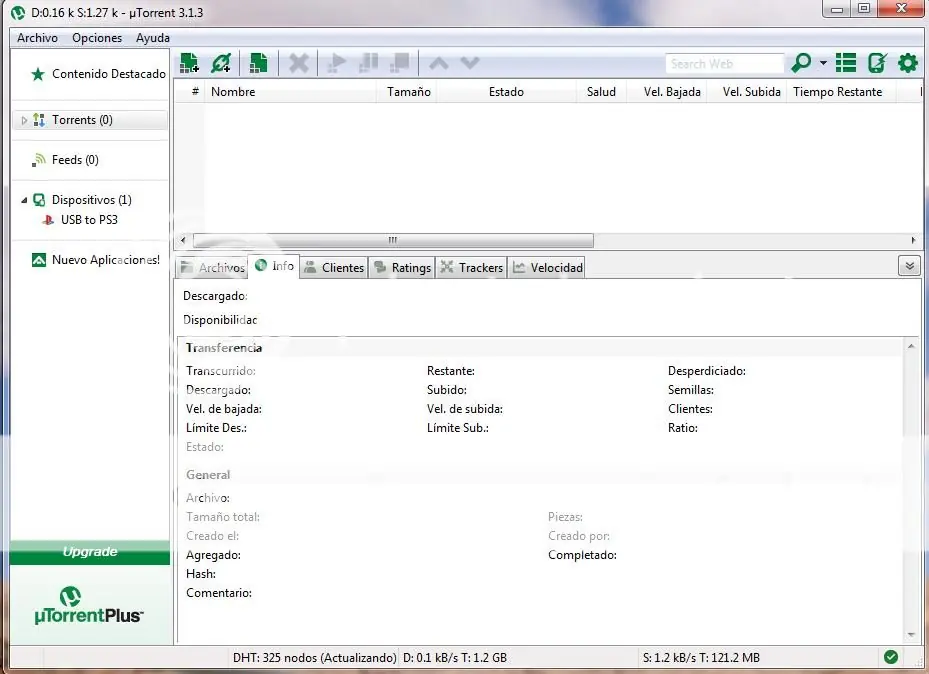
H) Una vez hecho el paso anterior se te va a abrir el programa... te va a aparecer esta imagen, digamos, ya esta funcionando... ahora ya esta listo para empezar a descargar.
-Ahora ya estas listo para descargar torrents.
En algunas paginas hay que registrarse antes de descargar un archivo torrent.
Cuando realices la búsqueda de un torrent debes tener en cuenta lo que dije al principio,
la cantidad de seeders y leechers.

Aca vemos por ejemplo:
-La primera columna:Category: la categoría del archivo, en este caso “apps”que proviene de "Applications" (Aplicaciones), otra categoria, puede ser “videos” o “music”.
-La segunda columna que dice “Age”, esta columna nos indica el tiempo, la “antigüedad” del torrent que estamos viendo.
-La tercera columna “torrent tags, name” nos indica el nombre del archivo, una etiqueta, una descripción breve de lo que buscamos.
-La cuarta columna “Size” nos describe el “peso”, el tamaño de el torrent, el espacio que va a ocupar en nuestro disco duro.
-La quinta columna “S” se refiere a Seeds o Seeders (semilla en español) es la definición que se le da a cualquier usuario que tiene ya una copia completa (100 %) del archivo que está compartiendo a través de la red torrent.
-La sexta columna “L” o “Leechers” o también “Peers”.
Se denomina así a la persona que no tiene aún el archivo completo pero se ha unido a la red para descargarlo. Un leecher llega a ser un seeder cuando se baja el archivo al completo y lo comparte en la red torrent. Algunas personas se refieren a los peers como leechers y la diferencia se basa en que un leecher termina la descarga y no comparte ni siquiera hasta llevar su Share Ratio a 1.
-Ratio: el share ratio (o más comúnmente ratio) es la cantidad de MB (Mega Bytes) que has subido dividido la cantidad de MB que has bajado. Si consigues un share ratio de 1.0 significa que has subido tanto como lo que has bajado. Cuanto más alto sea el número más habrás contribuido. Si ves un ratio de oo o Inf., significa infinito, cosa que ocurrirá cuando abras el cliente BT con un archivo completo (por ejemplo hacer de seed de un archivo). En este caso no descargas nada (pues ya lo tienes completo) así que todo lo que envíes causará que el ratio suba a infinito.
Muchas veces verán la palabra “Tracker”: El tracker es un servidor que tiene la información de quien es el que tiene qué archivos y a su vez quien los necesita, por lo tanto, actúa como un puente entre los clientes BitTorrent (leechers y los seeders) . Algunos trackers son privados y requieren un proceso de registro. Cuando abrimos un torrent, tu máquina se conecta con el tracker y le pide una lista de peers y seeds con los que contactar. Periódicamente durante la transferencia, tu máquina contactará de nuevo con el tracker diciéndole cuanto has descargado y subido, cuanto tiempo has dejado el archivo compartiendo una vez descargado y el estado en el que te encuentras (comenzando, terminado, bajando, parado). Si un tracker está caido (down) e intentas abrir un torrent, te será imposible conectar. Si el tracker se cae mientras estás usando el torrent (por ejemplo, ya has conectado y estás preguntando por peers) te estará permitido continuar transfiriendo con esos peers, pero los nuevos peers no podrán contactar contigo ni tú con ellos. Normalmente los errores de trackers son temporales así que lo mejor que se puede hacer es esperar y dejar el cliente abierto intentando conectar.
IMPORTANTE: Es importante que al menos haya un Seeder para que el archivo se pueda descargar completo, de no ser asi, todos los leeches quedaran al mismo porcentaje sin poder completar la descarga, por eso para mi es importante que una vez que completen una descarga, se comparta (dejar subiendo) al menos el 100% del archivo para que haya otros seeders y asi mantener la “salud” del torrent.
Ahora un ejemplo de lo que veremos cuando descarguemos un archivo “. Torrent”
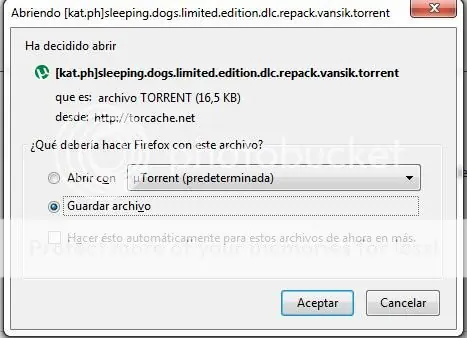
“Abrir con”...y mayormente, como lo asociamos anteriormente al programa Utorrent. Va a quedar como predeterminado. Lo que estariamos seleccionando es abrirlo inmediatamente para comenzar la descarga.
“Guardar archivo”...estariamos guardando el archivo torrent (es como si guardaramos un enlace en forma de archivo) para descargarlo en otro momento.
Bueno supongamos que ya bajaste un torrent, tenes el programa sin abrir y querés empezar a descargarlo.
1)Doble click en el ícono de utorrent que está en el escritorio...

y se te abre otra vez el programa...
Bien, ahora tenes que dar click donde dice "archivo" y seleccionar la opcion "agregar torrent".
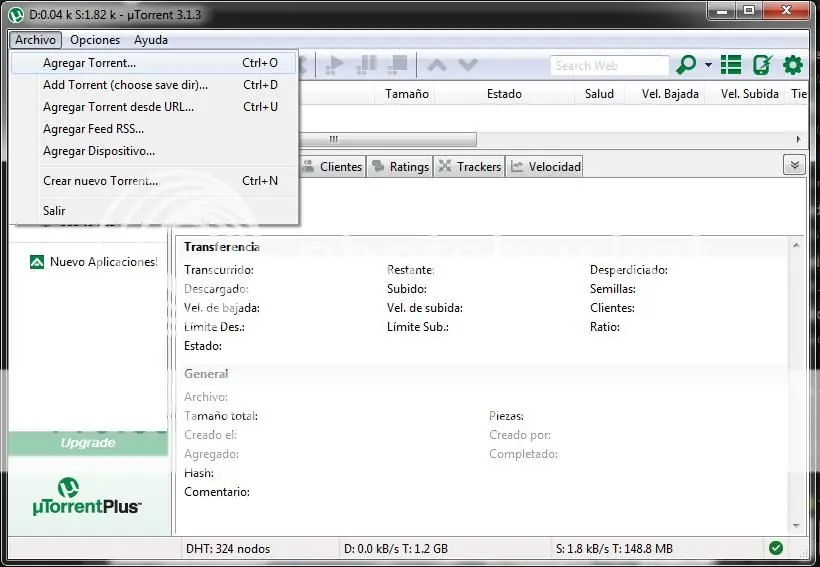
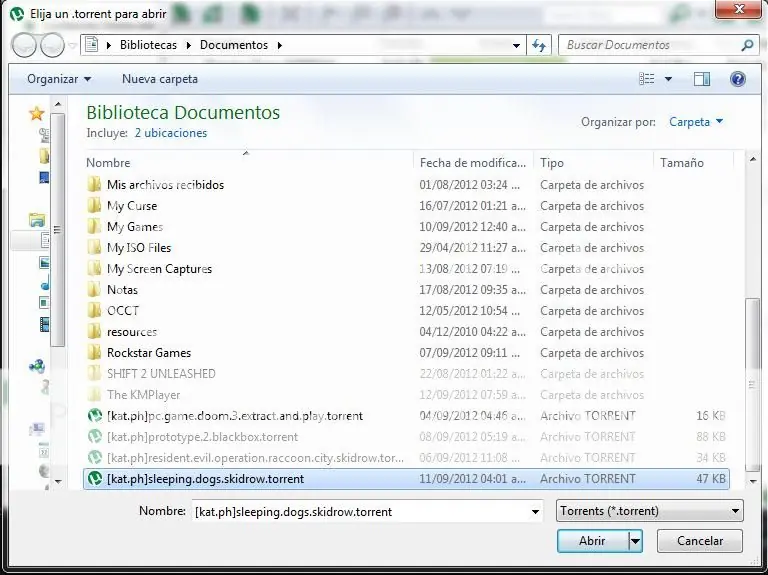
Luego desde donde hayas guardado el archivo torrent, tenes que seleccionar el torrent que quieras empezar a descargar y luego dale click donde dice abrir!
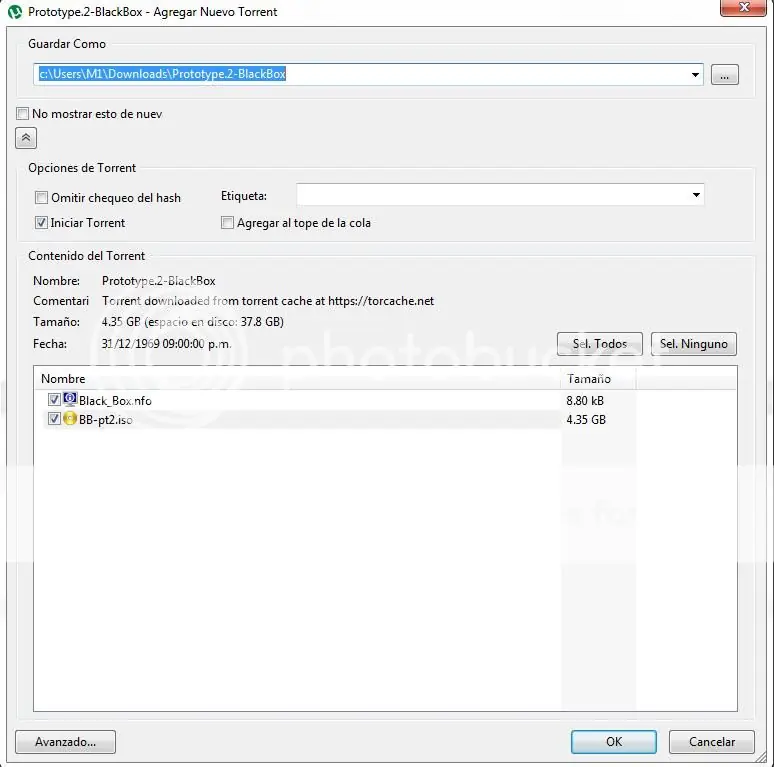
Te va a aparecer esto, te muestra los detalles, en este caso son dos archivos que pesan 4.35 gb uno y el otro 8.80 Kb en este caso el archivo mas grande es el que contiene lo que quiereo bajar y el otro archivo mas pequeño es una descripcion de lo que contiene el archivo mayor, por ejemplo si estuviera por descargar algun disco de 15 canciones tal vez te mostraria una lista con 15 items, cada item representaria una cancion (no es siempre, pero se puede llegar a dar) y vos seleccionarias los que quieras bajar, probablemente si es algo comprimido va a ser un solo archivo, o muchos archivos pequeños que habra que descomprimir cuando termine la descarga.
Listo, ahora te queda ahi en la lista y empieza a descargarse.
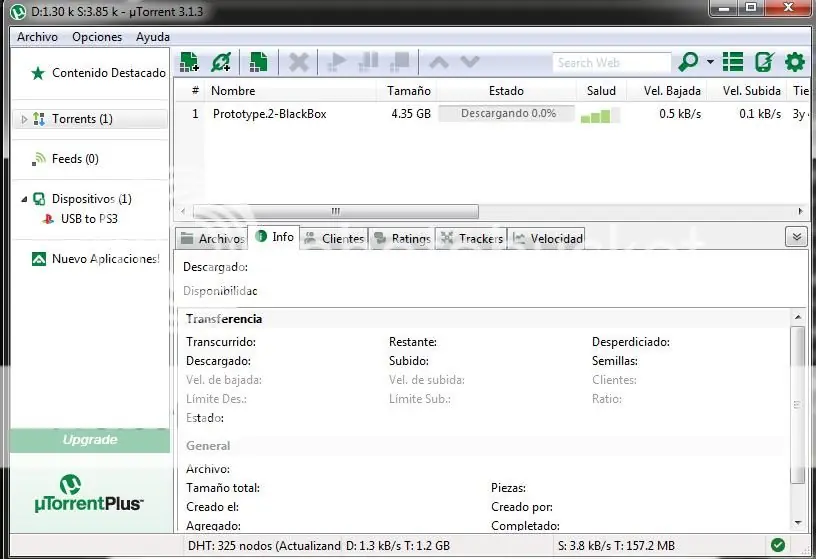
Explico un poco la barra para nadie se abrume tantas cosas juntas (igual es sencillo).
Nombre...el nombre del archivo que se esta descargando.
Tamaño...el tamaño del archivo que se esta descargando.
Salud...es el estado actual del archivo, por ejemplo, cuanto mas usuarios esten compartiendo este archivo mejor salud tendra.
Vel.bajada...Velocidad de descarga. (era un poco obvio XD)
Vel.subida...Velocidad de subida.(...)
Asi como baja, las piezas que bajas tambien se comparten para que más usuarios que estan descargando ese archivo, puedan completar más rápido. asi mejora la salud del archivo. Es como ir armando un rompecabezas entre todos y pasandose las piezas para terminar lo mas pronto posible. (Sé que no es el mejor ejemplo).
Tiempo restante...el tiempo que falta para que termine, no te asustes siempre empieza lento, pero si nadie está usando ancho de banda,probablemente baje muy rápido.
¡¡Gracias y espero que le sirva a alguien y tambien sus comentarios!!