
Deja cargar el post unos segundos.

Hello!
¿Como estan? Hoy les traigo mi primer post, donde les enseñare a hacer un genial efecto de texto en 3D


Usaremos Adobe Photoshop CS6, lo pueden descargar desde .
RESULTADO FINAL

TUTORIAL
Creamos un nuevo documento de 600x600 px. Rellenamos el fondo de Negro y escribimos nuestro texto en blanco. Pueden usar cualquier fuente, yo aqui use Bebas Neue.
Centramos el texto y le damos un tamaño de 300 pt.
Ahora hacemos Click derecho > Deformar texto....
Le daremos las configuraciones de la imagen:
Luego de esto duplicamos la capa de texto y le quitamos la visibilidad (click en el icono del ojo).
Ahora vamos a Filtro > Distorsionar > Coordenadas polares.
En las opciones elegimos Polar a rectangular.
Nos debe quedar algo asi:
Ahora vamos a Imagen > Rotacion de Imagen > 90º AC.
Despues vamos a Filtro > Estilizar > Viento.
Método: Viento.
Dirección: Desde la izquierda
Aplicamos y pulsamos Ctrl + F por lo menos 4 veces, hasta que quede asi:
Ahora giramos otra vez Imagen > Rotacion de Imagen > 90º ACD.
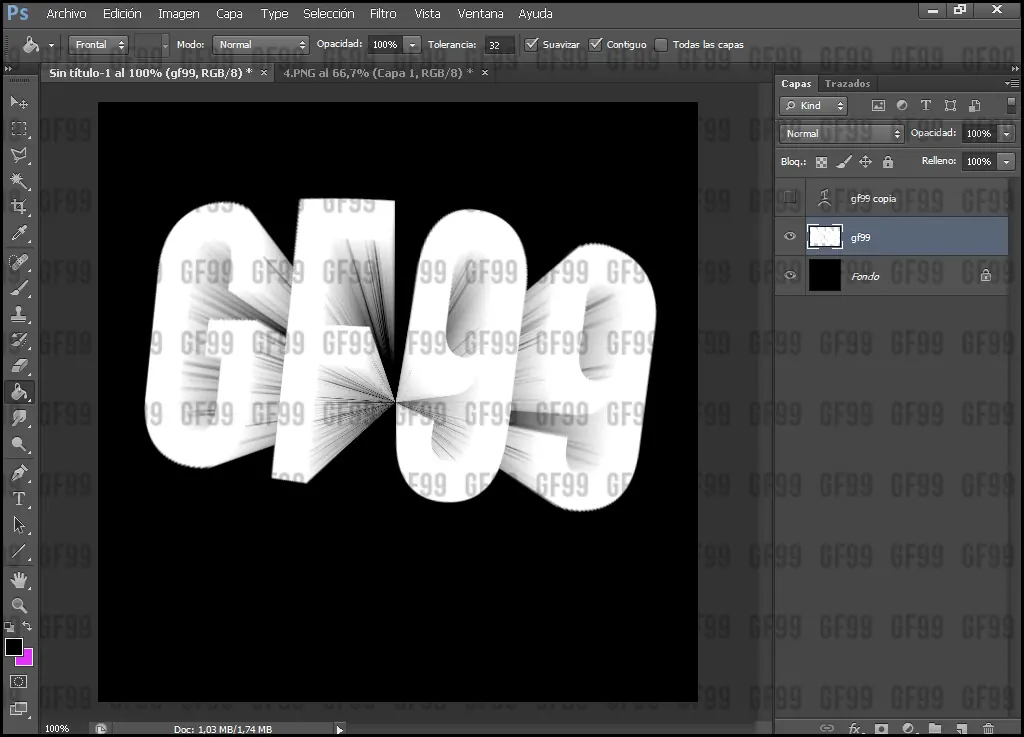
Ahora vamos a Filtro > Distorsionar > Coordenadas polares.
En las opciones elegimos Rectangular a Polar.
Nos va a quedar algo como esto:
Ahora activamos la visibilidad de la capa duplicada, le damos tres opciones de fusion:
Superposicion de colores: Aqui elegimos el color que queremos para la cara del texto.
Trazo: Elegimos un trazo color blanco de 2 pixeles
Sombra interior: Una sombra con 30% de opacidad, distancia: 3 - Retraer: 40 - Tamaño: 8.
Deberia quedar asi:
Resultado Final:
Aqui termina este tutorial, cualquier duda o inconveniente comenten!
¡Chau!