Bueno Este Post es Para Enseñarles Todo Sobre Efectos De Photoshop(Como Crearlos y eso)
Efecto Texto Fuego con Photoshop
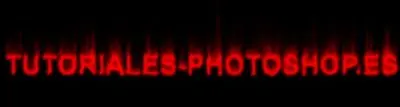
Hoy vamos a explicar como hacer este típico efecto texto fuego pero con un tono rojo.
Los resultados son realmente impresionantes.
Empezaremos creando una nueva imagen con fondo negro.
Con la herramienta Texto (T) creamos un texto en color blanco, en mi caso.
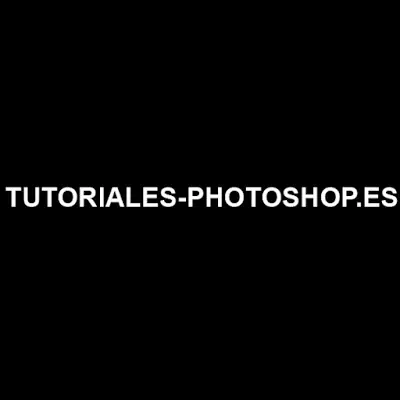
Una vez creado el texto lo rotaremos de la siguiente forma.
Edición > Transformar > 90º AC
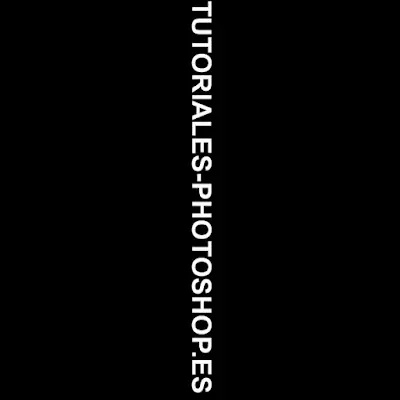
Bueno, pues empecemos a darle el efecto. Ahora vamos a Filtro > Estilizar > Viento...
En las opciones del siguiente menú pondremos, en método: Viento y Desde la Izquierda.
Nos aparecerá una advertencia de que si queremos rasterizar la capa/texto. Le damos a aceptar.
Nos quedará algo así:
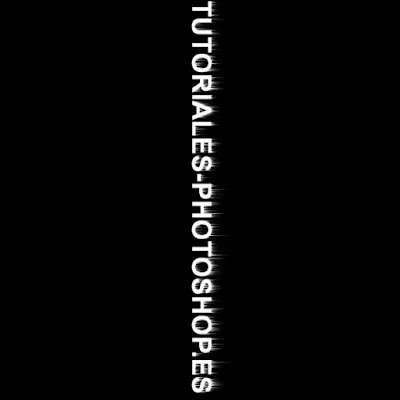
Aplicamos este paso 2 veces más. No hace falta volver a hacerlo todo, simplemente pulsando Ctrl+F se repite el Filtro
Bueno pues ahora colocamos el texto en horizontal. Lo haremos desde: Edición > Transformar > 90º AC
Filtro > Distorsionar > Rizo... con Cantidad 100% y Tamaño: pequeño
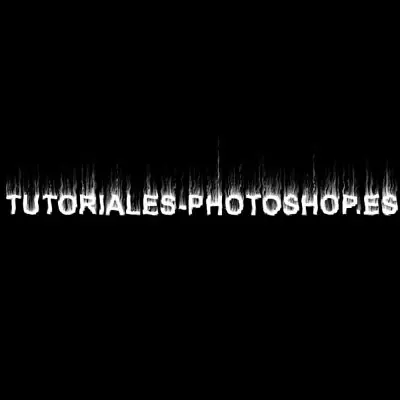
Filtro > Ruido > Añadir Ruido... [Cantidad: 13 y Distribución: Uniforme. ]
Filtro > Desenfocar > Desenfoque Gaussiano [1,5 px]
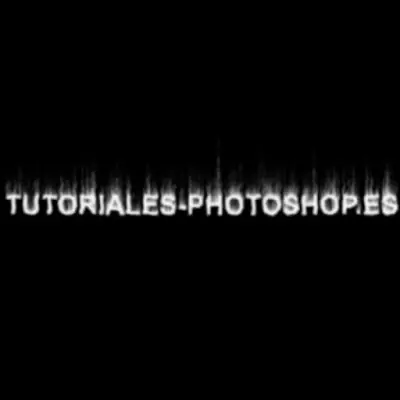
Ahora con la capa de texto seleccionada, pulsamos Ctrl+Alt+U y completamos con lo siguiente:
Tono: 0 | Saturación: 100 | Luminosidad: 0
Y ya tenemos otro efecto fuego un poco diferente!
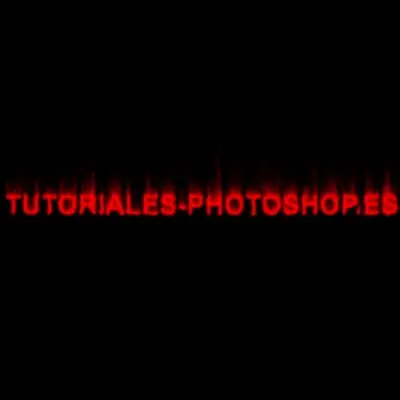
Y Listo
Efecto Matrix con Photoshop
Hoy vamos a explicar como hacer este famoso tutorial que no debía faltar en la coleccion de tutoriales de Tutoriales Photoshop. El Famoso Efecto Matrix
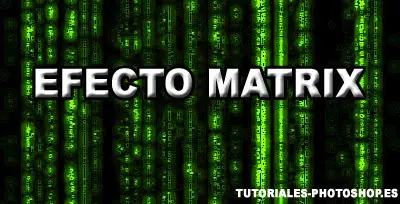
Bueno, empecemos. Aunque parezca mentira, este tutorial está compuesto tansolo de 3 PASOS.
Antes de empezar, selecciona tus colores de la siguiente forma, como indica la imagen, un verde neón de principal y negro de secundario.

PASO 1:
Vamos a :
Filtro > Textura> Granulado...
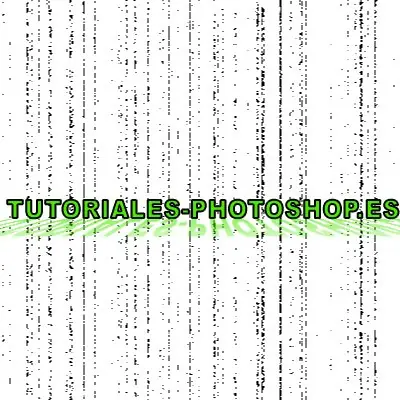
Completamos los siguientes datos:
Intensidad: 100
contraste: 100
Tipo de Granulado: Vertical
Nos quedará algo así
PASO 2:
Ahora vamos a:
Filtro > Artístico > Resplandor de Neón...
Y volvemos a completar con los siguientes datos:
Tamaño del resplandor: 5
Brillo del resplandor: 15
Color del resplandor: #42ff00 (Un verde vivo, no importa cual)
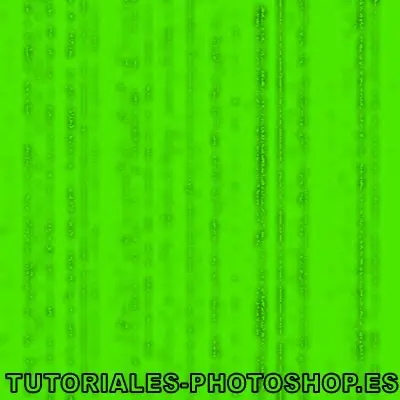
Conseguiremos algo parecido a esto:
PASO 3:
Y finalmente vamos a:
Filtro > Estilizar > Bordes Resplandecientes...
Completando con los siguientes datos:
Anchura del Borde: 1
Brillo del Borde: 15
Suavizado: 1
Obtendremos este resultado:
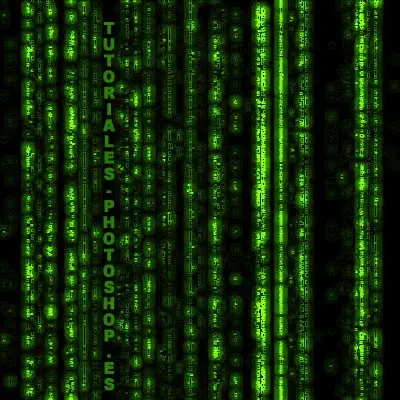
Podemos aplicar el tutorial a muchísimas otras cosas. Tú mismo!
cambiar color de ojos con photoshop
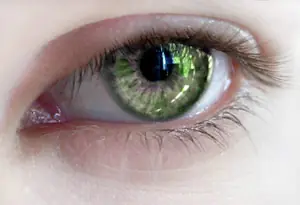
Hoy vamos a aprender a Cambiar Color de ojos con Photoshop.
¿Os acordáis del tutorial de cambiar el color de pelo? Pues este es EXACTAMENTE IGUAL.
Abrimos la imagen del ojo o de la cara
Cambiamos al modo máscara Rápida "Q"

Pintamos con el pincel la parte del ojo que queramos cambiar de color de modo que se quedará de un color rojo transparente como en las imágenes siguientes:
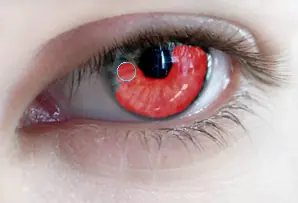
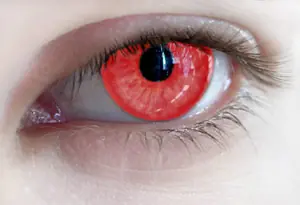
Ahora quitamos el modo máscara rápida ( "Q" otra vez)...

Vamos a Selección > Invertir de tal forma que tendrás seleccionada solamente la parte del ojo como en la siguiente imagen
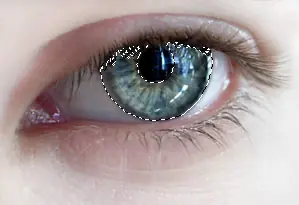
Para pintarlo vamos a hacerlo de la forma más fácil.
Una vez selecciona la parte del ojo, pulsaremos Ctrl+U y con la opción colorear activada subiremos un poco la saturación y eligiremos el color moviendo el tono, como indica la imagen siguiente:
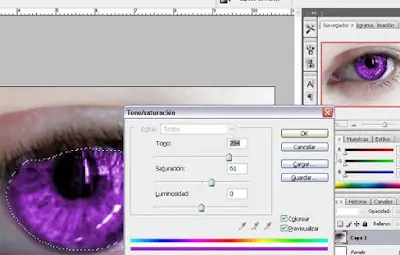
Y ya está! Ahora puedes mirar como te quedaría otro color de ojos. Colores hay muchos!
*Para pintar el ojo puedes seguir por dos caminos. añadiendo una capa de relleno, y el otro, y más facil es desde Tono/Saturación.
Tutorial tu Cara en otro Cuerpo - Montaje Photoshop
Hoy vamos a explicar como poner nuestra cara en otro cuerpo o viceversa.
El típico montaje photoshop.
Empezaremos buscando una foto de alguien a quien acoplarle nuestra cara. Yo he escogido a Rafa Nadal en la portada de un anuncio de Nike.
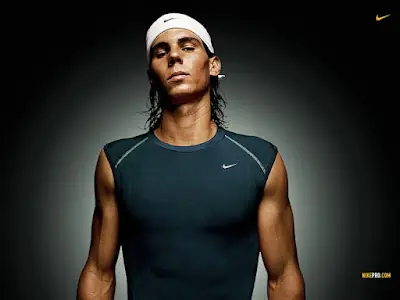
Abrimos la foto del cuerpo y la foto de la cara que queramos añadir. En mi caso esta.

Arrastramos la foto de la cara a la del cuerpo o si no queremos arrastrarla , desde la imagen de la cara vamos a:
Selección>Todo
Edición >Copiar
Volvemos a la foto del cuerpo y:
Edición > Pegar
Ya tenemos la imagen con la cara y el cuerpo. Ahora con la herramienta mover (V) la movemos hasta situarla encima de la cara que vamos a sustituir como veremos en las siguientes imagenes:
Una vez colocada tu cara sobre la que vamos a sustituir, con la herramienta Goma, borraremos el contorno de la cara que vamos a colocar para que quede como la siguiente imagen:
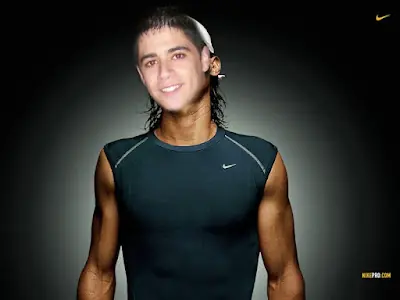
Una vez llegado a este punto, solo nos falta colocar la cara en su sitio y ajustaremos el tamaño con la Herramienta de Selección Libre (Cntrl + T)
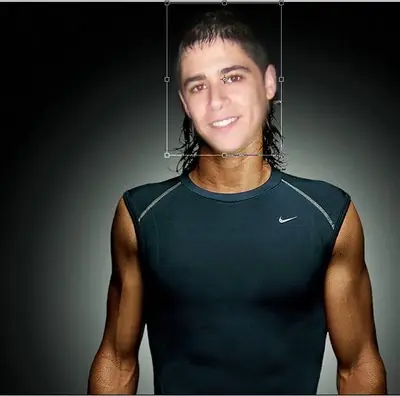
Una vez acoplada la imagen a su tamaño correcto pulsamos Enter y veremos que la cabeza está en su sitio pero no concuerda mucho con el tono de piel. Para que concuerde perfectamente con la piel seguiremos 3 pasos: Niveles, Tono/Saturación/Luminosidad y Ruido.
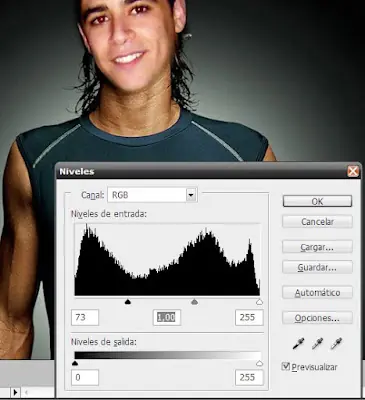
1. Niveles
Para cambiar los niveles de la cara vamos a:
Imagen > Ajustes > Niveles o Cntrl + L
Vamos probando valores para que se parezca un poco a los del cuerpo. En mi caso he usado 73 - 1,00 - 255
2. Tono/Saturación/Luminosidad
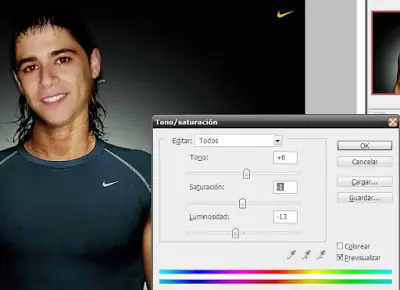
Ahora veremos que no acaba de parecerse al cuerpo. En este paso vamos a Imagen > Ajustes > Tono/Saturación... o Cntrl + U
Toqueteamos estos 3 valores para que se parezca al cuerpo. En mi caso he usado los siguientes valores:
Tono: +6
Saturación: -1
Luminosidad : 13
Esto depende de cada fotografía.
3. Ruido
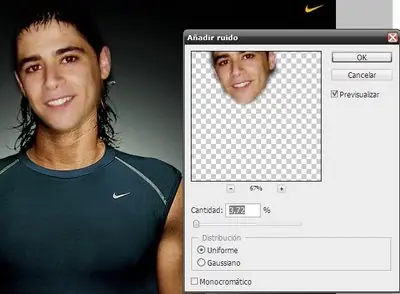
En el último paso observaremos que la imagen está un poco más "desenfocada" que el cuerpo. Para arreglarlo añadiremos ruido yendo a: Filtro > Ruido > Añadir Ruido...
Pondremos un valor bajo. En mi caso 3,72 px
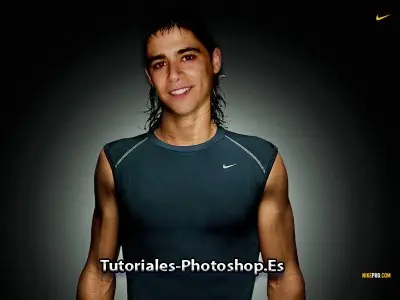
Una vez hecho todo esto ya tendremos nuestra cara en otro cuerpo.
Y Ya Este Post Como Ven En Las IMG Esta Sacado De:http://tutoriales-photoshop.es
Por Eso Lo Puse URL DE LA FUENTE. Gracias