

En este tutorial rápido punta vamos a demostrar cómo crear un estilo de texto Indiana Jones en Photoshop con estilos de capa. Vamos a empezar!

Recursos necesarios
Fuente SF Fedora
Patrones de piel
Paso 1
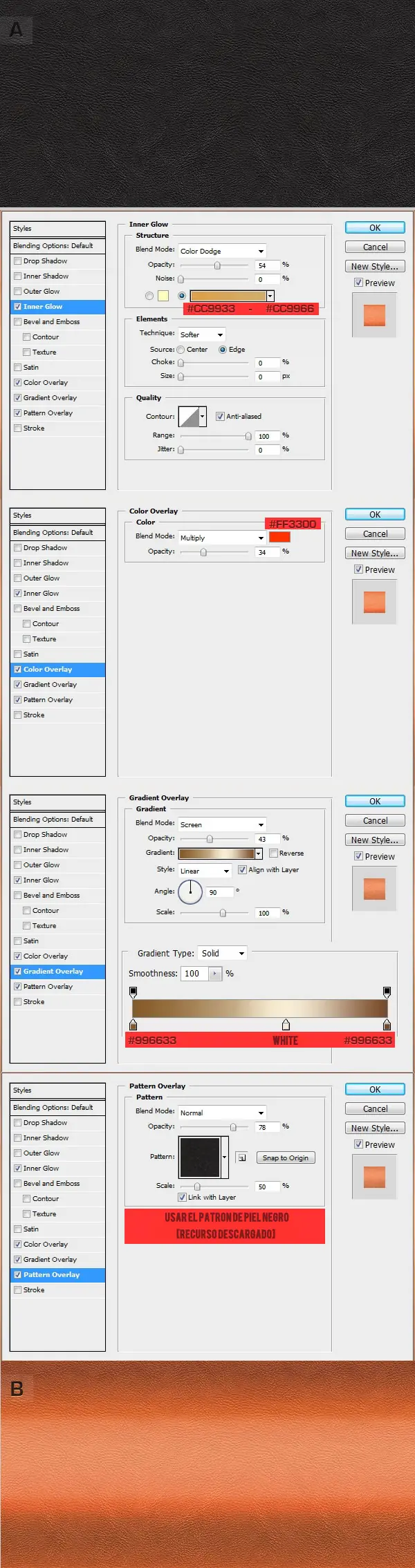
Hacer un nuevo documento PSD;. Tamaño de 1000 x 500 píxeles, color RGB, 100 dpi y un fondo blanco. Crear una nueva capa y rellenar con una textura de cuero / Patrón e ir en el menú Capa> Estilos de capa> Opciones de fusión y utilizar estos ajustes:
Paso 2
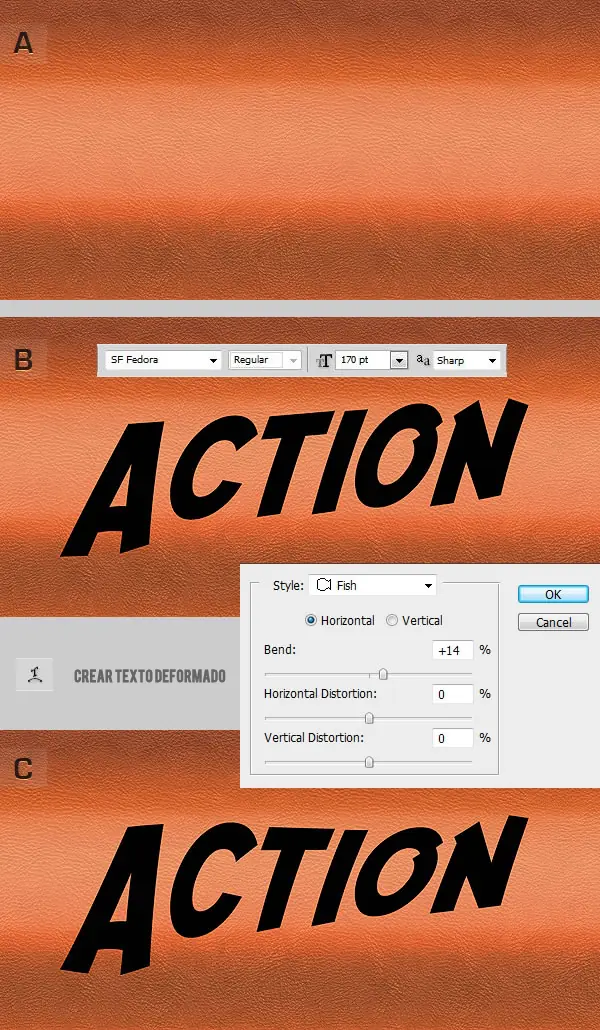
Ahora cree el texto usando esta SF Fedora[de los recursos descargados]. Utilice los siguientes valores: 170 pt - Anti-Alias: Sharp. Ahora cambie el nombre de este texto: "3D". Entonces tenemos que distorsionar el texto, así que haga clic en la herramienta "Crear texto deformado" como se muestra en la siguiente pantalla:
Paso 3
Luego entra en el menú Capa> Estilos de capa> Opciones de fusión y utilizar estos ajustes:

Paso 4
Duplicar el texto y cambiarle el nombre "Base". Haga clic derecho sobre la capa y haga clic en "Estilo de capa clara" o en la paleta de estilos, haga clic en el "estilo por defecto (ninguno)" primer estilo (Es la misma cosa). Ahora mueva este texto ligeramente a la derecha con el fin de crear un "efecto pseudo-3D", con el siguiente texto (imagen a continuación). Luego entra en el menú Capa> Estilo de capa> Opciones de fusión y utilizar estos ajustes:

Conclusión
Por último para hacer el efecto de texto más bonito he añadido un poco de luz en todo el texto con pinceles simples y luces de colores con pinceles suaves. Ahora el efecto de texto se ha completado!
Esto ha sido todo, espero les haya gustado!