Hola Taringueros!Hoy les traigo un tutorial que hice con mi photoshop.


Paso 1
Crear un nuevo documento (800x600px).
Arrastra un degradado radial desde f8f8f8 de e0e0e0 en su capa de fondo:
Crear un nuevo documento (800x600px).
Arrastra un degradado radial desde f8f8f8 de e0e0e0 en su capa de fondo:
Paso 2
Pegar en la textura de la corteza: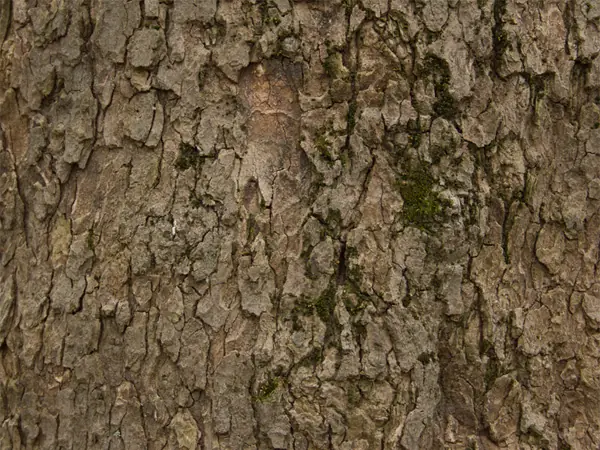
Pegar en la textura de la corteza:
Ahora aplica un color / capa de ajuste de la saturación. Asegúrese de aplicar una máscara de recorte (Capa> Crear máscara de recorte), de modo que la capa de ajuste sólo afecta la capa de la corteza subyacente.
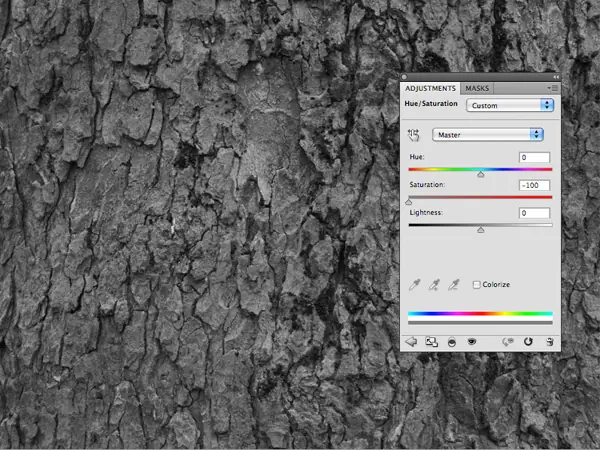
Ahora regresa a su capa de textura de la corteza. Reducir la opacidad al 30%, y cambiar su modo de mezcla a "superposición":
Paso 3
Ahora descargar el cepillo de las luces abstracta conjunto de los recursos necesarios para este tutorial.
Crear una nueva capa llamada "1 de las marcas de pincel.
Aplicar varias de las marcas de pincel (con un pincel negro). A continuación, cambie el modo de esta capa de mezcla a "superposición" y reducir la opacidad al 80%.
Ahora descargar el cepillo de las luces abstracta conjunto de los recursos necesarios para este tutorial.
Crear una nueva capa llamada "1 de las marcas de pincel.
Aplicar varias de las marcas de pincel (con un pincel negro). A continuación, cambie el modo de esta capa de mezcla a "superposición" y reducir la opacidad al 80%.
Paso 4
Ahora se aplican capas de un par más, la aplicación de las marcas de pincel más negro, y luego algunos los blancos. La idea es sólo a la capa de tu efecto de fondo:
Ahora se aplican capas de un par más, la aplicación de las marcas de pincel más negro, y luego algunos los blancos. La idea es sólo a la capa de tu efecto de fondo:
Paso 5
Ahora aplica un poco de texto en el centro de su tela. El texto se puede decir lo que quieras, pero en este caso que acabo de escribir a máquina de los PSD de las letras. La fuente no es importante, pero es más fácil si se utiliza un tipo de letra legible, en negrita:
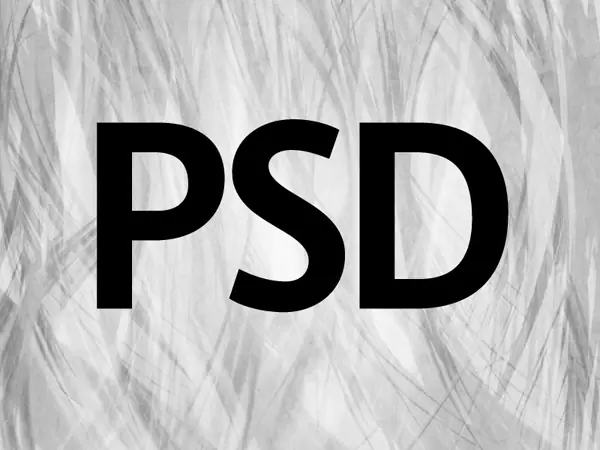
Ahora aplica un poco de texto en el centro de su tela. El texto se puede decir lo que quieras, pero en este caso que acabo de escribir a máquina de los PSD de las letras. La fuente no es importante, pero es más fácil si se utiliza un tipo de letra legible, en negrita:
Paso 6
Ahora recortar y pegar en sus ramas de las fotos de sucursales en los recursos para este tutorial. Mantenga estas imágenes en capas separadas, de modo que usted puede fácilmente pegarlos en las capas posteriores:
Ahora recortar y pegar en sus ramas de las fotos de sucursales en los recursos para este tutorial. Mantenga estas imágenes en capas separadas, de modo que usted puede fácilmente pegarlos en las capas posteriores:
Paso 7
Copia y pega tu foto del árbol en la parte inferior izquierda de la tela, colocándola en contra de la parte inferior de la letra P.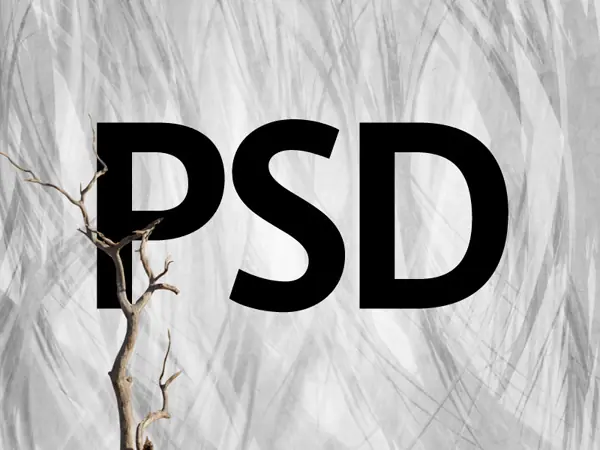
Copia y pega tu foto del árbol en la parte inferior izquierda de la tela, colocándola en contra de la parte inferior de la letra P.
Ahora queremos hacer de nuestro árbol más estilizado para que encajen con nuestra composición general. Aplicar una capa de color opción de fusión de la capa de árbol, y luego aplicar un tono / saturación de la capa de ajuste (asegurándose de aplicar una máscara de recorte a la misma).
Superposición de colores de mezcla Opción Marco:
Modo de fusión: Normal
Color: 000000
Opacidad: 65%
Tono / Saturación capa de ajuste de configuración:
Hue: 0
Saturación: -100
Luminosidad: 0
Superposición de colores de mezcla Opción Marco:
Modo de fusión: Normal
Color: 000000
Opacidad: 65%
Tono / Saturación capa de ajuste de configuración:
Hue: 0
Saturación: -100
Luminosidad: 0
Paso 8
Ahora queremos empezar a morphing nuestras imágenes de sucursales para ajustarse a nuestras cartas. Para ello vamos a utilizar la herramienta Puppet Warp. Coloque la rama más o menos por encima de su carta, y luego ir a editar urdimbre> títere. Urdimbre de la rama para caber alrededor de una parte de su carta:
Ahora queremos empezar a morphing nuestras imágenes de sucursales para ajustarse a nuestras cartas. Para ello vamos a utilizar la herramienta Puppet Warp. Coloque la rama más o menos por encima de su carta, y luego ir a editar urdimbre> títere. Urdimbre de la rama para caber alrededor de una parte de su carta:
Paso 9
Así es como su composición se ve una vez que haya deformado varias ramas para cubrir todas sus letras. Con cada capa de la rama, asegúrese de aplicar la misma superposición de color y la opción de fusión Tono / saturación de la capa de ajuste como la capa de la rama original.
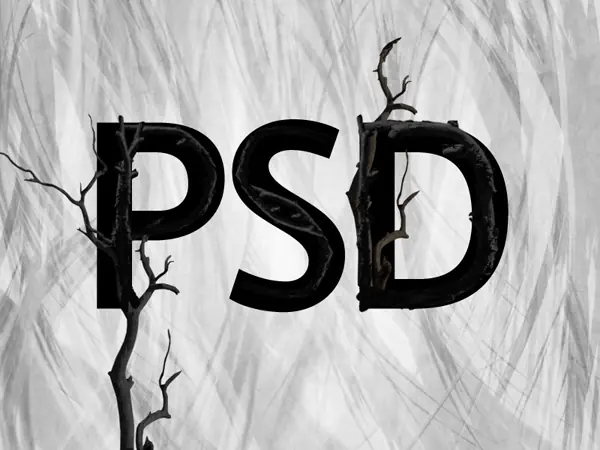
Así es como su composición se ve una vez que haya deformado varias ramas para cubrir todas sus letras. Con cada capa de la rama, asegúrese de aplicar la misma superposición de color y la opción de fusión Tono / saturación de la capa de ajuste como la capa de la rama original.
Aquí está la composición de la capa de texto original oculta: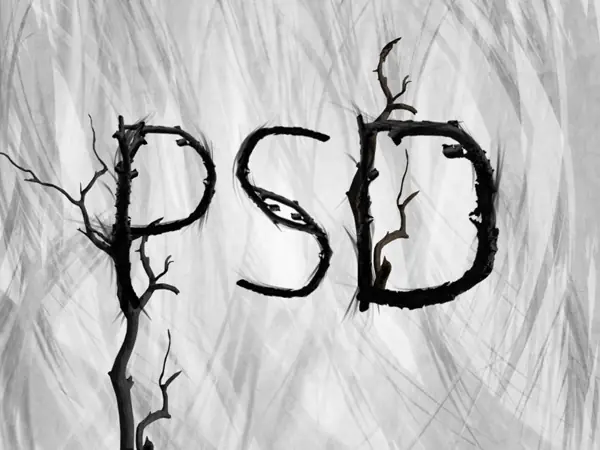
Paso 10
Ahora crearemos una nueva capa llamada "las marcas de pincel sobre las letras". Seleccione su cepillo de marcas abstractas de nuevo, y aplicar sus pinceles sobre sus cartas, la aplicación de un efecto sutil borde desgastado:
Ahora crearemos una nueva capa llamada "las marcas de pincel sobre las letras". Seleccione su cepillo de marcas abstractas de nuevo, y aplicar sus pinceles sobre sus cartas, la aplicación de un efecto sutil borde desgastado:
Paso 11
Un consejo rápido al aplicar los pinceles es la rotación de sus marcas de pincel cuando sea necesario. Juegos de cepillo puede no ser siempre en el ángulo correcto a seguir los contornos de las capas, de esta manera puede alterar el ángulo de sus pinceles para que encajen. Basta con abrir el panel de pinceles, y cambiar la opción de ángulo (ver más abajo):
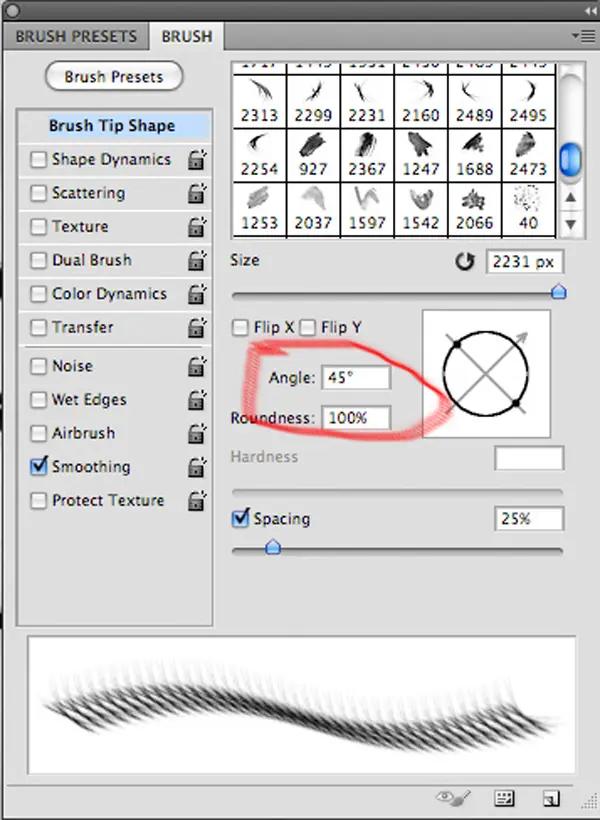
Un consejo rápido al aplicar los pinceles es la rotación de sus marcas de pincel cuando sea necesario. Juegos de cepillo puede no ser siempre en el ángulo correcto a seguir los contornos de las capas, de esta manera puede alterar el ángulo de sus pinceles para que encajen. Basta con abrir el panel de pinceles, y cambiar la opción de ángulo (ver más abajo):
Paso 12
Ahora crearemos una nueva capa llamada 'highlights'.
Arrastra varios gradientes radiales blanco a transparente sobre las copas de sus cartas.
A continuación, cambie el modo de esta capa de mezcla a "superposición" y reducir la opacidad al 40%.
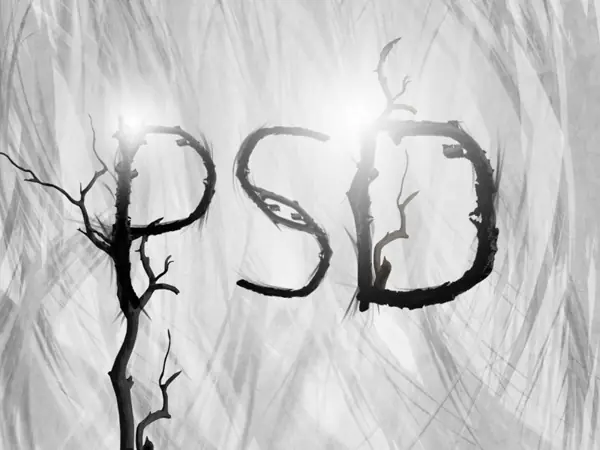
Ahora crearemos una nueva capa llamada 'highlights'.
Arrastra varios gradientes radiales blanco a transparente sobre las copas de sus cartas.
A continuación, cambie el modo de esta capa de mezcla a "superposición" y reducir la opacidad al 40%.
Paso 13
Ahora pega en la foto cuervo de los recursos para este tutorial.
Coloque en la parte superior de una de sus cartas, y luego aplicar una superposición de colores opción de fusión:
Superposición de color Ajustes de mezcla de opciones:
Modo de fusión: Normal
Color: 000000
Opacidad: 65%.
Ahora pega en la foto cuervo de los recursos para este tutorial.
Coloque en la parte superior de una de sus cartas, y luego aplicar una superposición de colores opción de fusión:
Superposición de color Ajustes de mezcla de opciones:
Modo de fusión: Normal
Color: 000000
Opacidad: 65%.
Paso 14
Ahora aplicar una capa final de los niveles de ajuste para añadir contraste adicional a su composición.
Configuración de los niveles de ajuste de capa:
0 / 1,08 / 247
Ahora aplicar una capa final de los niveles de ajuste para añadir contraste adicional a su composición.
Configuración de los niveles de ajuste de capa:
0 / 1,08 / 247
Y ya está!
Puede ver el resultado final a continuación. Espero que haya disfrutado de este tutorial y me encantaría escuchar sus comentarios sobre las técnicas y los resultados.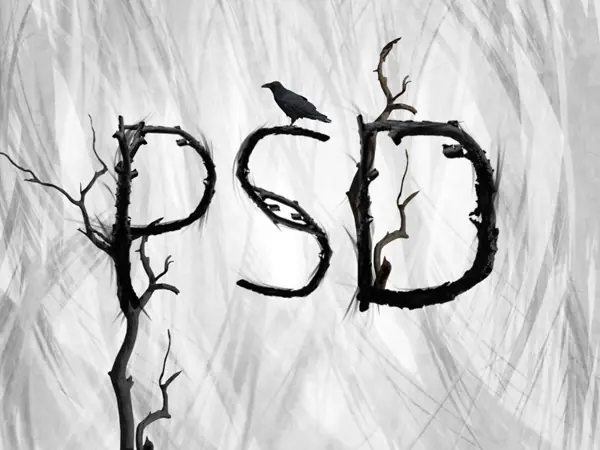
Puede ver el resultado final a continuación. Espero que haya disfrutado de este tutorial y me encantaría escuchar sus comentarios sobre las técnicas y los resultados.
Espero que le alla gustado. Este es el fin del post

