Hola gente de taringa, en este post explicare como aumentar la memoria de video dedicada (parte de nuestra RAM) para los graficos integrados de intel en pocos pasos.
El procedimiento consta de editar el driver (precisamente un archivo INF) con algun editor de texto.

pero primero una introduccion rapida a los graficos de intel:
Intel HD Graphics es una serie de procesadores gráficos integrados de Intel elaborados dentro de procesadores de computadores personales.
La tecnología de gráficos HD Intel®, junto con el procesador Intel Core, impulsa una espectacular sofisticación visual. Mira tus videos HD preferidos con una excepcional claridad. Mira y edita con facilidad tus fotografías. Disfruta de los juegos populares actuales (segun ellos).
Necesitamos:
· Descargar o tener a mano los drivers
· Un editor de texto como el Block de Notas o el Notepad++ (por favor no usen el WORD)
· El WinRAR u algun descompresor
Los drivers se pueden descargar desde la pagina de intel
https://downloadcenter.intel.com/default.aspx?lang=spa&changeLang=true
www.intel.com/p/es_XL/support/detect
Paso 1: descomprimir instalador
Para descomprimirlo podemos usar el WinRAR o el 7-Zip. Una vez descomprimido obtendremos el driver propiamente dicho
En la carpeta Graphics tendremos el archivo INF que editaremos, ademas tenemos el Setup.exe con este programa es instalaremos el driver modificado. Tengan en cuenta que el anterior instalador (el primero) ya nos no sirve.
Entramos a la carpeta Graphics y buscamos el INF, en mi caso el archivo se llama igdlh64.inf (el 64 significa 64bits ). Lo abrimos para editarlo.



click en la imagen para agrandarla
Paso 2: editando el INF
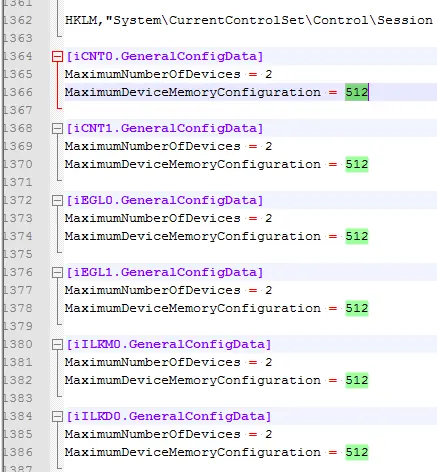
Una vez abierto el INF procederemos a cambiar unos numeros, no es mucha ciencia. Ahora buscaremos las lineas que contengan MaximumDeviceMemoryConfiguration son 6 en total (en algunos casos suelen ser 4). Aca un ejemplo:
[iCNT0.GeneralConfigData]

MaximumNumberOfDevices = 2

MaximumDeviceMemoryConfiguration = 128


[iCNT1.GeneralConfigData]

MaximumNumberOfDevices = 2

MaximumDeviceMemoryConfiguration = 128


[iEGL0.GeneralConfigData]

MaximumNumberOfDevices = 2

MaximumDeviceMemoryConfiguration = 128


[iEGL1.GeneralConfigData]

MaximumNumberOfDevices = 2

MaximumDeviceMemoryConfiguration = 128


[iILKM0.GeneralConfigData]

MaximumNumberOfDevices = 2

MaximumDeviceMemoryConfiguration = 128


[iILKD0.GeneralConfigData]

MaximumNumberOfDevices = 2

MaximumDeviceMemoryConfiguration = 128
Cada una de estas lineas representa la cantidad de RAM que se dedica a nuestra placa de video integrada. Como veran son varias, esto es porque un mismo driver sirve para otras placas de video de intel.
para no perder tiempo buscado cual es la correcta, cambiaremos todos esos valores.
En el ejemplo se puede ver que MaximumDeviceMemoryConfiguration tiene un valor de 128, estos 128 son megabytes. Cambiaremos este valor por el cual querramos. Los mas comunes son: 8,16,32,64,128,512,1024 y 2048. pueden poner un 666 y no va a pasar nada, estaran dedicando 666Mb de RAM.
En mi caso voy a poner 512 por que no soy rata
 . asegurense de no poner un valor tan alto o se quedaran sin ram disponible para windows.
Una vez terminada la edición guardamos los cambios y cerramos.
Paso 3: Instalando el nuevo driver
Ahora llego el momento mas crucial de todo este tutorial, INTALAR EL DRIVER modificado. Si editaron correctamente el INF y no tocaron otra cosa prosigamos.
Como siempre, no se olviden de realizar una copia de seguridad de sus archivos o un Punto de restauración antes de continuar. EN ESTA ETAPA NO ME HAGO RESPONSABLE DE LA INSTALACIÓN A EFECTUAR.
Abrimos el Setup.exe (como administrador). Si les pide iniciar el WinSAT le ponen que no. Si durante la instalación si aparece (rara vez) una advertencia de Windows al querer instalar un controlador no firmado le ponen que si.
Una vez instalado reiniciamos el equipo.
Paso SOS: Iniciar windows si la instalación fue erronea
Si por alguna razon de la vida o el destino, no es posible iniciar windows en la pc o netbook hagan lo siguiente:
· pulsen rapidamente F8 durante el arranque para mostrar las opciones de arranque avanzado.
· ahora tenemos 3 opciones para usar, preferiblemente usar la primera.
· instalen el driver anterior
Aca termina el tutorial, tengan en cuenta que aumentar la memoria dedicada de video mas alla de 1Gb (1024) no vale la pena si nuestra placa integrada es lenta, en este caso haria falta un overclock. Cuando editen el INF asegurense de revisar bien antes de guardar. Y no se olviden de hacer un respaldo de sus archivos personales antes de continuar.
FIN DEL POST