
Paso 1:
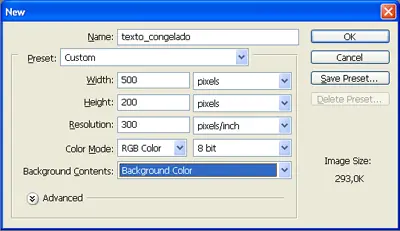
Creamos un archivo nuevo (Archivo/Nuevo o File/New [ctrl+N]) que en mi caso es de 500 x 200 px a 300 dpi de resolución con fondo negro.
Paso 2:
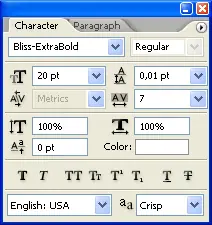
Seleccionamos la herramienta de texto
 elegimos una tipografía “bold” para que se aprecie bien el efecto. En mi caso es una Bliss Extra Bold cuerpo 20 y color blanco (Arial, Helvética o Verdana es lo mismo).
Paso 3:
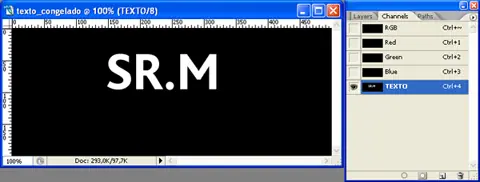
Vamos a los “Channels o Canales”, creamos uno nuevo lo renombramos a “texto” y tipeamos lo que mas nos guste.
Paso 4:
El texto tipeado lo ubicamos en el centro.
Paso 5:
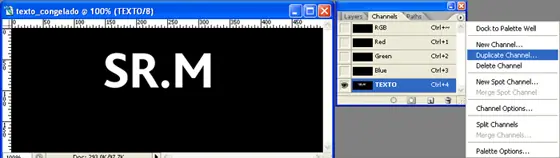
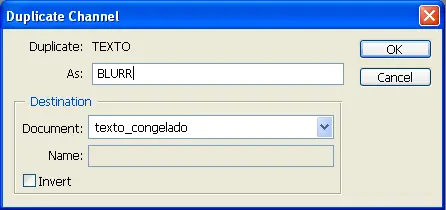
Duplicamos el canal y lo renombramos a “blur” (hacemos clic en el botón del menú emergente en el panel acciones {arriba a la derecha} Duplicar canal o Duplicate channel).
Paso 6:
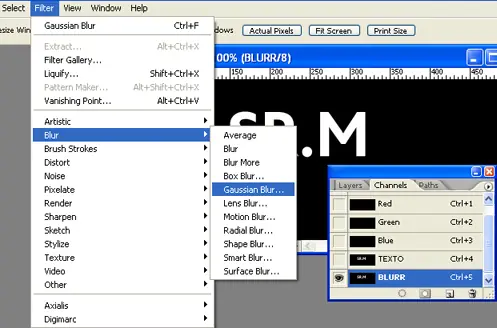
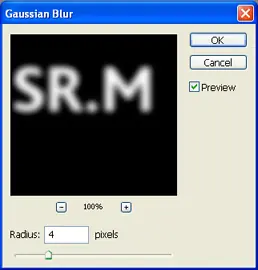
Le aplicamos un "Desenfoque Gaussiano o Gaussian blur" de 4px (Filros/Desenfocar o Filter/blur).
Paso 7:
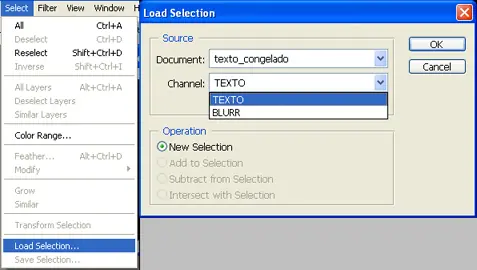
Con el canal “blur” seleccionado cargamos la selección del canal “texto” (Selección/Cargar selección/canal “texto” o Select/Load selection/chanel “texto”[ctrl+clic sobre el canal texto]).
Paso 8:
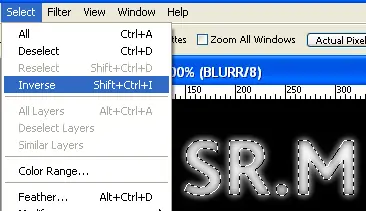
Invertimos la selección (Selección/Invertir o Select/Inverse [ctrl+shift+I]).
Paso 9:
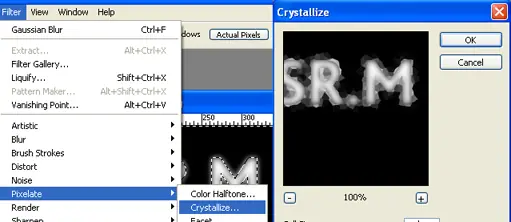
Aplicamos el filtro “Cristlizar” con un valor de “10” o “12” (Filtros/Pixelar/Cristalizar o Filter/Pixelate/Cristallize).
Paso 10:
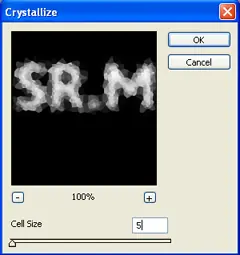
Volvemos a invertir la selección [ctrl+shift+i] y aplicamos nuevamente el filtro “Cristalizar” pero esta vez con un valor de “5”.
Paso 11:
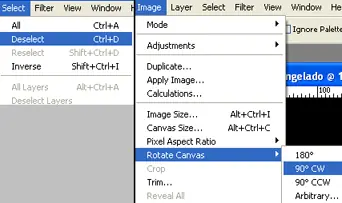
Deseleccionamos el canal (Selección/Deseleccionar o Select/Deselect [ctrl+D]) y rotamos el lienzo “90ºCW” (Imagen/Rotar lienzo o Image/Rotate canvas).
Paso 12:
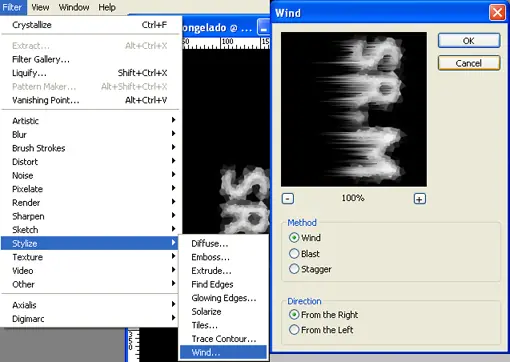
Aplicamos el filtro “Viento” (Filtro/Estilizar/Viento o Filter/Stylize/Wind) y seleccionamos “Método/Viento o Method/Wind”, “Dirección/Desde la derecha o Direction/From the Right”.
Paso 13:
Volvemos a rotar el lienzo pero esta vez 90°CCW.
Paso 14:
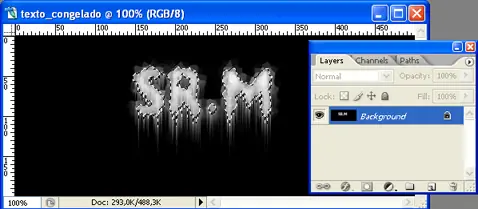
Vamos a la solapa “Capas o Layers” cargamos la selección del canal “blur” y la pintamos de “blanco” [alt+Delete] o [ctrl+Delete].
Paso 15:
Deseleccionamos y abrimos el ajuste de imagen “Tono/Saturación o Hue/Saturation” (Imagen/Ajustar o Image/Adjustments [ctrl+U]). Tildamos la casilla “Colorizar o Colorize”. Ahora a jugar un poco con los valores hasta lograr el color que mas les guste.
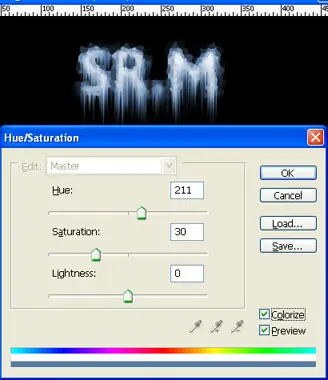
Ya tenemos nuestro texto cubierto de hielo


NOTA: Quiero aclarar un punto a tener en cuenta, el por qué de trabajar con los canales. Esto nos da la posibilidad de cargar la selección en cualquier momento y poder recortar perfectamente del fondo nuestro trabajo. Ademas que para poder aplicar bien el ajuste Tono/Saturación es necesario que no halla información alpha dentro de nuestra capa o sea, totalmente opaca.
Acá les dejo un ejemplo un poco mas elaborado con unos destellos, el tan usado reflejo y un gradiente para darle profundidad.
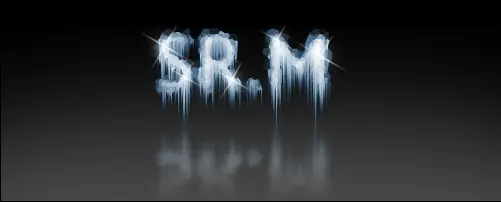
Esto fue todo espero que les guste y les sirva para interiorizarse mas en el mundo de PhotoShop