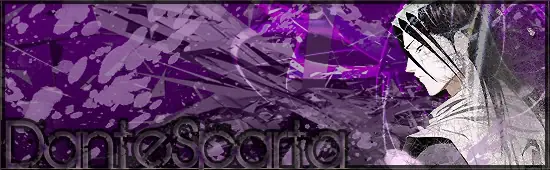
Hola amigos de Taringa, vuelvo con otro tutorial de photoshop enseñando como hacer letras con efecto de césped, ok empecemos;
1.-[Archivo, nuevo ]con fondo blanco, en mi caso lo hice de 800x600 píxeles.

2.-Escojemos la herramienta de texto [T] y copien su nick, o lo que quieran ^-^
3.-Ahora acoplamos la imagen; [Capa, acoplar imagen]Luego vamos a poner los niveles automaticos; [Imagen, ajustes, niveles automaticos.]
Y luego se van a la ventana; Canales la que está al lado de la pestaña capas y allí dan click derecho donde dice; Azul y lo duplican.
4.-Ahora se iran a; Imagen, ajustes invertir [Ctrl+I] ahora van al canal de colores y seleccionan la opción; RGB Sí lo se, se seleccionaran las 4+ pero sigan ^-^, ahora se van a; [Edición, rellenar] y lo asemos de la siguiente manera;
5.-Sí, todo se pondra blanco, pero no se preocupen van bien ^-^, ve a la pestaña de capas y crea una nueva y llamala; Texto1 vuelve a la pestaña de colores y dale click al; Canal azul copia y verán algo cómo esto;
6.-Ahora pongan de color frontal el siguiente número;0, 51, 102.
Se van a; [Edición, rellenar] Y lo hacemos de la siguiente manera;
Vamos a la capa de fondo y creamos una nueva capa a la cuál nombraremos; Lineas1 estando en ella presionamos; [D]para colocar los colores como defecto, ahora modifiquenlo y pónganlo en blanco, ahora nos vamos a; [Edición, cortonear.] con las siguientes opciones;
7.-[Selección, deseleccionar.] seleccionamos la capa Texto1y la Lineas1 sosteniendo la tecla Shift, y vamos a [Capa, combinar enlazadas.] vamos a la capa de fondo y presionamos; [D] y ponemos los siguientes números como color frontal; 0, 102, 0.
Y lo rellenamos; [Edición, rellenar.] y lo hacemos de la siguiente manera;
8.-Ahora nos vamos a;[Filtro, interpretar nubes.] luego a; [Edición, transición de nubes.] y lo configuramos de la siguiente manera;
Vamos a; [Filtro, ruido, añadir ruido.]
Duplicamos la capa Texto1, seleccionamos la capa texto1 y undimos; [D] y aplicamos los siguientes números; 153, 102, 0.
Damos click en la capa Texto1 y nos vamos a; [Edición, rellenar.] y lo modificamos así;
9.-Nos vamos ahora a; [Selección, deseleccionar] y después a; [Filtro, otros, desplazamiento.] con las siguientes opciones;
Ahora, enlazamos las capas Texto1 y la Texto1 copia y combinamos las capas enlazadas, cuando ya hallan hecho este paso, seleccionamos la capa llamada Fondo y crean una nueva capa a la cual nombraran "Lineas2", ahora pulsen; [D] para poner los colores por defectos, ahora le damos click a la capa "Texto1" y nos vamos a; [Edición, contornar.]
Ahora nos vamos a; [Selección, deseleccionar.] y por consiguiente enlazamos la capa "Texto1" con la capa "Texto2" y combinamos las capas enlazadas, luego nos vamos a; [Filtro, ruido, añadir ruido.] y la configuramos así;
10.-Cambiamos el modo de fusión de la capa a; Disolver y bajamos la opacidad a; 75%ahora nos vamos a; [Capa, acoplar imagen.] y ya para finalizar vamos a; [Imagen, ajustes, tono/saturación.] y sin poner la opción de colorear le vamos a dar saturación a gusto, yo le coloque +15;
Y así quedo la mía ^-^;

Espero que les halla gustado el resultado que les dio y se les halla dado fácil ^-^