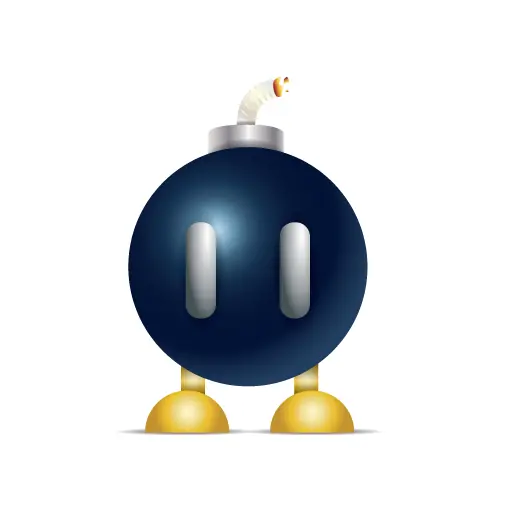

Hola a todos, ¿Cómo están? Hoy les voy a mostrar un tutorial para principiantes de cómo crear un Súper Mario Bomba-omb se encuentra a pocos pasos, usted no tiene que ser bueno en el dibujo o incluso en Illustrator para hacerlo.
Como he dicho antes, este es un tutorial muy básico para los principiantes, pero, por supuesto, usted puede aprender algunos trucos aquí y allá. Así que por favor, quédate con nosotros hasta el final del post, espero que os guste.
Work Line
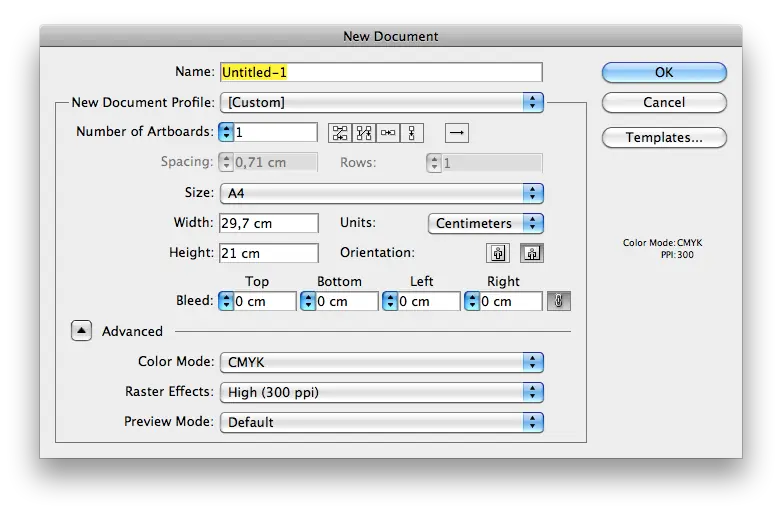
Empecemos por la estructuración de nuestro dibujo. En primer lugar, abra Adobe Illustrator y crear un nuevo lienzo (comando + n / ctrl + n) con 29,7 x 21 cm, 300 dpi, CMYK.
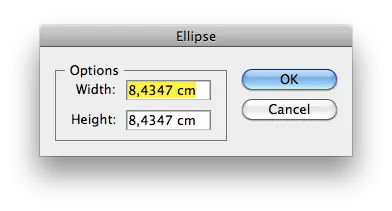
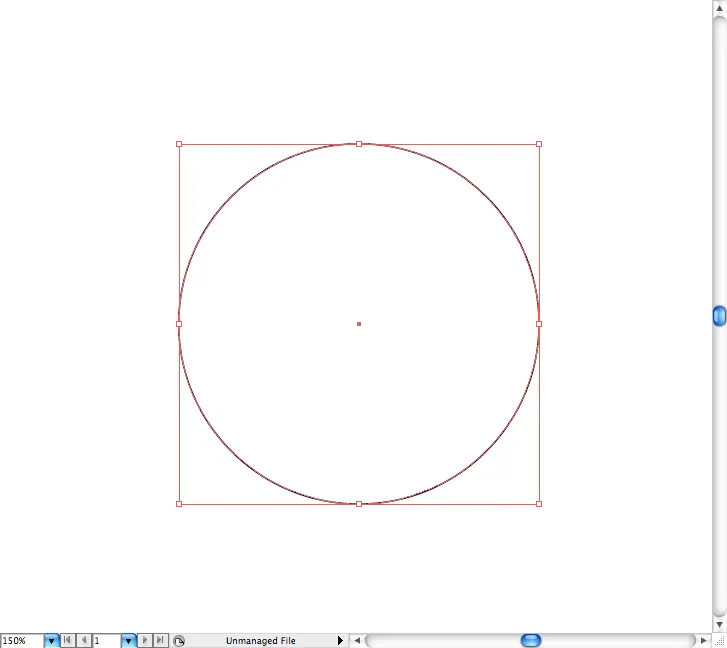
Estrellas Vamos con lo básico y crear el cuerpo / cabeza de la Bomba-omb, primero debe crear una elipse con la herramienta elipse (L) con la misma anchura ad altura abajo:
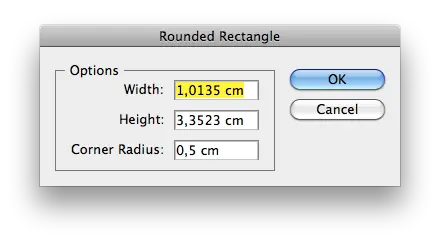
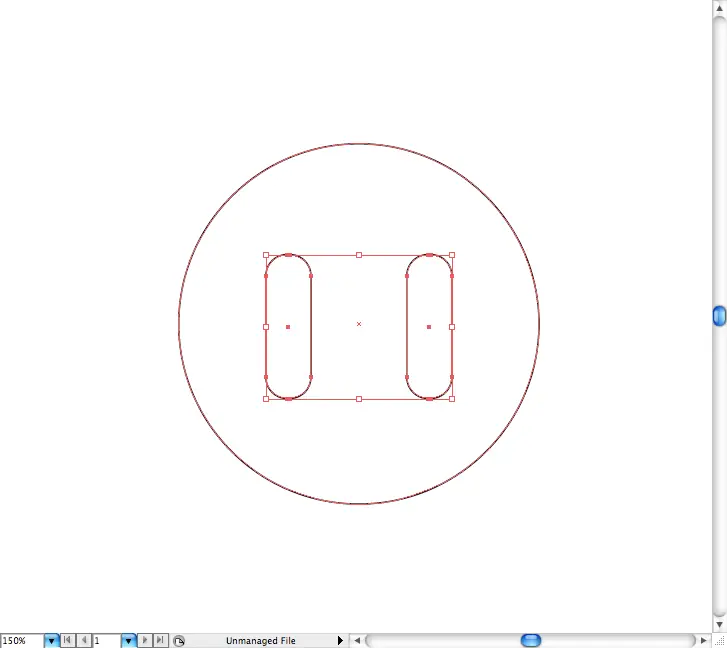
Ahora vamos a crear los rectángulos redondeados usingthe herramienta rectángulo redondeado que serán los ojos, use la misma configuración que la imagen abajo:
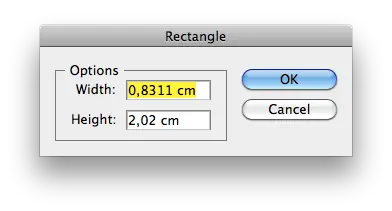
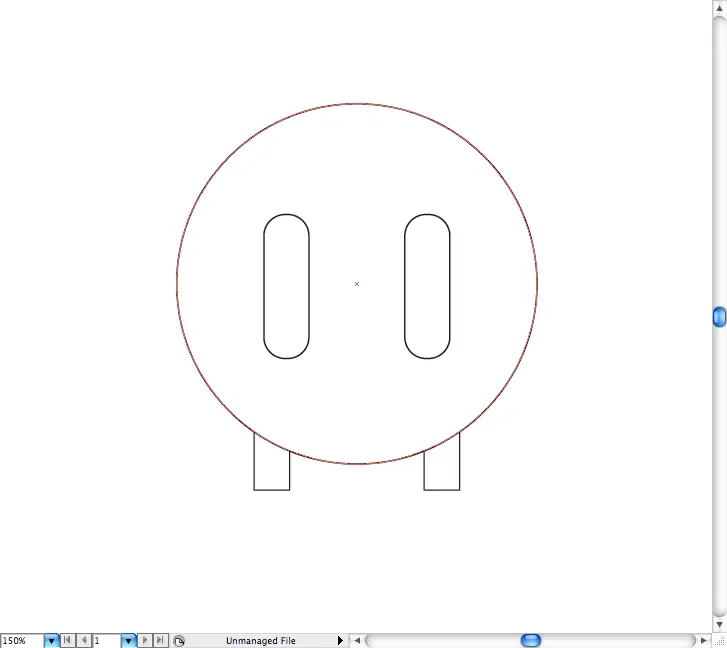
Ahora, usando la herramienta Rectángulo (M) , vamos a crear las piernas, usar los mismos ajustes que seguir:
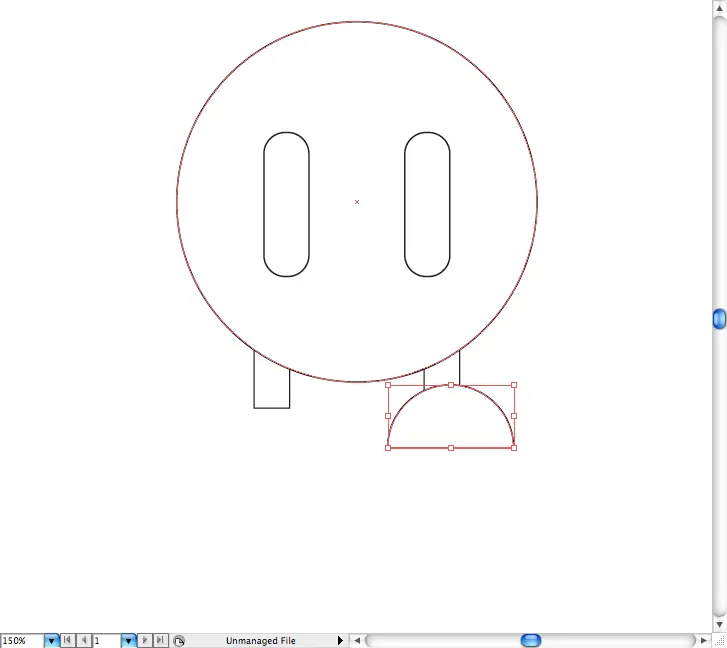
Para crear sus pies, primero tenemos que crear una esfera con la herramienta elipse (L) con la misma configuración como bramido:
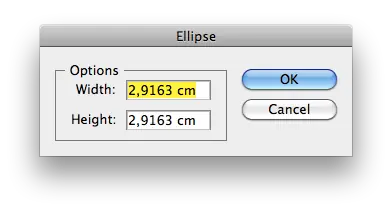
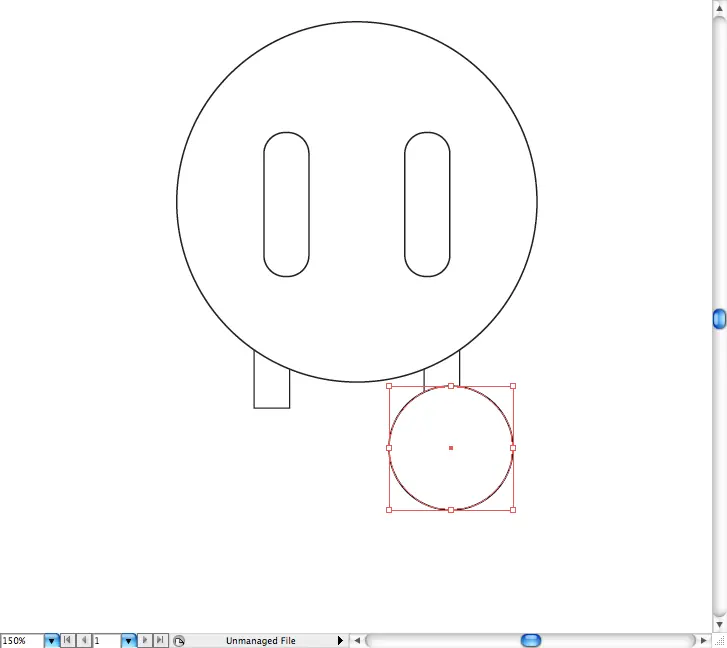
A continuación, cree un cuadrado sobre ella con la función cuadrado (M) , asegúrese de posicionate que rayan en el centro de la esfera con la herramienta Selección (V) .
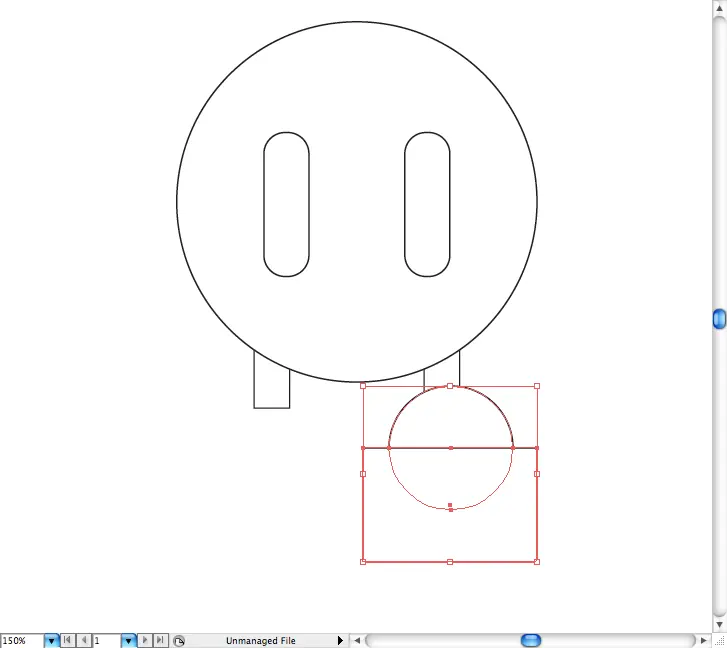
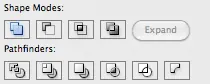
A continuación, seleccione las dos formas y vaya al panel de Pathfinder y utilizar el modo de forma denominada brecha .
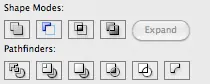
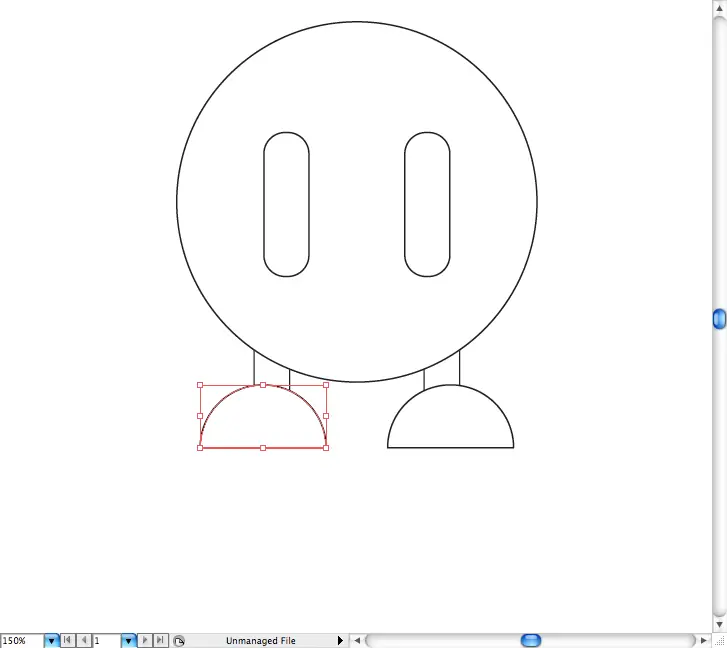
Aquí está, una media luna. Después solo tienes que duplicarlo utilizando la herramienta de selección (V) + alt o comando / CTLR + c - comando / CTLR + v
Con la herramienta Pluma (P), crear esta forma y duplicarlo.
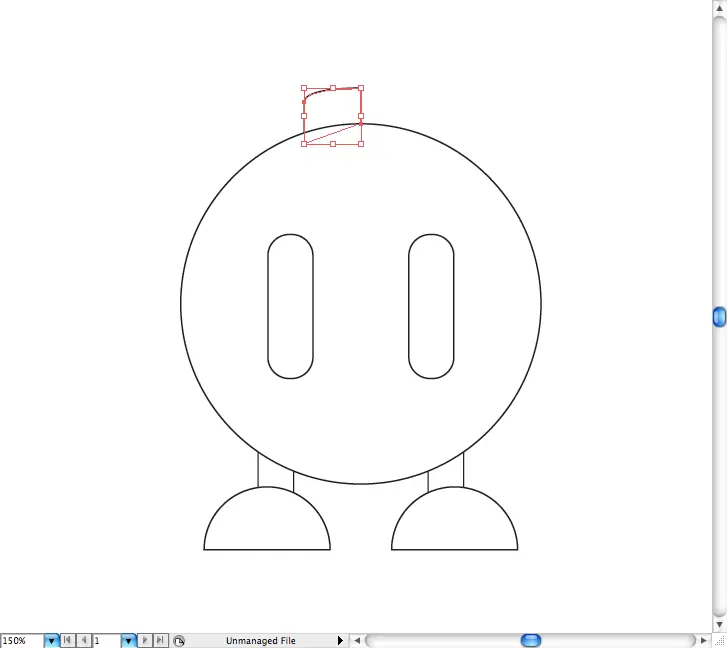
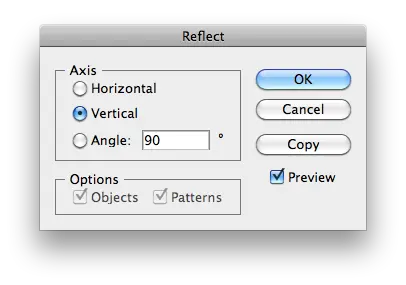
Ahora haga un clic derecho sobre la copia de la forma e ir a Transformar> Reflejar.
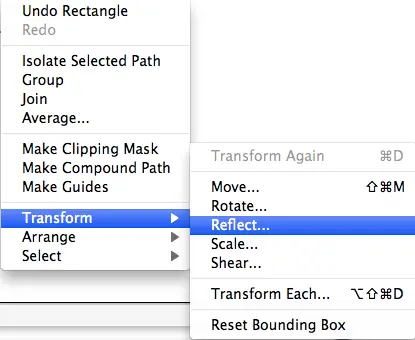
Reflejar el eje vertical de entonces posicionate para hacer la base de fusibles.
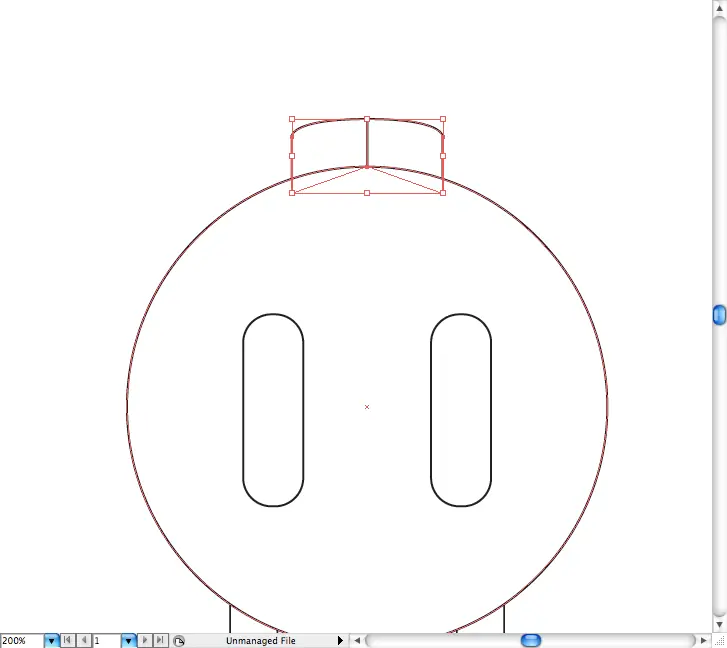
Ahora ir de nuevo al panel de Pathfinder y seleccionar el modo de la forma llamada Unite .
Ahora usted tiene una sola pieza.
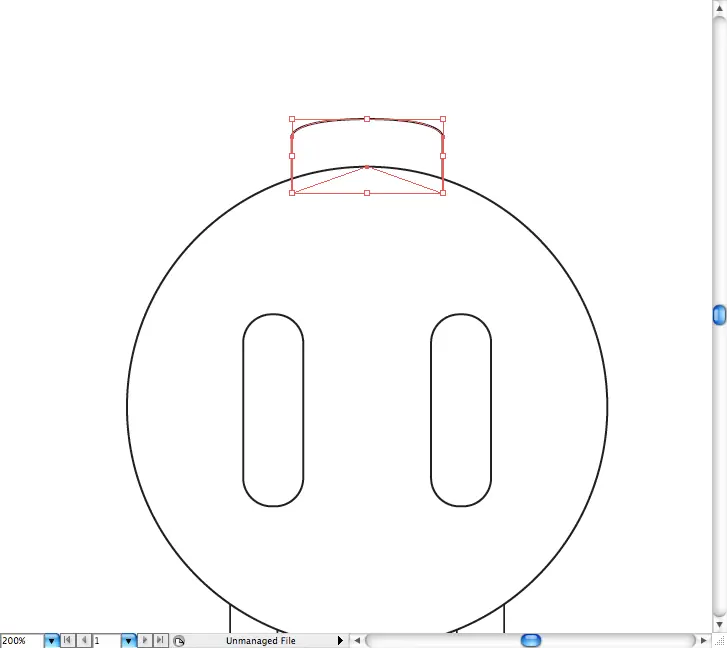
Con la herramienta Pluma (P) , dibuja el fusible angulada a la derecha te.
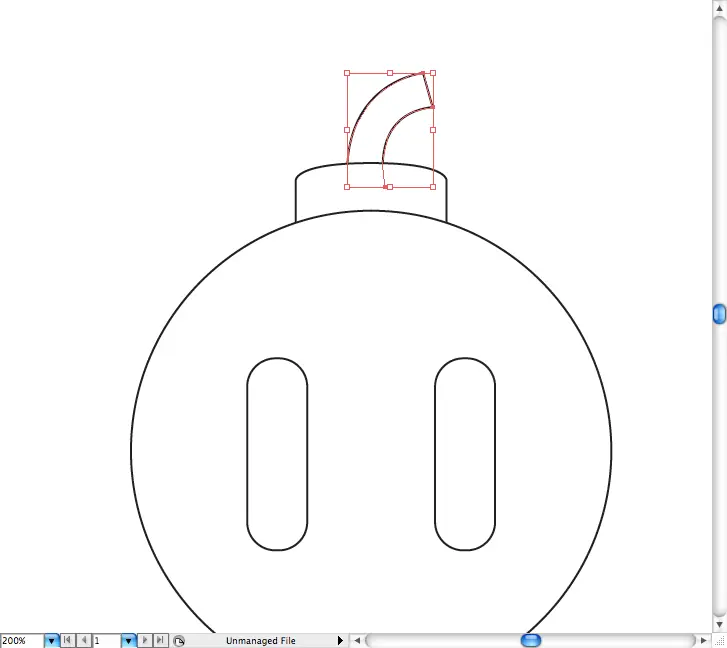
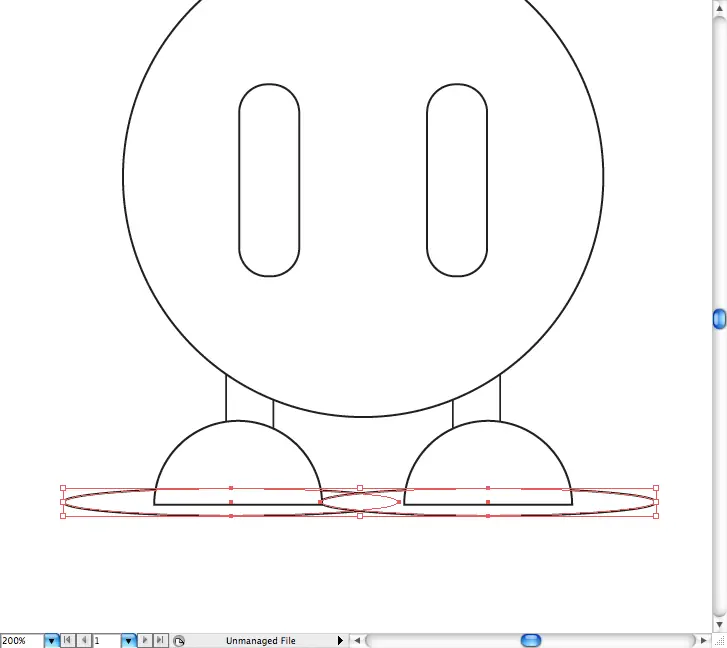
Vamos a dejar las sombras fuelle de pie, primero hacer dos esferas con la herramienta elipse (L) .
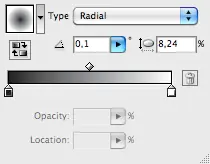
Ahora ve al panel de gradientes y seleccione una de las siguientes opciones:
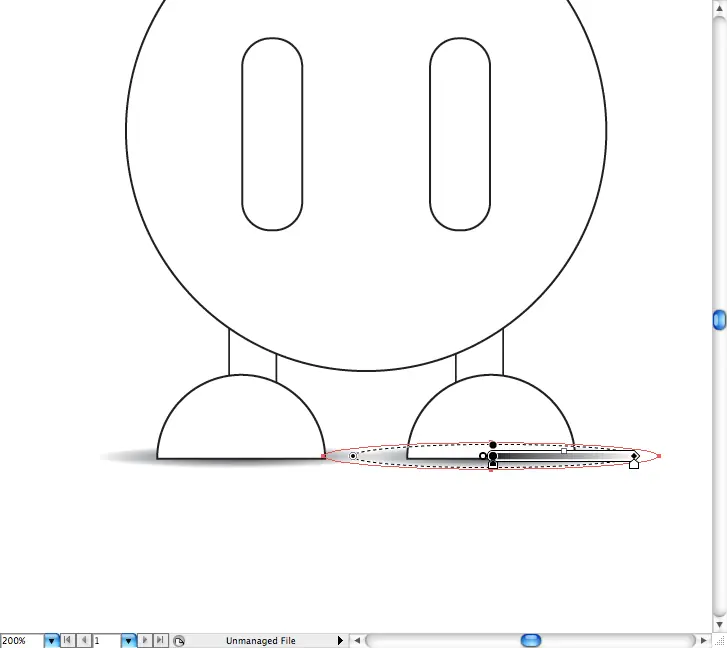
Ajuste la cantidad pendiente utilizando la herramienta de degradado (G)
Uso de la herramienta Lápiz (N) , sacar las chispas de fuego de esta manera:
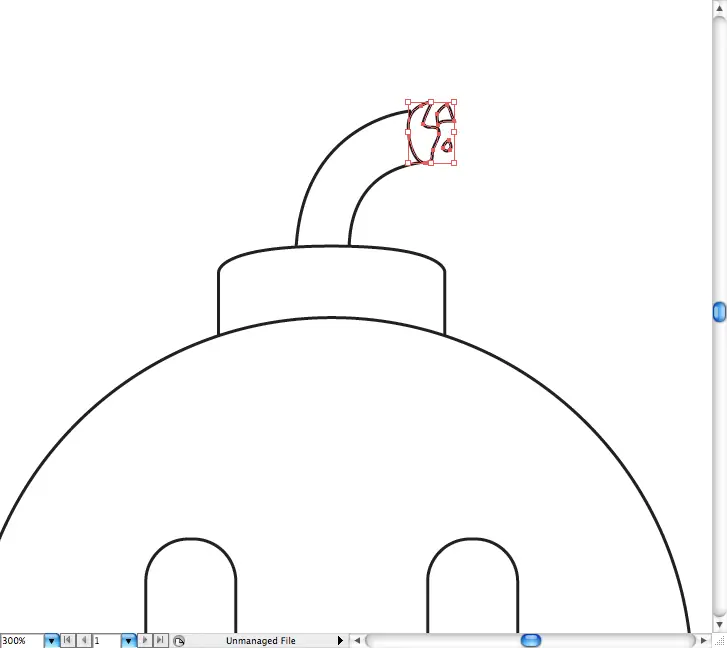
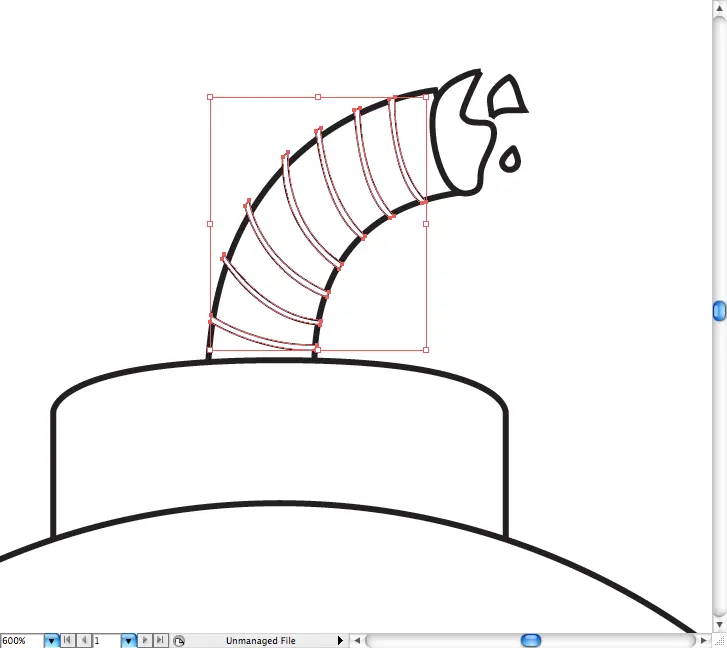
A continuación, utilizando la herramienta Pluma (P) añadir algunas líneas a la estructura de fusible
Degradados
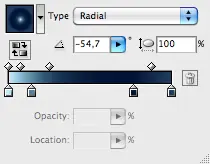
A continuación, seleccione el campo del cuerpo / cabeza y ve al panel de gradientes. Ajuste los colores y los ajustes para obtener que hay, recuerde posicionate el gradiente usando la herramienta de degradado (G) .
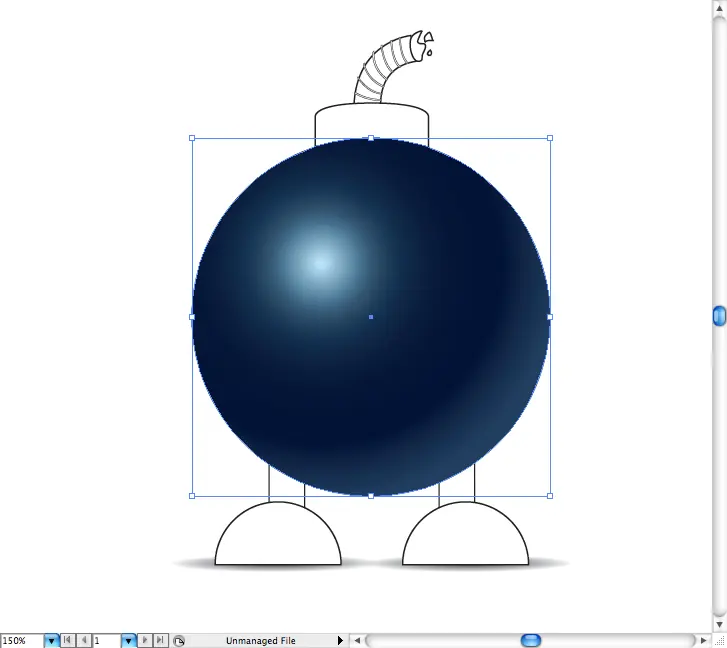
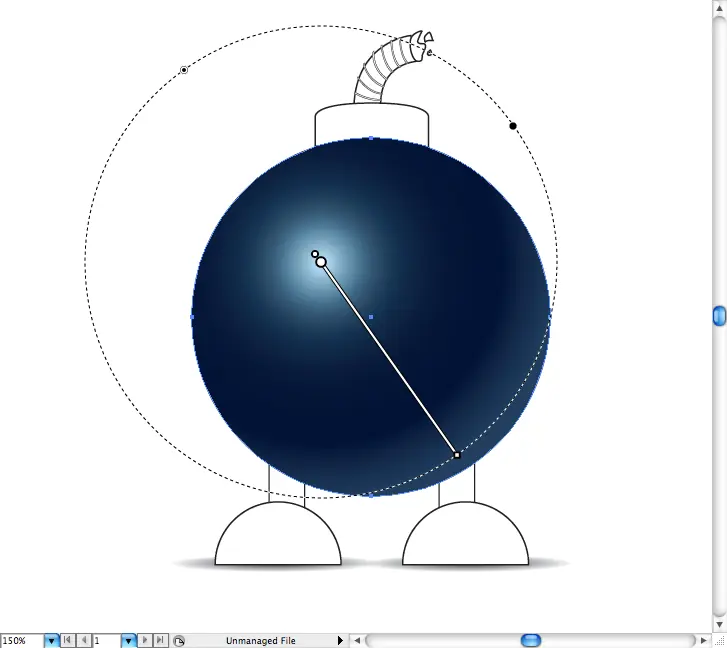
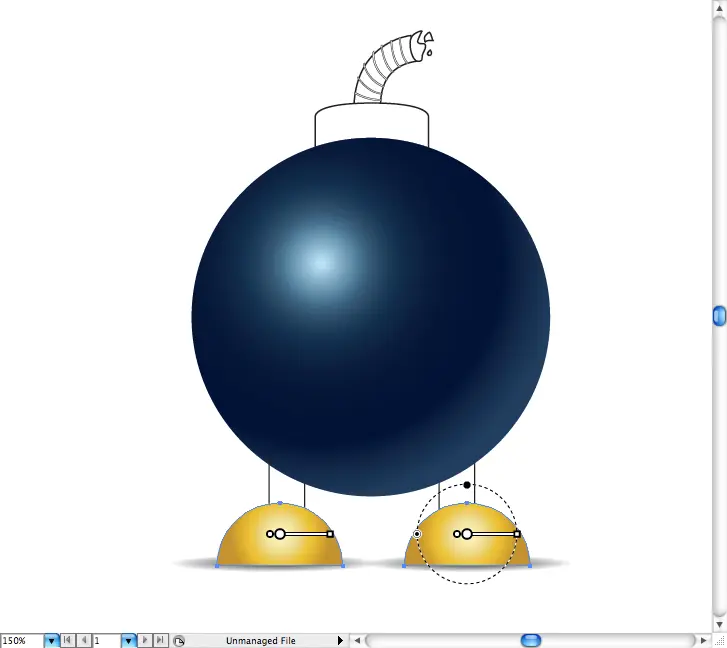
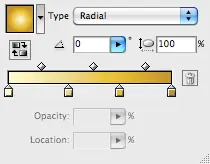
Los pies son realmente así de simple: sólo tiene que ir al panel de degradado y crear uno con la siguiente configuración:
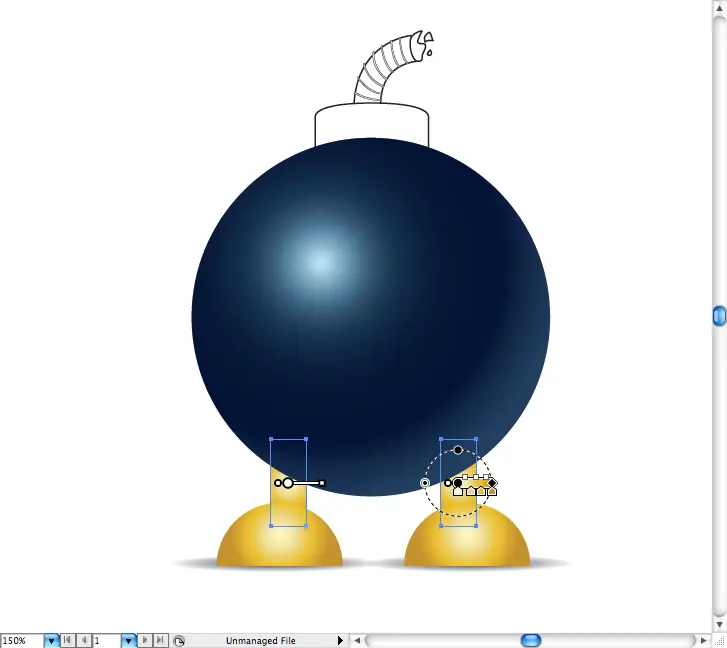
Lo mismo ocurre en las piernas.
Cree este gris degradado radial en el panel de gradiente y luego ajustarla utilizando la herramienta de degradado (G) para crear el volumen en los ojos.
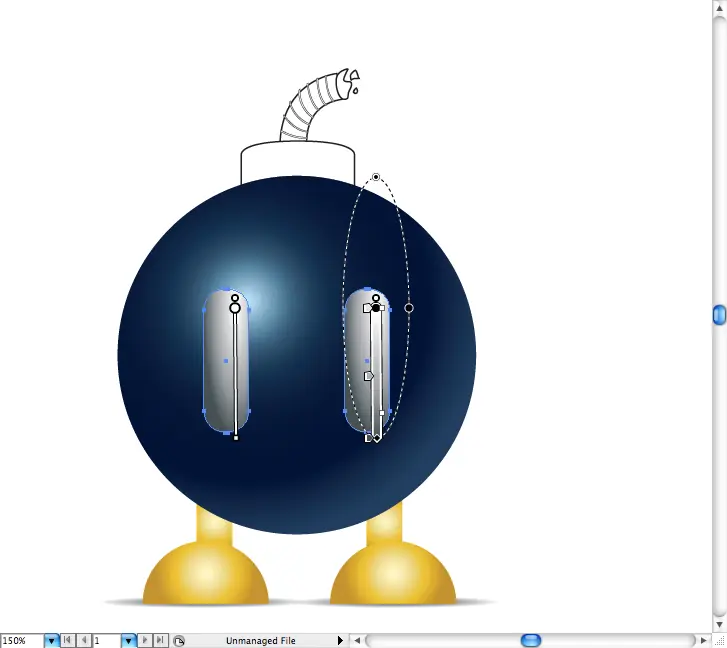
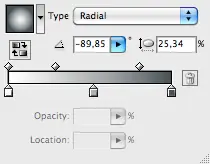
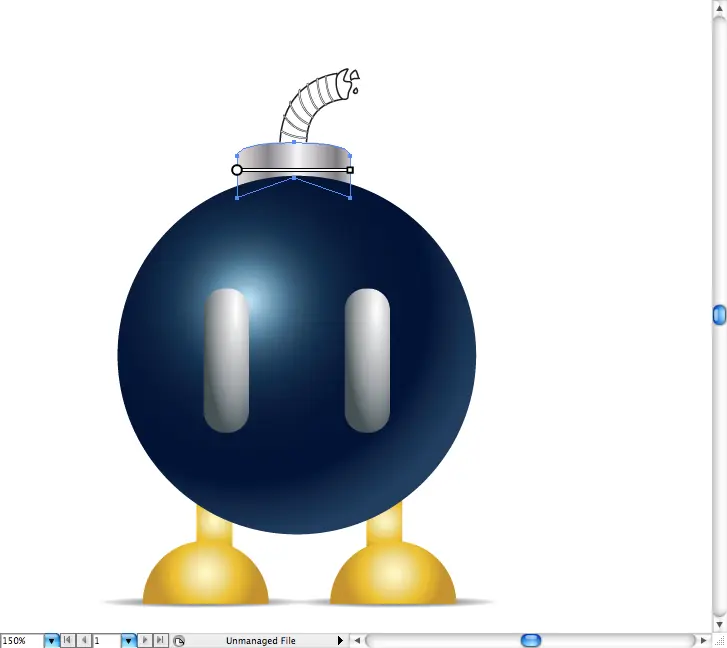
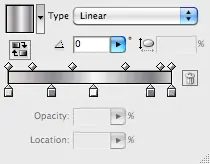
Utilice otro gradiente metálico lineal para crear la base del fusible.
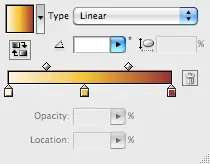
Hice este gradiente de fuego para su uso en los destellos, no dude en hacer la suya con lo que esto no es lo suficientemente bueno.
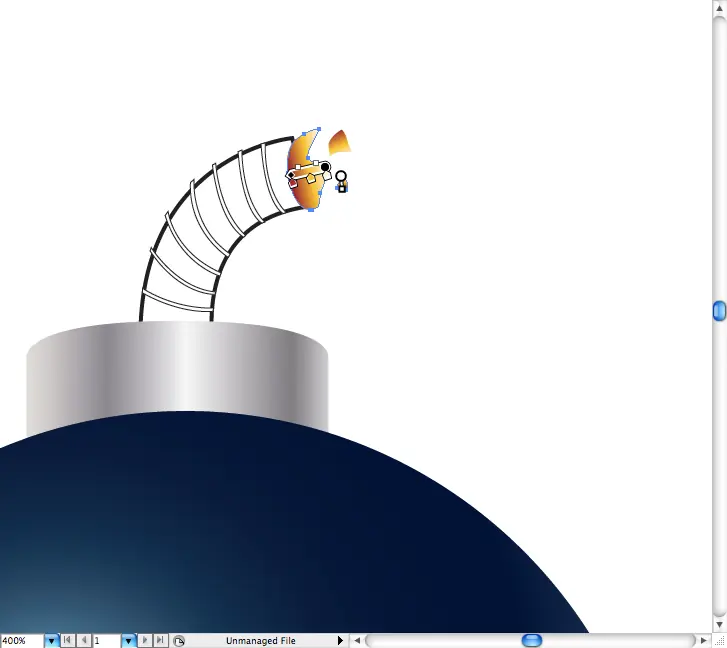
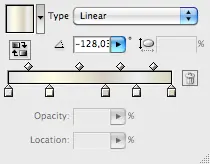
He añadido este gradiente lineal de color beige con el fusible y luego hice lo mismo a cada línea, lo que le daría un efecto de profundidad en esta parte.
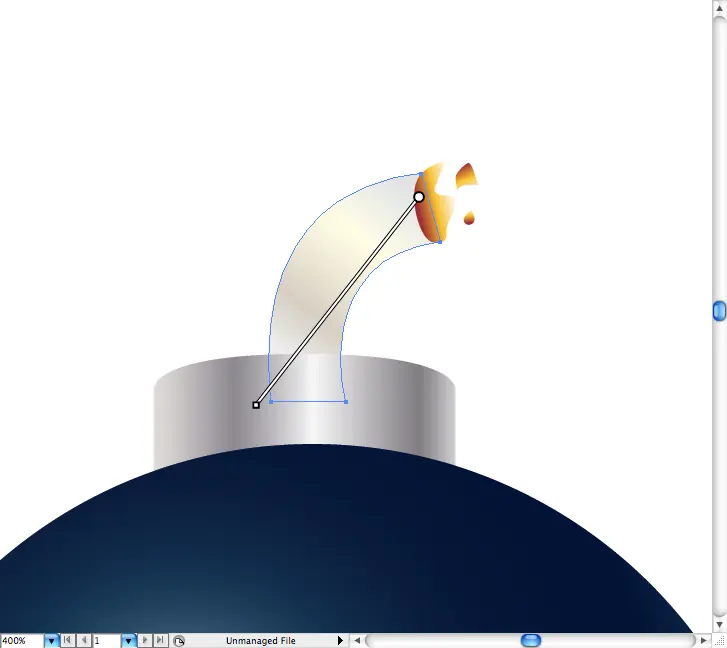
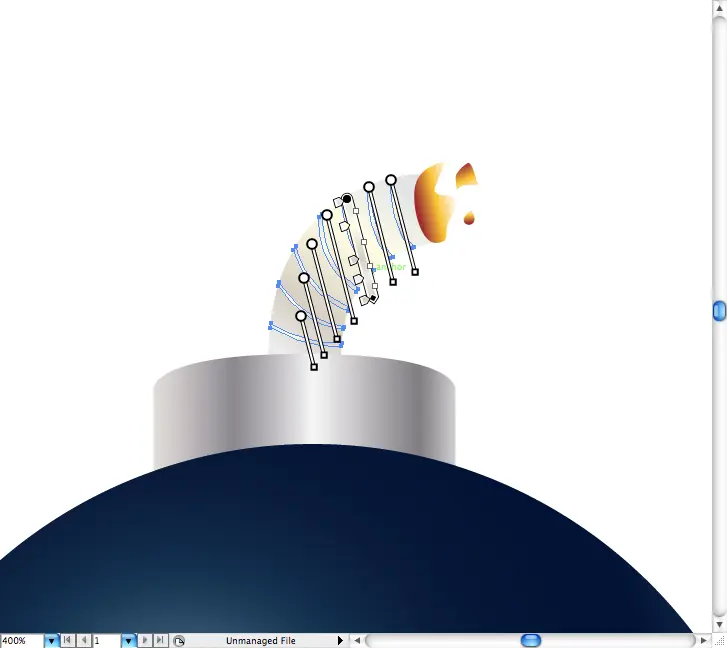
Bueno, ahora tenemos todos los gradientes de hecho, vamos a saltar de las sombras.
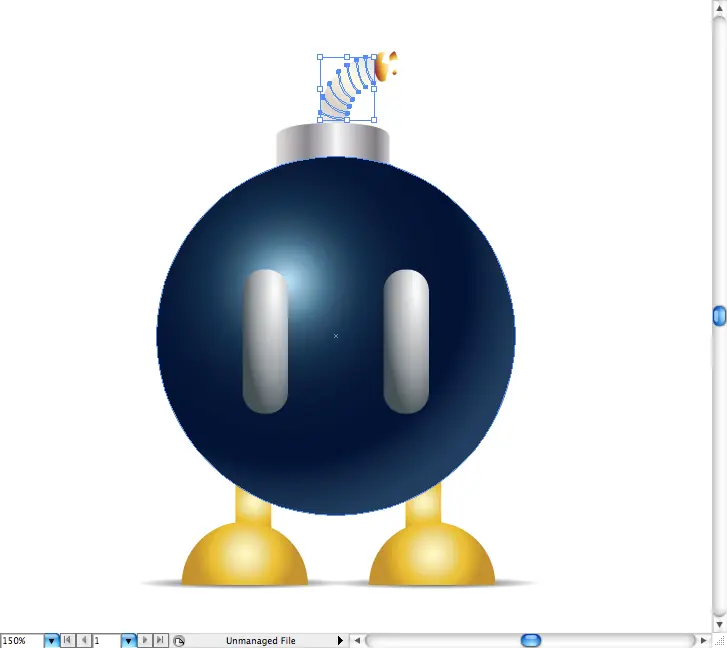
Sombras
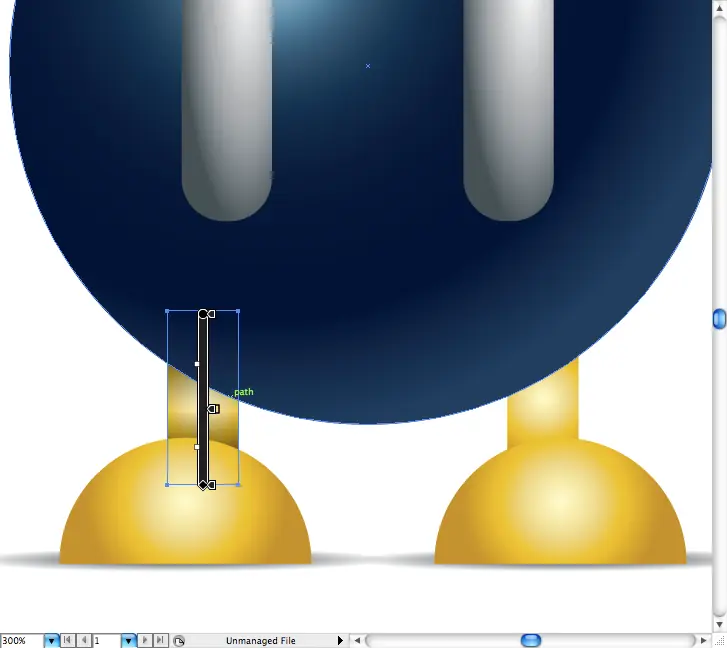
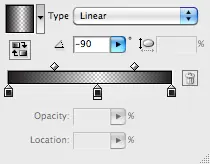
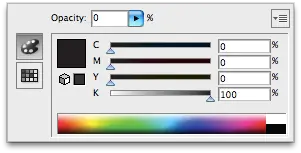
El uso de un entorno específico en el gradiente que podría crear este sombras sin necesidad de utilizar los modos de fusión, lo que hace que los archivos más ligero. Es muy fácil: primero ir al panel de degradado y crear un degradado de negro a negro, ahora seleccione el color blanco y sí es opacidad al 0%. Ahora usted puede adaptarlo a cada uso, en las piernas, decidí dejar que sólo los tonos withou medias como se puede ver en la imagen abajo.
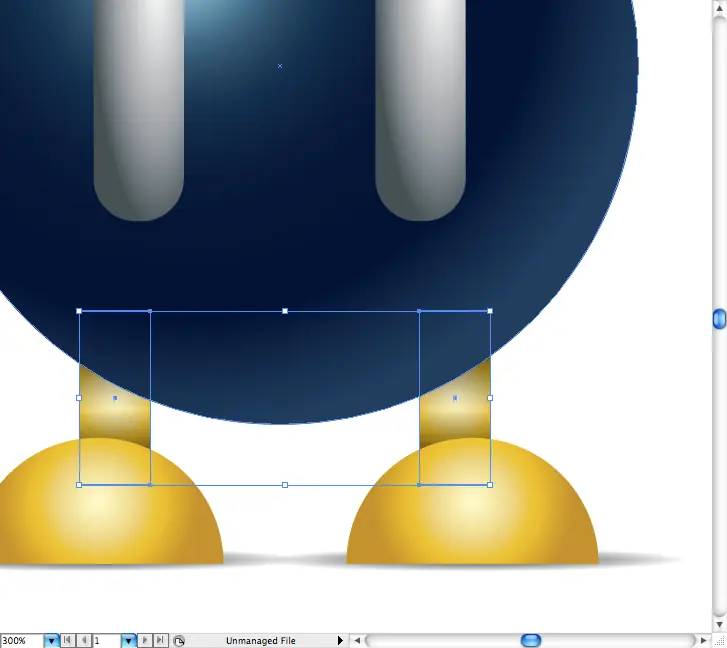
En la parte inferior de la base del fusible añadí esta sombra radial.
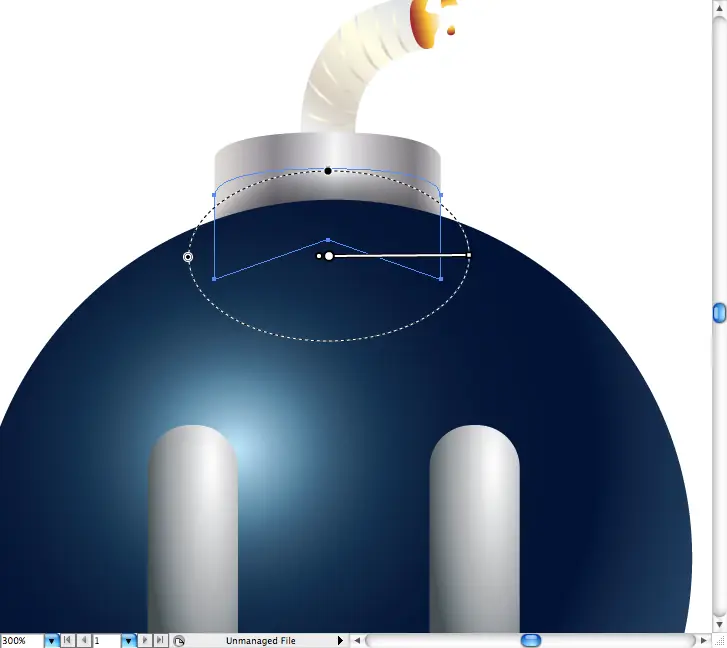
Y uno en la base del propio fusible.
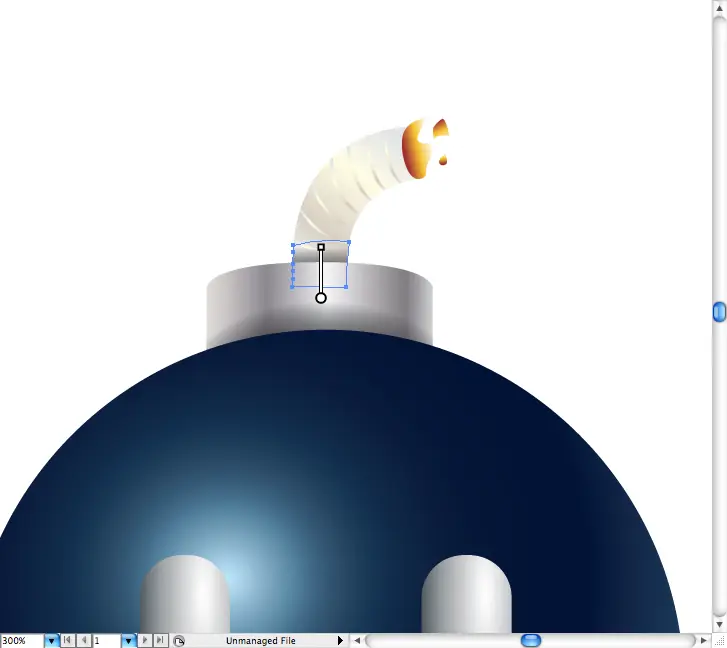
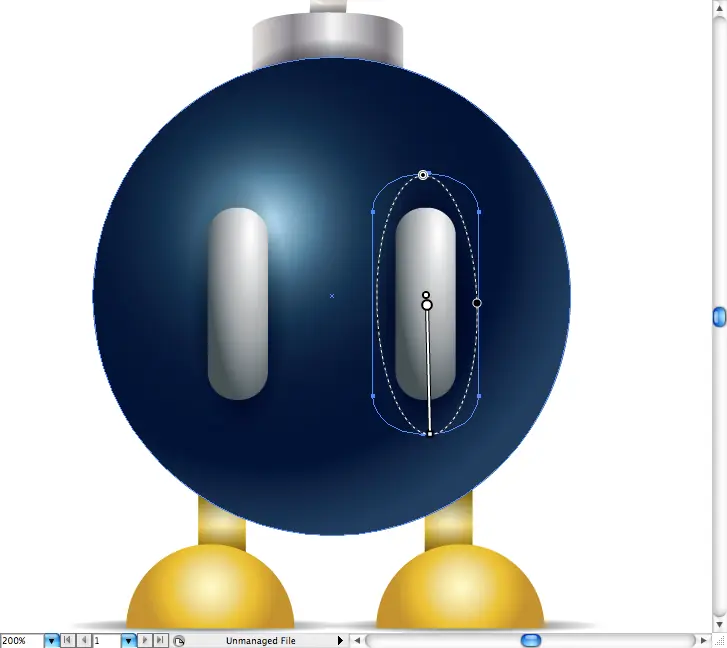
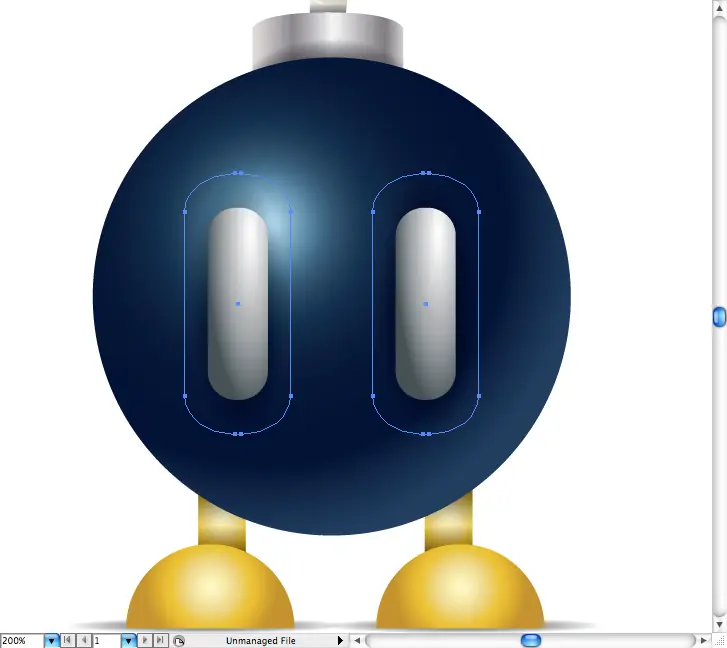
Bellow cada ojo creo esta sombra radial con la misma forma utilizada para crear el insecto ojo más grande
El resultado final
Bueno chicos, espero que les haya gustado, voy a tratar de traer algunos tuts más cortos como éste pronto, nos vemos.