Desde que se anunció y se mostró al mundo Windows 8, de lo único que se ha hablado es de él. Lo mejor de todo es que al salir la versión para desarrolladores tenemos la posibilidad de poder instalarlo y juguetear con el.
Ya que es una versión Beta Windows 8 no es 100% confiable por ahora, y puede dar problemas. Por eso les voy a explicar cómo instalarlo sin peligro en una máquina virtual en VirtualBox. Así que presten atención a los pasos si quieren probar lo nuevo de Microsoft. Algo que dicen es diferente a todo lo conocido.
Quedan advertidos de que esta pequeña guía es sólo una manera de aprender cómo hacerlo. Evidentemente lo primero que tendremos que hacer es descargarnos la versión para desarrolladores para poder probarla, aquí. También tendremos que descargar de la página oficial la última versión de VirtualBox, que por suerte es multiplataforma. Por último antes de empezar, respirar, armense de paciencia (la informática es así) y asegurense de que en la BIOS tienen activado el soporte para multiprocesador.
Una vez instalado Virtualbox, con todas sus opciones por defecto tendremos que crear una máquina nueva. Para ello iremos al botón de nuevo y empezaremos con la creación de la máquina.
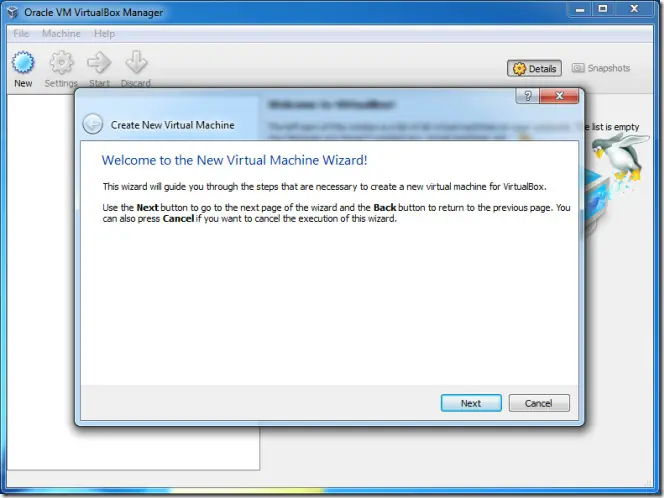
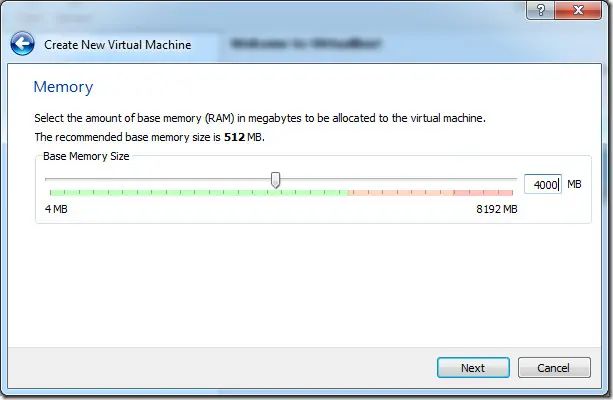
Las características de la máquina son bastante simples: 1GB de RAM como mínimo instalando la versión 32Bits y 3GB para la de 64-bits. Si le quieren poner más, es decisión suya, pero no es necesario.
Así que continuemos:
El primer paso para proceder a la instalación de nuestro Windows 8, es definir que tipo de sistema operativo será. Es importante escoger Windows 7 en su versión de 32bits, aunque luego vayamos a usar la versión de 64.
Seguimos con el asistente que nos ayudará a configurar la máquina virtual. Hay que aclarar que en temas de memoria no hay que quedarse corto: 1GB para la versión 32bits y 3GB para la de 64bits.
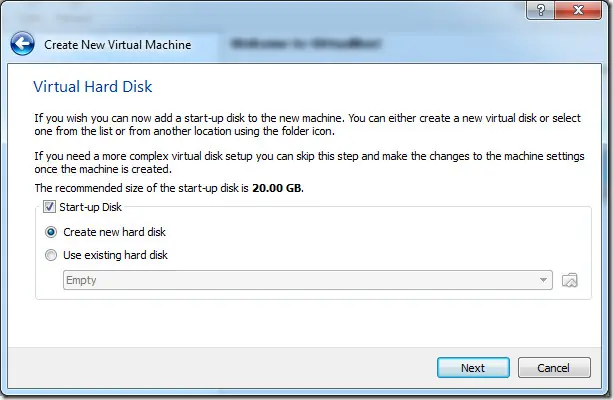
De disco duro también usaremos las opciones por defecto, ha de crear un volumen nuevo, es importante que sea un volumen VDI y que tenga un tamaño fijo, de lo contrario se puede extender más de la cuenta y dejarnos sin espacio en el disco duro.
Por defecto nos asigna 20GB de espacio, pudiendo ampliar o disminuir dicha cantidad. Es recomendable dejar al menos los 20GB si es posible. Una vez configuradas las opciones de memoria y disco duro ya casi estamos apunto. Ya tenemos el resumen de las operaciones que se van a realizar y una vez aceptadas, tardará unos minutos en crear el espacio y dejarlo todo listo para jugar.
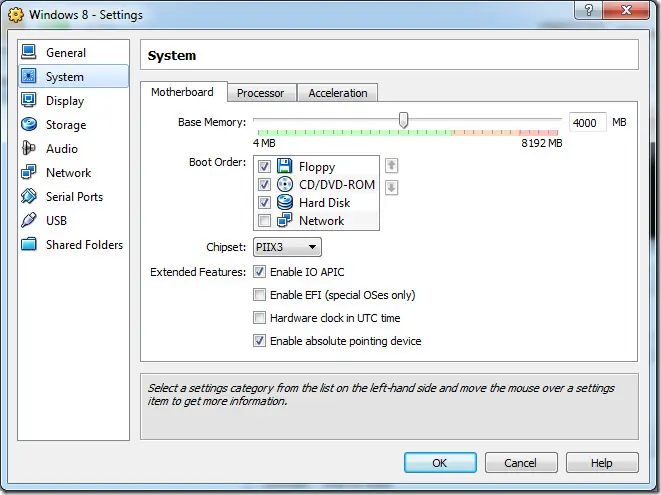
A tener en cuenta las siguientes modificaciones en la configuración que debemos hacer después de que creemos la máquina virtual:
*Activar IO APIC en el apartado Sistema / Placa Base
*Activar la opción PAE/NX en el apartado Sistema / Procesador
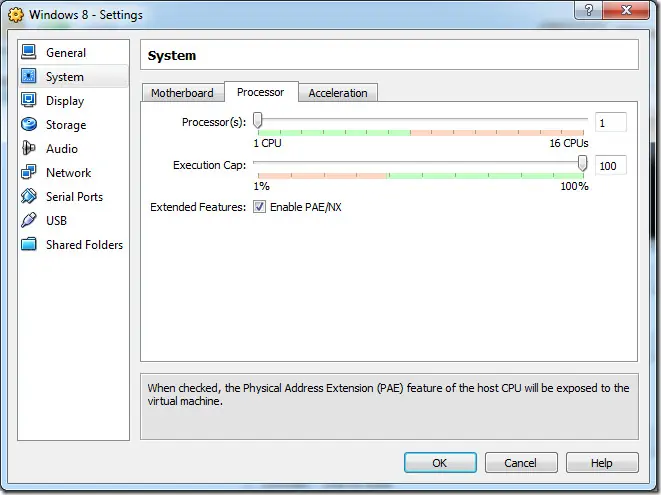
*Activar las opciones de Sistema / Aceleración
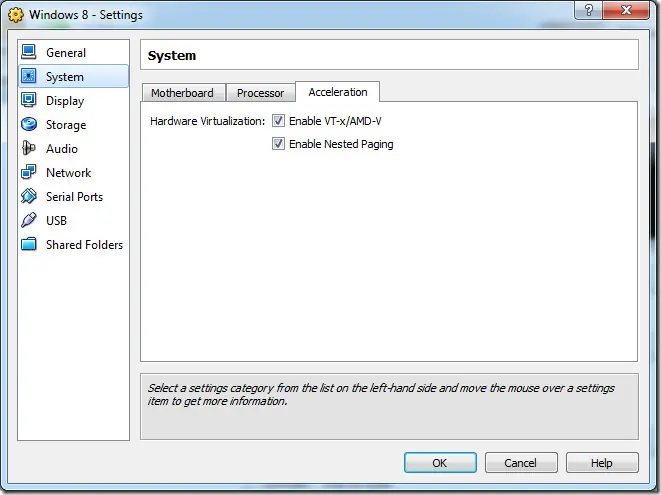
De esta manera evitamos cuelgues y errores en Virtualbox a la hora de virtualizar nuestro sistema. Sólo nos queda una cosita más para poder empezar a disfrutar de Windows 8, hacer que nuestra máquina virtual cargue la ISO que nos hemos descargado previamente para que pueda instalarla.
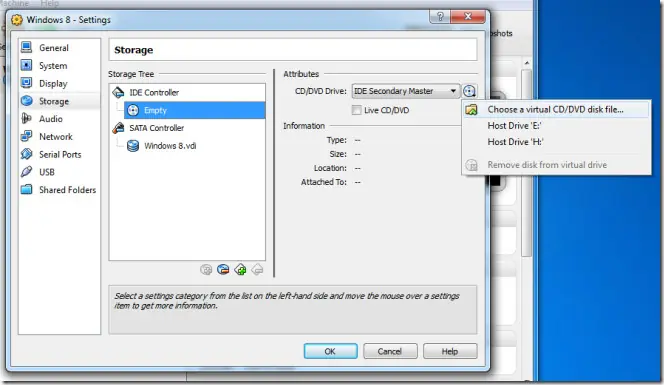
Esto lo haremos en el apartado de almacenamiento y seleccionando el archivo ISO de nuestro disco duro.
Y voliàaaaa! Ya podremos arrancar nuestra máquina virtual y empezar a instalar Windows 8 de manera normal, La instalación transcurrirá normalmente como la de cualquier otro sistema operativo y no debemos tener miedo de que se rompa nada, ya que lo tenemos todo virtualizado y separado de nuestro equipo. Es más, siempre podemos hacer una imágen del sistema antes de empezar a trastear con el por si accidentamente “rompemos” algo.