A quién va dirigido:
A todo aquel que, disponiendo de una red wifi, desee conectar desde puntos con cobertura baja o nula.
Requisitos:
- Un router, modem o Gateway con wifi
- Un portátil u otro dispositivo con wifi para detectar la cobertura y configurar el punto de acceso.
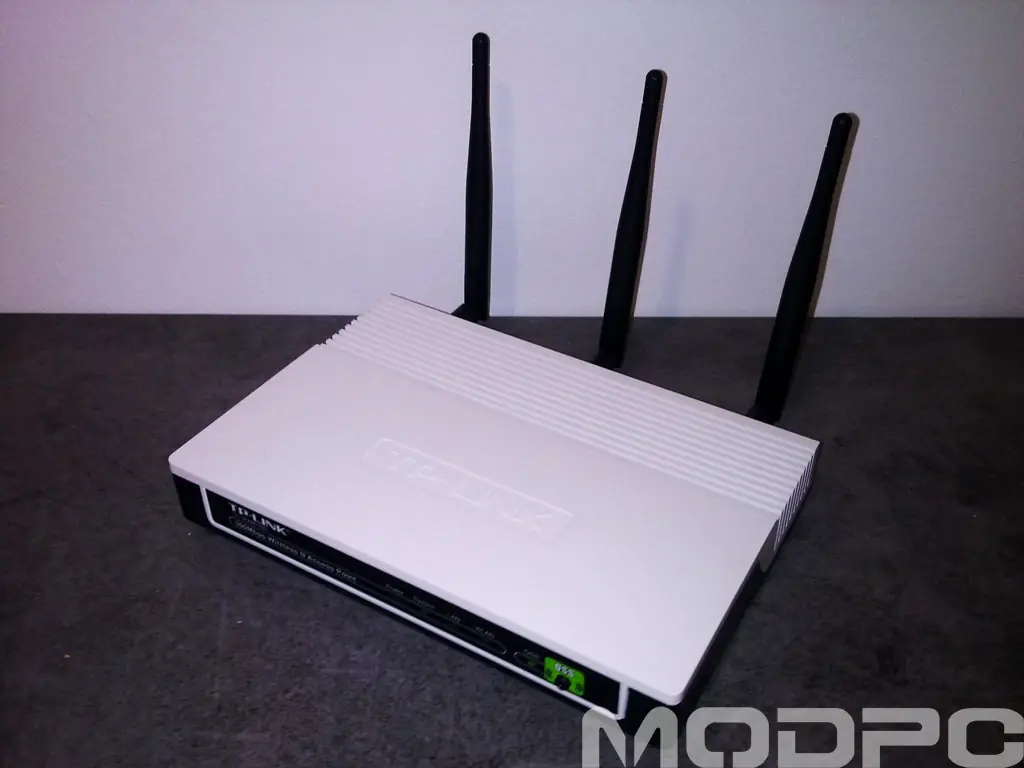
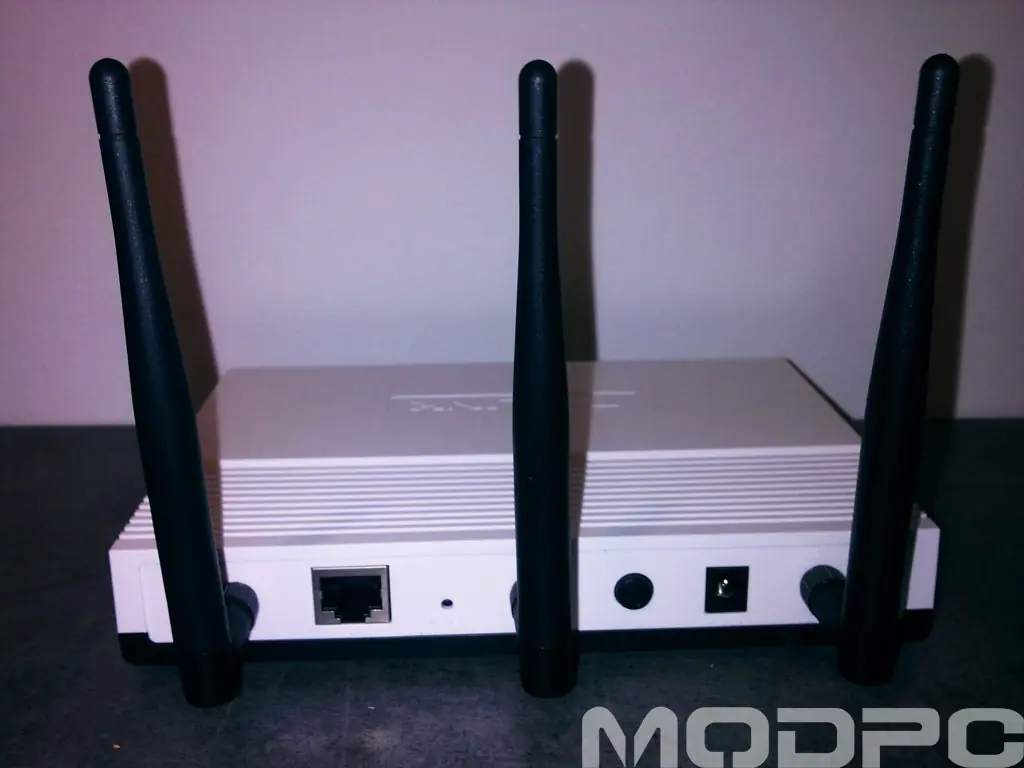
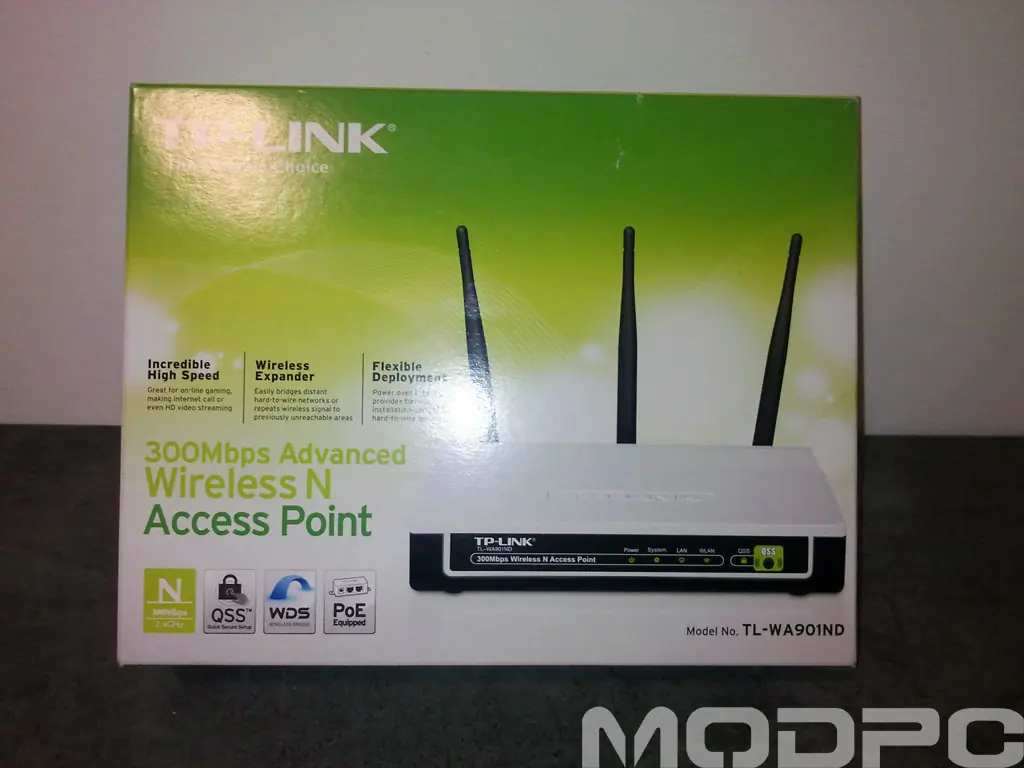
- Un punto de acceso, en este ejemplo usaremos el TP-Link TL-WA901ND.
Pasos:
1.- Buscaremos con el portátil un punto intermedio entre el router wifi y el ordenador al que queremos llevar la señal amplificada. Este será el punto donde fijaremos el punto de acceso, por lo que deberemos buscar una localización con toma de corriente, y debe haber cobertura de la wifi que queremos amplificar (aunque sea mínima)
2.- Fijaremos la IP de la conexión Ethernet del portátil en
192.168.1.100 (por ejemplo), 255.255.255.0 (El resto de parámetros no nos interesan y pueden quedar en blanco)
3.- Conectando un cable Ethernet al portátil entraremos en la configuración del punto de acceso entrando en un navegador con la dirección 192.168.1.254 (Para que este paso funcione correctamente lea el manual de su punto de acceso porque la dirección de configuración puede variar)
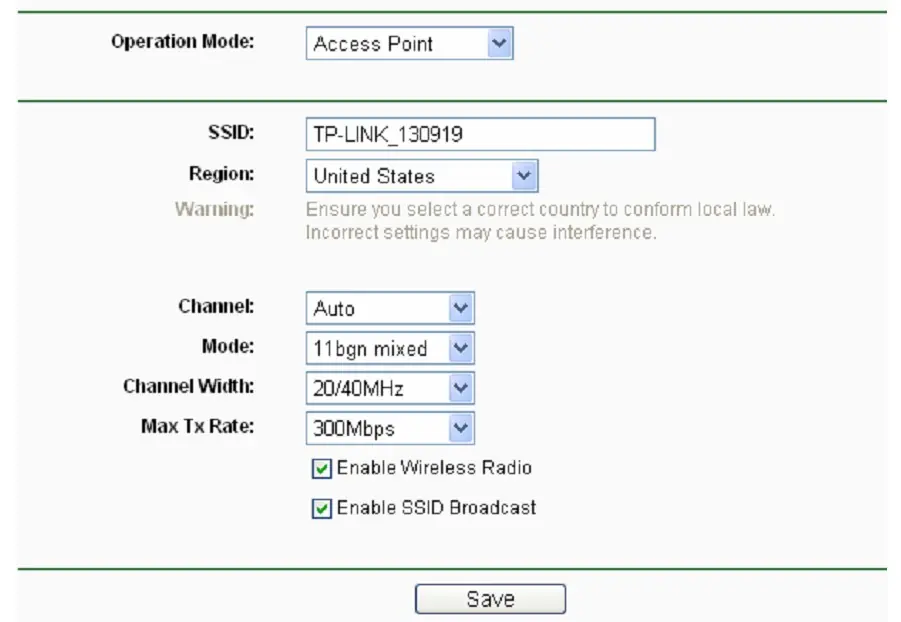
4.- En el apartado Wireless, cambiar a modo “Repeater”, seleccionar el país y pinchar en “Survey”. Seleccionaremos el SSID (nombre de la red wifi) que deseamos amplificar y guardaremos los cambios. (No reiniciaremos el punto de acceso hasta el final)
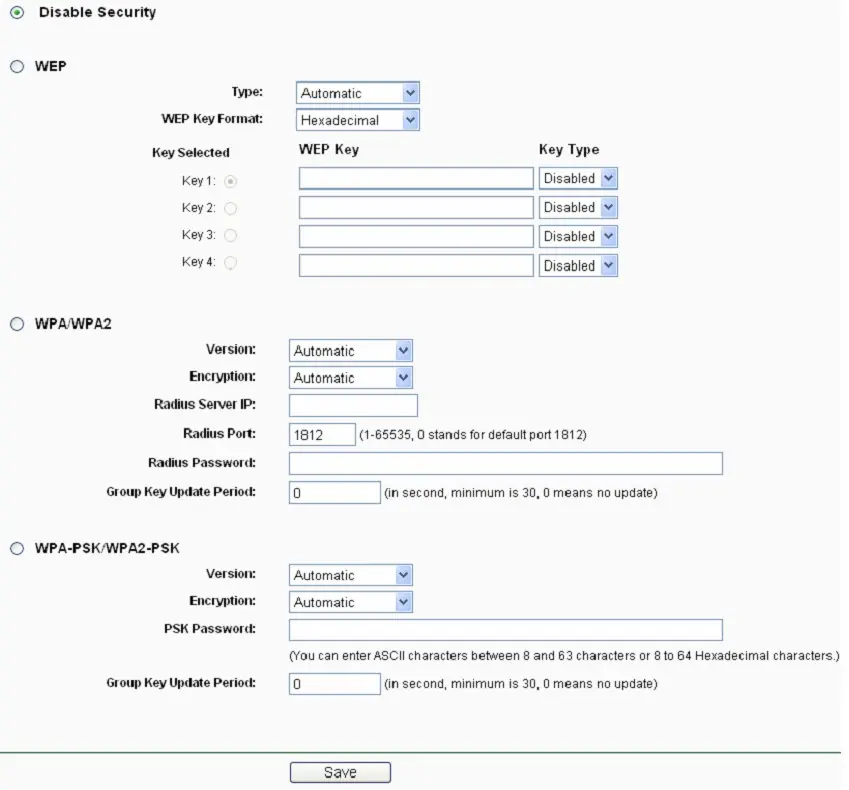
5.- En el apartado de seguridad, seleccionaremos el tipo de encriptación de nuestro router, pondremos la clave correspondiente y guardaremos.
6.- En el apartado Network->LAN cambiaremos el modo a Dynamic IP. Con este paso el router se reiniciará y perderemos la conexión Ethernet. Volveremos a poner la dirección IP del portátil a la que tuviéramos antes (normalmente todo en modo automático)
7.- Comprobaremos moviéndonos con el portátil cómo la conexión con nuestro router ha mejorado sustancialmente, Ya podemos conectar con el router del modo habitual.
Espero que os haya resultado útil este breve tutorial.