¿Que es mipmap?
Mapas MIP o "mipmap" es una forma de conseguir rendimiento y menor peso de forma muy sencilla, básicamente se reduce el tamaño de la imagen manteniendo la mayor calidad posible ocupando pocos recursos. Es el "mp3 de las texturas". A continuación les muestro los pasos a seguir:
TUTORIAL:
Herramientas a utilizar:
-Paint.net: Programa idóneo para cambiar el tamaño de las imágenes fácilmente, gratis y ligero.
LINK: http://www.getpaint.net/download.html#download
-TXD Workshop: El programa para extraer y empaquetar los archivos donde se encuentran las imagenes.
LINK: http://www.gtainside.com/en/download.php?do=comments&cat=251&start=14&id=12124&orderBy
Explicación paso a paso en imágenes:
1) Extraemos el archivo TXD a una carpeta:
2) Y lo arrastramos al TXD Workshop:
3) Le damos click a Import y luego a "Export all textures to PNG images":
a) Seleccionamos a donde queremos extraer:
4) Ahora abrimos el Paint.net:
5) Seleccionamos todas las imágenes hasta abajo y arrastrenlas al Paint.net:
6) Procedemos a hacer click a "Cambiar el tamaño" en cada una de las imágenes o mas bien Control+R:
7) Ahora viene la parte como mucho mas complicada del tutorial que consiste en re dimensionar la imágenes y tenemos dos métodos
* El de la parte izquierda que puede ser dando click en "Mantener la relación de aspecto" y poniendo numeros reducidos a la mitad de la original por ejemplo tengo 1024x 512/2=512x256/2=256x128/2=128x64=64x32=32x16=16x8=8x4=4x2=2x1
Los números que se suelen usar por estándar en las gráficas son:
-2024 (en juegos espectaculares)
-1024
-512
-256
-128
Y mas viejos:
-64
-32
-16
-8
-4
-2
Recomiendo que cambies solo el de arriba con la opción "Mantener la relación de aspecto" y listo, la de abajo se cambia sola.
*En el segundo método consiste en algo mucho mas sencillo, simplemente elegir el porcentaje que quieres reducir o incluso amplificar.
Luego le damos aceptar y ya esta.
:
8) Asi hacemos con todos:
9) Guaramos preferentemente todos en PNG de 32 bits:
10) Les damos a Import y reemplazamos uno por uno:
11) Le das a "save" y lo guardamos :
1) Extraemos el archivo TXD a una carpeta:
2) Y lo arrastramos al TXD Workshop:
3) Le damos click a Import y luego a "Export all textures to PNG images":
a) Seleccionamos a donde queremos extraer:
4) Ahora abrimos el Paint.net:
5) Seleccionamos todas las imágenes hasta abajo y arrastrenlas al Paint.net:
6) Procedemos a hacer click a "Cambiar el tamaño" en cada una de las imágenes o mas bien Control+R:
7) Ahora viene la parte como mucho mas complicada del tutorial que consiste en re dimensionar la imágenes y tenemos dos métodos
* El de la parte izquierda que puede ser dando click en "Mantener la relación de aspecto" y poniendo numeros reducidos a la mitad de la original por ejemplo tengo 1024x 512/2=512x256/2=256x128/2=128x64=64x32=32x16=16x8=8x4=4x2=2x1
Los números que se suelen usar por estándar en las gráficas son:
-2024 (en juegos espectaculares)
-1024
-512
-256
-128
Y mas viejos:
-64
-32
-16
-8
-4
-2
Recomiendo que cambies solo el de arriba con la opción "Mantener la relación de aspecto" y listo, la de abajo se cambia sola.
*En el segundo método consiste en algo mucho mas sencillo, simplemente elegir el porcentaje que quieres reducir o incluso amplificar.
Luego le damos aceptar y ya esta.
:
8) Asi hacemos con todos:
9) Guaramos preferentemente todos en PNG de 32 bits:
10) Les damos a Import y reemplazamos uno por uno:
11) Le das a "save" y lo guardamos :
12) Solo queda instalarlo junto al DDF original del coche o cosa que queramos manipular su textura :
Resultado:
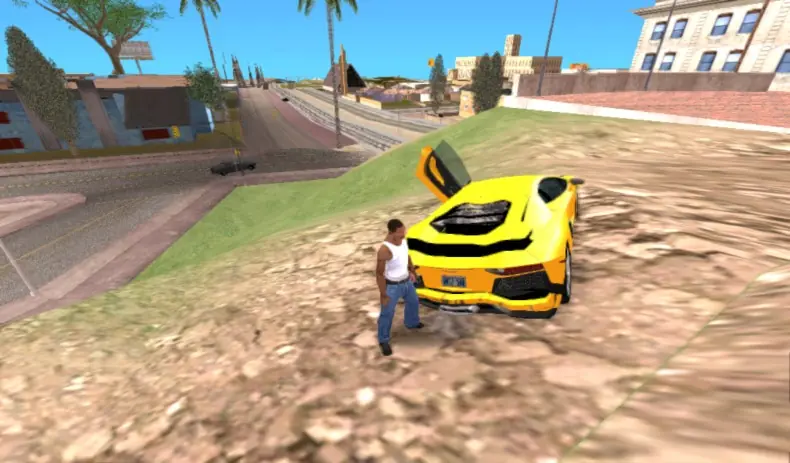
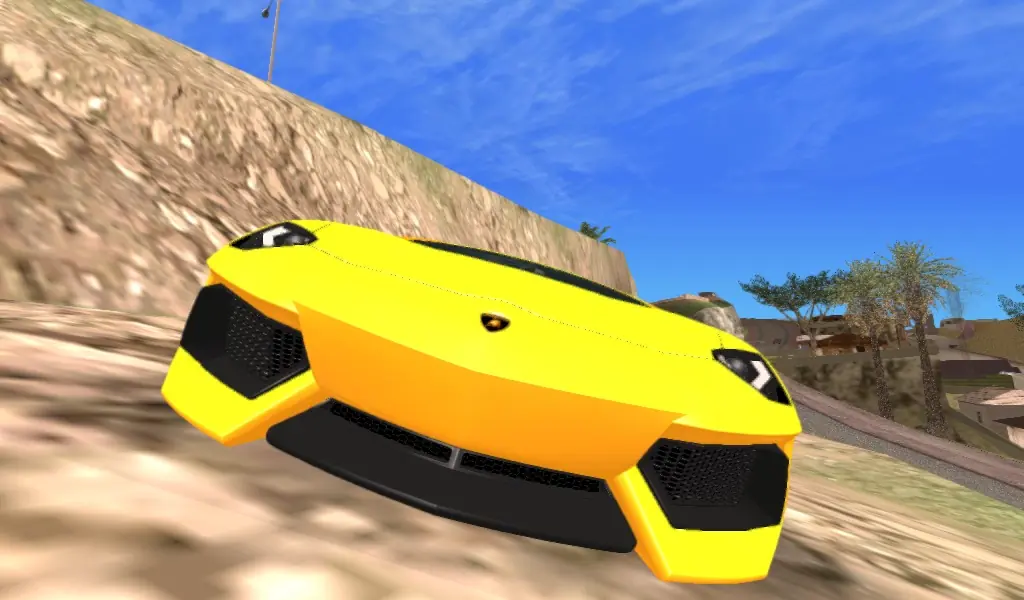
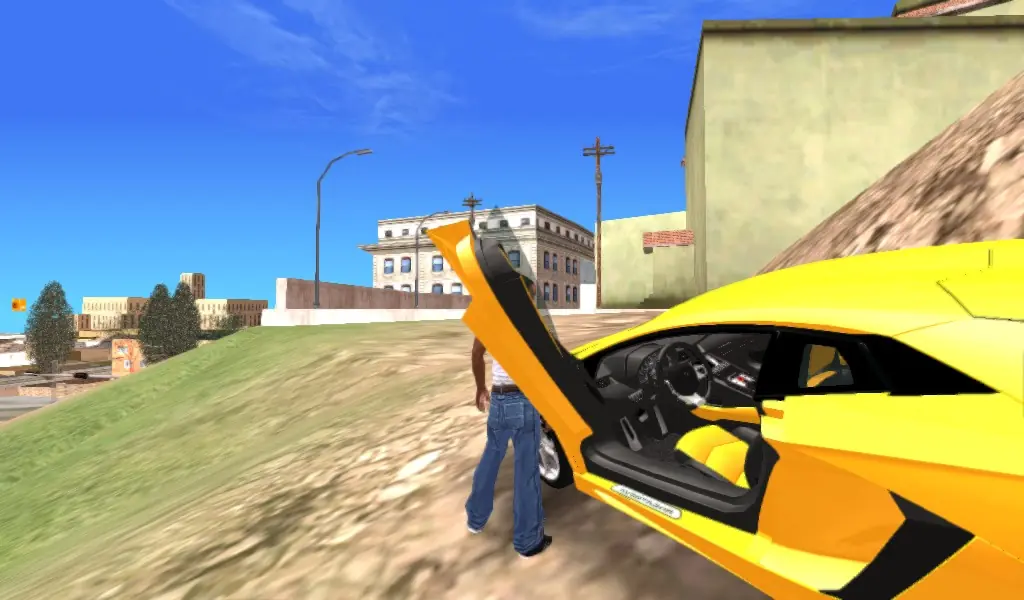
ACLARACION:Yo lo hice con un coche, ustedes háganlo con lo que quieran...

¡Visita la Comunidad Oficial de GTA!
Se las recomiendo, es la mejor lejos, ahí encontraras muchísimos aportes mas
¡Haz click en la imagen!
