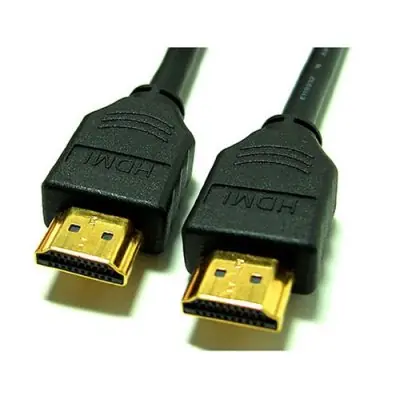
hace unos días me compre un BLURAY de la marca SAMSUNG ya que no tenia DVD y por conectarle la LAPTOP ala pantalla LCD que tengo con un cable HDMI se me hecho a perder(se frito la tarjeta madre) también en parte por no haberle hecho ningún tipo de mantenimiento desde que la compre, pero bueno no vine a eso.

resulta que yo muy feliz ala hora de bajar pelis decía yo con este aparato voy a poder ver lo que sea y bajaba todo lo que podía ya que no tengo mucho ancho de banda(7mb/s)pero bueno, entonces yo bajaba películas en los diferentes formatos de vídeo que existen principalmente en mp4, avi, mkv, pero un día resulta que me encontré una con un formato que pocas veces había visto que aparecía en las búsquedas que hacia de las películas que me interesaban ya que estas tenían un tamaño de 5 o 6 GB las que menos grandes eran
esa película fue la de LIFE OF PI, había escuchado maravillas de ella y cuando fui al cine ya no estaba en cartelera y espere hasta que la vi en una web de descargas y esta tenia el formato m2ts y un tamaño aproximado a 4.5 gb y dije pues si es tan buena la voy a ver en una calidad aceptable y la baje. después la pase de la compu a una memoria USB la conecte en el aparato y o sorpresa no había nada el aparato no la reconoció. entonces me puse a investigar y encontré lo siguiente:
El formato M2TS pertenece a ...

Este formato es propietario de Sony, dueños de la marca de lectores y grabadores Blue-Ray, quienes obviamente se encargaron de desarrollar la tecnología. Su uso no sólo se ha extendido a formatos Blue-Ray sino que también a filmadoras de vídeo de la marca Sony que guardan los archivos de alta definición -generalmente entre 720p hasta 1080p- y que finalmente lo encuentras con extensión m2ts, es más, ¡también puedes ver archivos M2TS en tu PlayStation 3.
MKV y M2TS son bastante parecidos ya que ambos son, en genérico, un contenedor de un vídeo multiplexado -es decir, una combinación de audio, video y subtítulos en un sólo archivo, algo así como comprimir todo esto en un rar- y cambiar entre un contenedor y otro no es una tarea difícil.

Luego de indagar bastante y encontrar buenos programas que realmente hacían la conversión pero no con un buen resultado o se tomaban más de 2 horas en realizar su trabajo es que un colega me indicó cómo hacerlo fácilmente y aquí te enseño como hacerlo para necesitaremos el siguiente programa.
Haali Media Splitter
Probablemente suene a chino, pero se trata de un filtro que permite que tu reproductor de vídeo favorito pueda poner a andar archivos de vídeo y/o audio gracias a la descompresión -o recorte, como su nombre lo dice, “Splitter”- de un contenedor previamente multiplexado, ¡a que ya entiendes a que nos referimos con multiplexado! sí, ya sea a una película en MKV o a una en formato M2TS.
El Haali Media Splitter es uno de los filtros más usados puesto que se considera de gran calidad para reproducir archivos formato Matroska -o MKV para los amigos- puesto que se actualiza constantemente. Además, posee la herramienta que necesitaremos para convertir de M2TS a MKV fácilmente.
Ahora sí, la conversión…
Convertir un contenedor M2TS a MKV es realmente sencillo -al menos en Windows, lamentable para usuarios de Linux o Mac- puesto que Haali Media Splitter cuenta con una herramienta llamada GDSMux que permite pasar de M2TS a MKV fácilmente y muy rápido. En pruebas internas, con una aplicación normal de conversión de esas que van viendo el vídeo y lo va transformando a otro formato, el trabajo se realizaba en hasta 3 horas -y esto dependiendo de la duración de la película- y el resultado nunca era tan bueno como el original.
Con GDSMux es tan fácil, que sólo tomará menos de 2 minutos y tendrás el archivo MKV a tus manos. ¡Manos a la obra!
Primer Paso: Necesitarás el programa MatroskaSplitter, de Haali Media Splitter -sí, lamentablemente, seguirás leyendo ese nombre-, un utilitario que incluye el programa GDSMux así como los códecs necesarios para hacer nuestro trabajo de conversión.AL FINAL DEL POST DEJARE EL ENLACE SUBIDO POR MI(espero y no borren mi post)
Segundo Paso: Ubica tus archivos en una carpeta en específico, en la cual trabajaremos. Aunque puede ser en cualquiera, siempre es bueno ser ordenado. Mientras se pasan tus archivos -que suponemos, pesan unos cuantos gigas- instala el programa que descargaste en el primer paso. No requiere de opciones especiales así que no se te hará difícil hacerlo.
Tercer Paso: Una vez instalado el programa, encuentra dentro del menú de Windows la carpeta Haali Media Splitter -¿no te dijimos que se seguiría leyendo?- y dentro de ésta, busca el programa GDSMux. No tiene ícono -sólo el ícono por defecto de una aplicación- y viene acompañado de la configuración del códec Media Splitter y del desinstalador -si aún así no lo encuentras, vee la imagen lateral que te dará una idea de cómo luce, y si finalmente no lo encuentras del todo, búscalo con la opción “Buscar programas y archivos de Windows Vista o 7″-. Abre el programa GDSMux.
Cuarto Paso: Una vez abierto, deberías ver una ventana como la que se ve en la imagen de más abajo. ¡Bienvenido al GDSMux! No usaremos las funciones de los otros tabs superiores, sino que sólo nos remitiremos a la opción que está en el tab “Input”.
Quinto Paso: Haz click con el botón derecho en cualquier parte blanca de la ventana del GDSMux y selecciona la opción “Add Source” y encuentra allí tu archivo M2TS que quieres convertir a MKV. Una vez elegido, haz click en “Abrir” y se agregará a la pantalla del GDSMux -vee la imagen inferior-.
Sexto Paso: Al inferior de la ventana, verás una opción que dice “Output” y al costado un campo de texto vacío. Pulsa el botón con 3 puntos seguidos “…” para elegir dónde guardar el archivo transformado, es decir, el resultado en MKV de tu vídeo a transformar -vee la imagen superior-. Lo recomendable es dejarlos en la misma ruta, puesto que no se sobreescribirán ya que uno tendrá extensión M2TS y el segundo será MKV.
Séptimo Paso: Simplemente presiona “Start” y deja que la conversión se inicie. En la barra de título del programa irá el progreso total de la conversión además de aparecer la palabra “Muxing” entre paréntesis y en la carpeta de destino irá creándose el archivo MKV. Puedes detener la conversión en cualquier momento, pero si la quieres continuar, partirá desde cero nuevamente.
Eso es todo. Disfruta del archivo una vez que la conversión haya finalizado. Finalmente, existen muy buenos programas que permiten la conversión de M2TS a MKV en Windows, Mac y Linux, pero probablemente ninguno tan bueno y simple de usar como GDSMux, puesto que hace lo que se necesita: cambiar el contenedor -o la multiplexación, sí, dilo…- sin alterar el contenido, y los otros programas lo que hacen es ir viendo el vídeo para irlo grabando nuevamente pero en formato MKV.
acá esta el enlace del matroska splitter:puse el enlace y publique el post pero no salia en la home, pregunte y me dijeron que se debia a que no puedo poner enlaces de descarga pero búsquenlo en google o si lo quieren manden mp y les doy el link donde esta alojado en mi cuenta de 4shared
eso es todo espero y les sirva esta información saludo y que tengan buen dia