
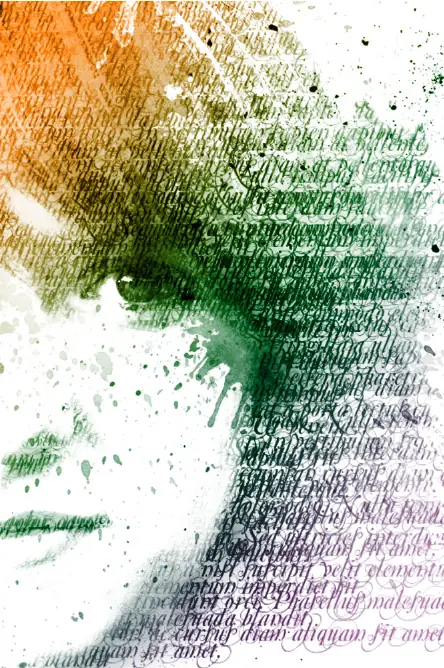
Recientemente comencé a experimentar con una técnica rápida para la creación de un retrato al estilo de la acuarela con algunos de los pinceles que hemos creado aquí, en WeGraphics. Después de algunos ensayos y errores que he llegado con un proceso de 3 pasos que termina en un bonito efecto que funciona en casi cualquier retrato.
He aquí un vistazo a lo que va a crear.
Lo que vamos a necesitar:
Pincel acuarela
Paso 1 - Crear la textura
Para el retrato, estoy usando esta imagen libre de stock.xchng.
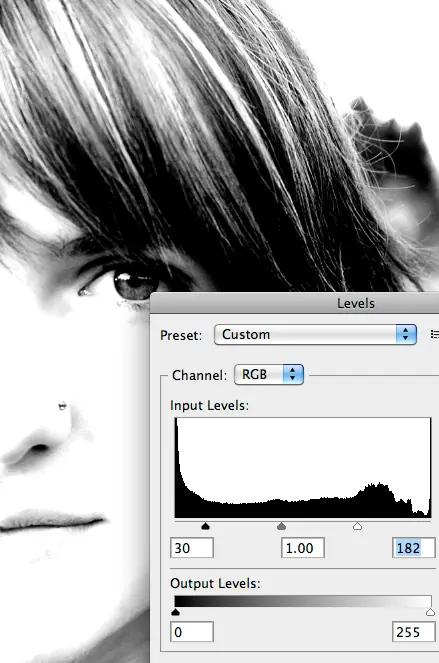
Abra la imagen en Photoshop. Desde aquí es necesario crear una versión muy alto contraste de la imagen. Para ello primero tenemos que desaturar la imagen (Cmd + Shift + U) o (Imagen | Ajuste | Desaturar). La necesitamos para perforar el contraste con los niveles (Imagen | Ajuste | Niveles).
Para crear la textura, he usado un pincel personalizado de texto sólido. Usted puede utilizar cualquier fuente que más te guste, pero elegí Mutlu por sus bucles y rizos ornamentales.
Crear un nuevo documento en blanco 700 × 700 píxeles y rellenar el documento con un bloque de texto en negro.
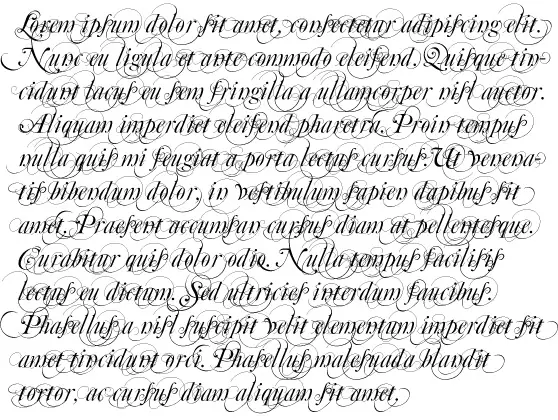
Ahora haga clic en (Editar | Definir pinceles) para crear el pincel personalizado. Realice una copia de la imagen vertical, crear una máscara de capa para la capa de la chica.
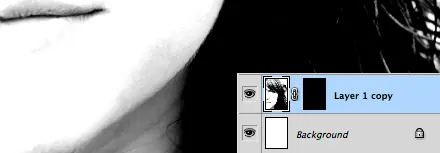
Llenar la máscara de capa con el color negro sólido, lo que hará que la chica desaparece. Usando su cepillo de nueva creación personalizada, seleccione sólido de color blanco para el color de primer plano y comenzar a hacer clic en la máscara para mostrar partes de la cara de la chica. Experimente con diferentes ajustes de opacidad de la brocha.
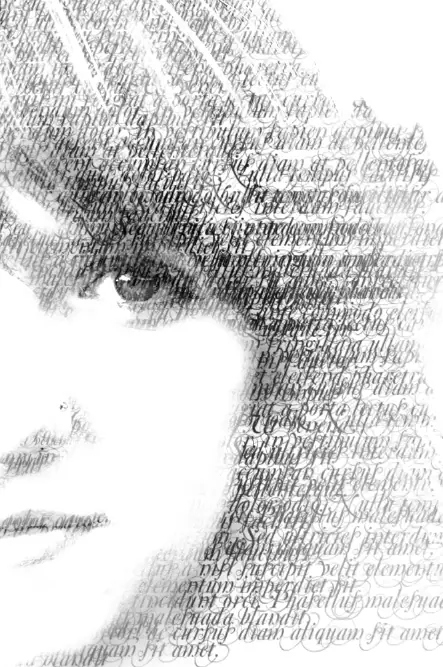
Paso 2 - Añadir la Acuarela
Ahora en una nueva capa por encima del retrato, comenzar a añadir la acuarela con un solo clic, utilizando un pincel negro. No hay ningún método específico de aquí. Simplemente haz lo que sientes se ve bien. No vaya al agua, menos es más con estas salpicaduras. Usted no quiere que ellos en detrimento de la cara de los sujetos.
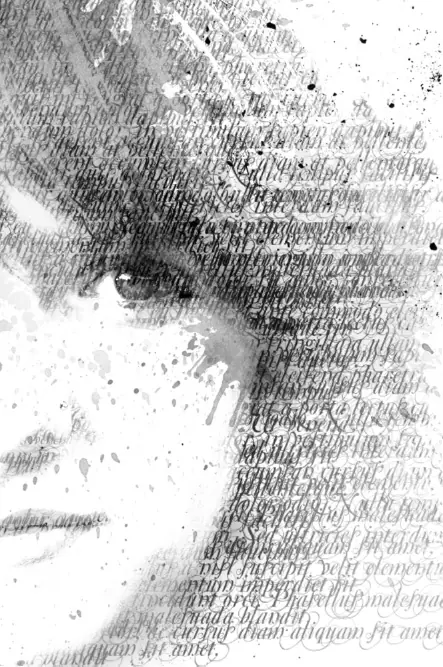
Paso 3 - Añadir un poco de color
Para añadir color, tenemos que crear una capa de degradado Ajuste de relleno, y establecer su modo de fusión a la opacidad. Usted puede utilizar cualquier color que usted prefiera. A continuación se muestra el degradado que he usado de las selecciones predeterminadas.
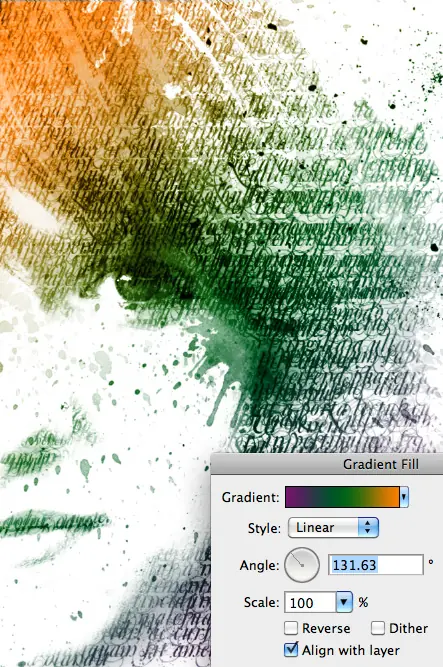
Como he mencionado antes, este efecto parece que funciona con casi cualquier foto. A continuación se muestra otro ejemplo.
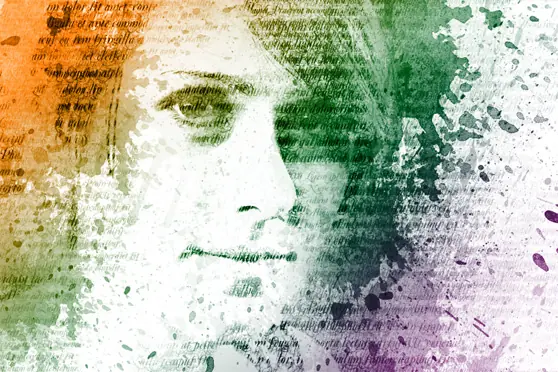
Espero que hayas encontrado esta técnica fácil de aplicar, y espero que también se inspira un poco de experimentación!