La expansión de los dispositivos con sistema operativo Android ha tenido un crecimiento exponencial, los nuevos equipos ha dado oportunidad de muchas posibilidades nuevas pero también ha traído consigo ciertos problemas y uno de los más comunes en los equipos de gama media y baja, es la falta de memoria.
Aun que es posible mover algunas aplicaciones a la SD, hay muchas apliciones que se guardan por defecto en la memoria interna del móvil, haciendo imposible tener "lo necesario" sin que te salga cada 20 segudos el mensaje de falta de memoria.
En este tutorial vamos a aprender un método seguro y rápido para pasar TODAS nuestras aplicaciones a la tarjeta SD, sólo requerimos de ciertas cosas:
1- Partition Wizard Home Edition
mediafire. com /?sets3c332qefd6o (borrar espacios)
2- Nuestra tarjeta SD con un adaptador
3- Y lo más importante, un teléfono o tablet ROOTEADO
PASO 1
Lo primero es expulsar la SD de nuestro móvil e la insetarla en la PC con un adaptador. Debemos respaldar TODO su contenido ya que el proceso de partición que vamos a hacer le borrará todo lo que tenga dentro, así que seleccionen todo y cópienlo en una carpeta del PC.
Después Instalamos y ejecutamos el Partition Wizard, y veremos una pantalla similar a esta:
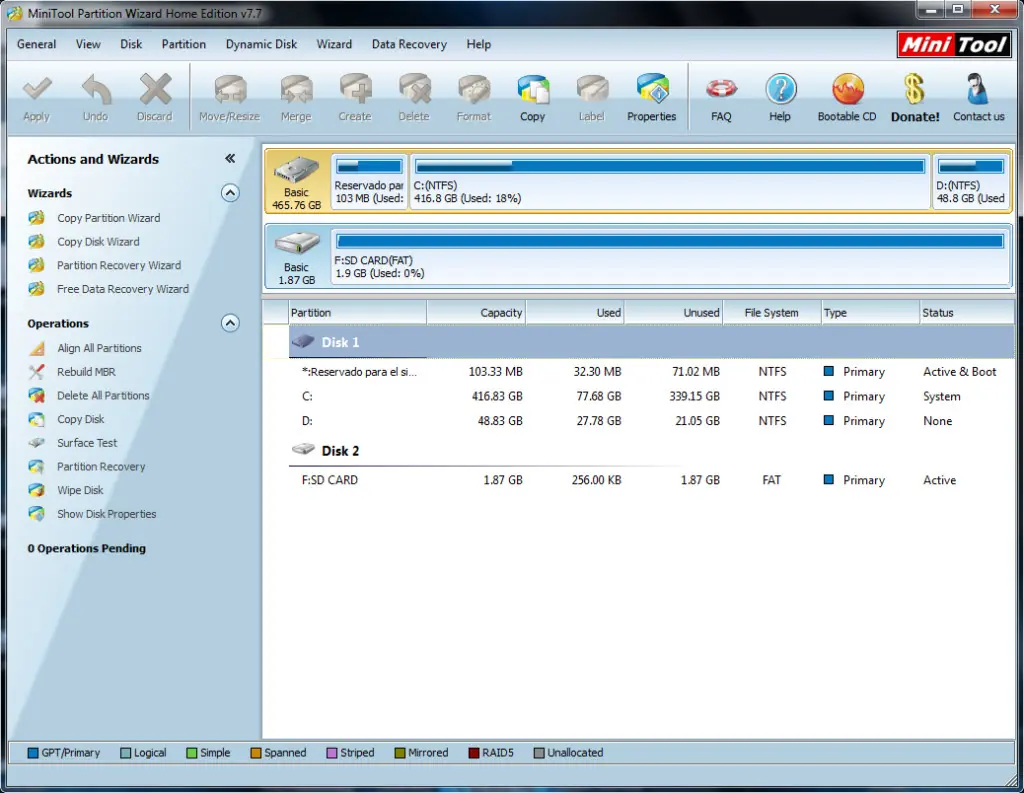
En mi caso podemos observar que tengo dos dispositivos de almacenamiento conectados, el primero es mi disco duro, el segundo es la tarjeta SD, es fácil diferenciarlos por su capacidad de almacenamiento.
PASO 2
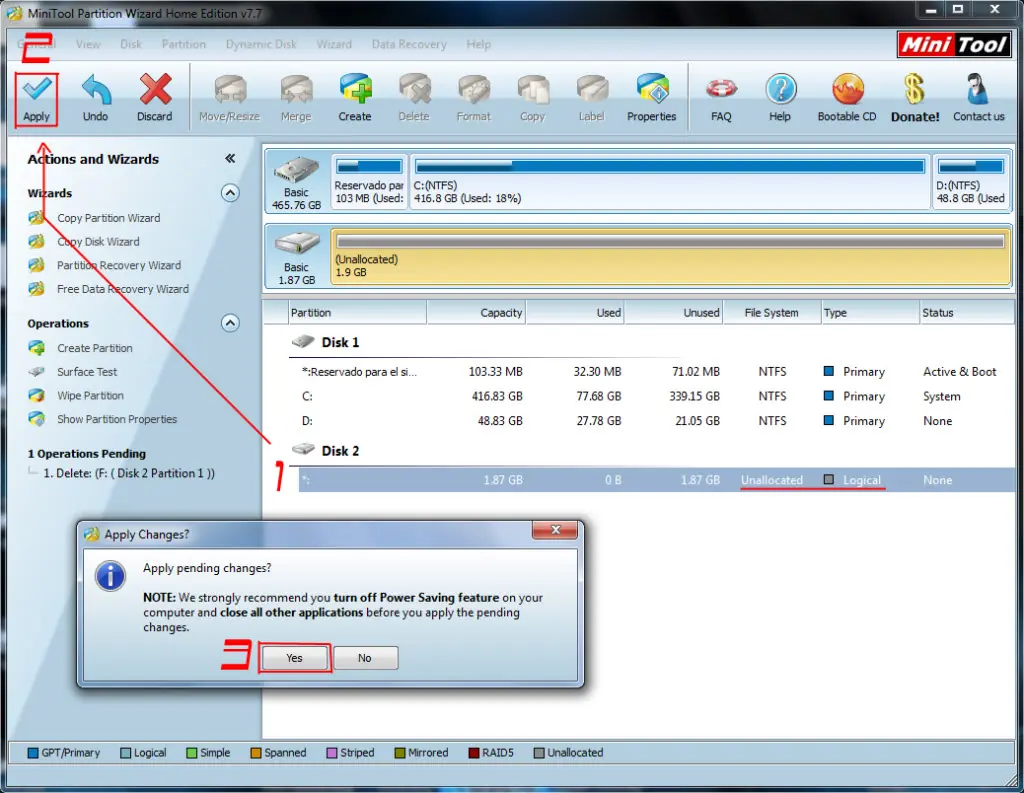
Daremos click secundario en la tarjeta SD y elegiremos la opción Delete. Asegúrense de que sea la SD lo que tienen seleccionado, porque podrían borrar otra cosa
Cuando seleccionen Delete, el cuadrito azul de su SD cambiará a gris. Ahora clickeamos en la palomta azul que dice Apply y le damos en Yes a la pantalla que se abre.
PASO 3
Cuando el proceso termine, daremos clic secundario nuevamente a nuestra SD y seleccionaremos la opción "Create". En la siguiente pantalla elegiremos las características de nuestra partición primaria, o sea la de uso general, para fotos, música y lo demás.
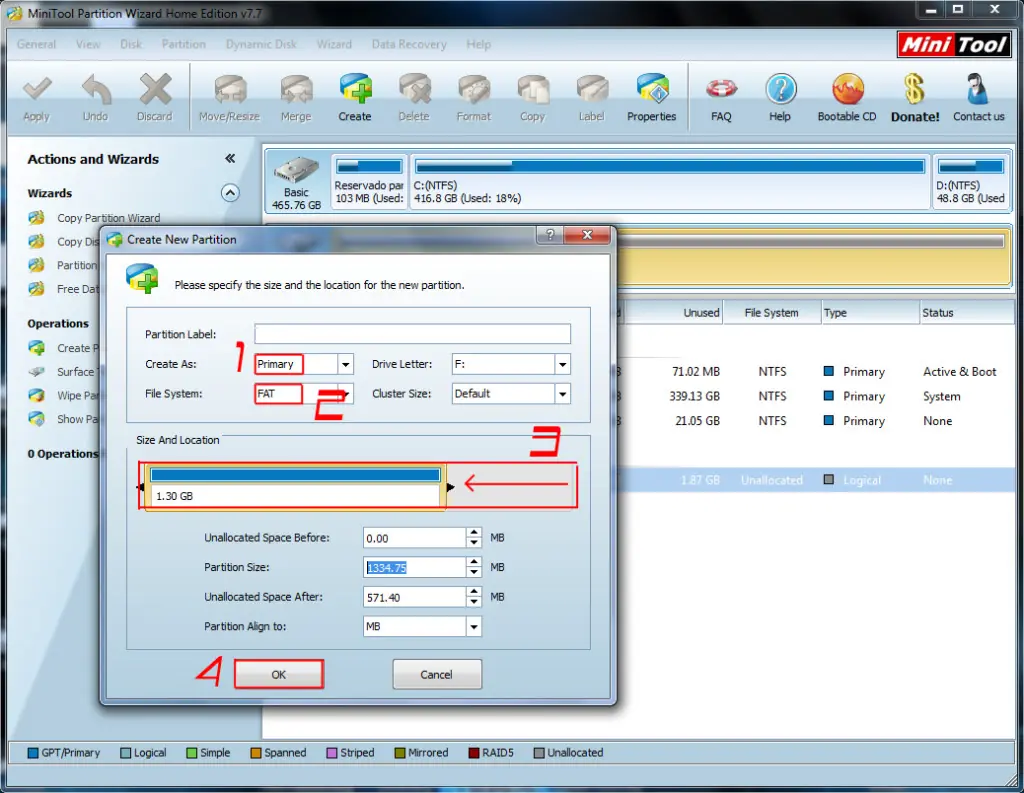
1- Create as: Primary
2- File system:
FAT (si tu tarjeta SD es de 2GB o menos)
FAT32 (si tu tarjeta SD es de 4GB o más)
3- Size and Location: En esta pantalla reduciremos el tamaño del almacenamiento.
Por ejemplo, mi tarjeta tiene 1.86 GB, yo la reduje a 1.30 GB para dejar 560 MB para las aplicaciones.
Si tienes una SD de 4GB o más grande les recomiendo dejar como máximo 1 GB para aplicaciones, eso es suficiente para instalar cientos de cosas sin problemas. Queda a su criterio
4- Presionar OK. Luego presionamos de nuevo en la paomita de Apply y comenzará el proceso de formateo. Cuando termine, podrán ver que su PC reconoció nuevamente la tarjeta, pero esta vez con el tamaño qe ustedes le asignaron, en mi caso de 1.30 GB
PASO 4
Realizaremos la misma operación del paso 3, pero ahora con el espacio sobrante de la SD, el cual será destinado a almacenar las aplicaciones. Selecionamos el espacio restante con un click secundario y elegiremos la opción "Create", le damos Yes al aviso que nos dice que las computadoras sólo reconocerán la primer partición de nuestra SD, pero recuerden que no queremos la SD para la computadora, sino para el móvil
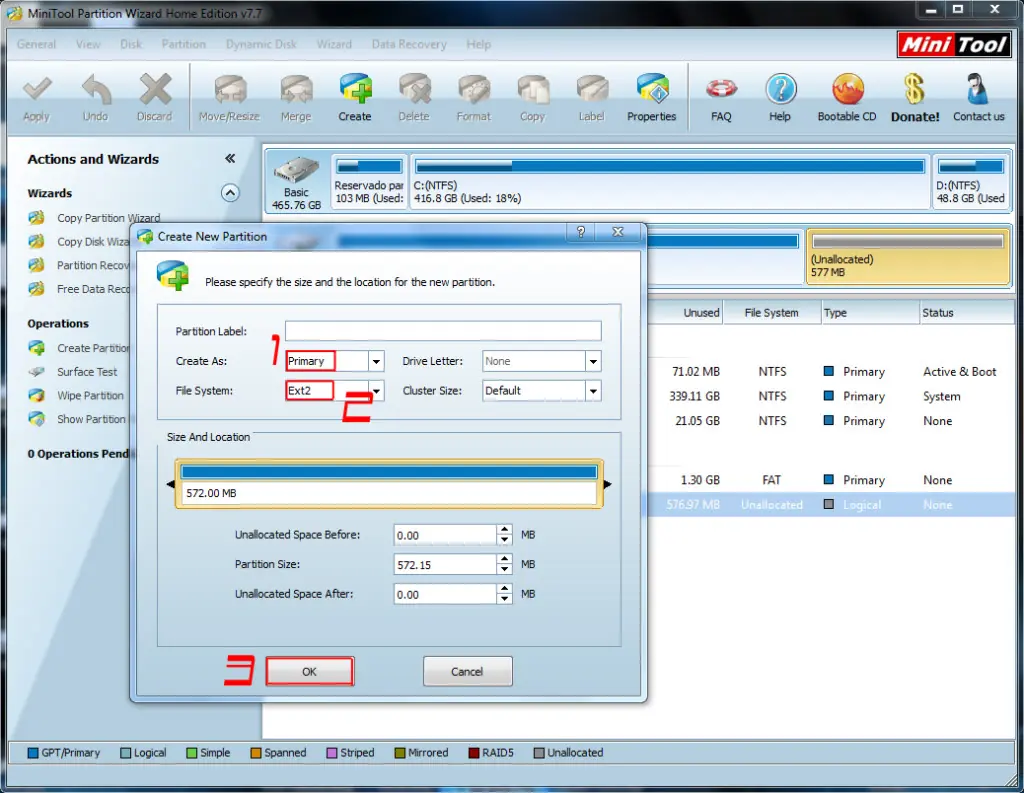
1- Create as: Primary
2- File system:
EXT2
Size and Location: Esta vez no reduciremos el tamaño de la partición, lo dejaremos como está para que use todo ese espacio para las Aplicaciones.
3- Presionar OK. Luego presionamos de nuevo en la paomita de Apply y comenzará de nuevo el proceso de formateo. Cuando termine, la SD estará particionada en 2, la primera de almacenamiento general y la segunda para aplicaciones.
PASO 5
Regresaramos la SD a nuestro equipo e instalamos la aplicacion Link2SD desde el Android Market.
Cuando la tengamos instalada, nos pedirá permisos de superusuario (aquí la importancia de ser Root), se los concedemos. Después nos preguntará que si queremos enlazar la SD a la aplicación, lo permitimos.
Ojo, cuando metí mi SD la app me dijo que mi equipo no reconoce el formato Ext2 y me sugirió probar con el FAT. Aun que lo ideal es el Ext, si su equipo no lo acepta (como el mío ) repitan el paso 4 pero esta vez con formato FAT o FAT 32 (ya saben, dependiendo de la capacidad de su SD) y vuelvan a insertar la SD a su teléfono.
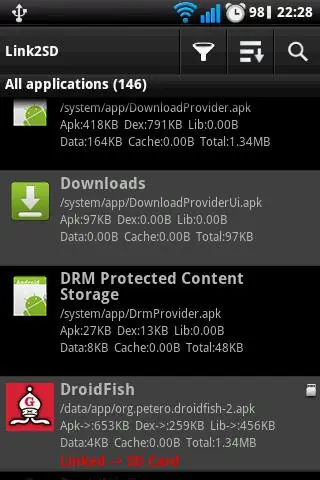
Nos aparecerá un listado de todas las aplicaciones instaladas en el teléfono parecida a esta. Aquí basta con seleccionar una App y nos mostrará esta interfaz:
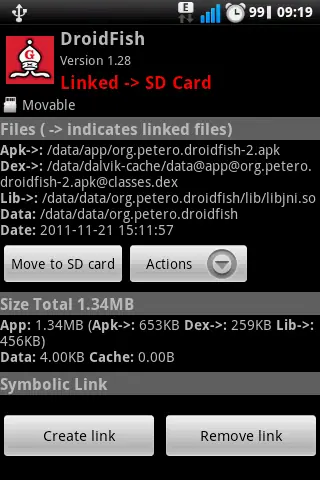
Ahí tendremos 4 opciones:
- Move to SD card: la cual no ocuparemos
- Actions: que tampoco ocuparemos
- Create esta es la que usaremos para mover las aplicaciones.
- Delete esta opcion es la inversa, para deshacer el link y regresarlo al teléfono.
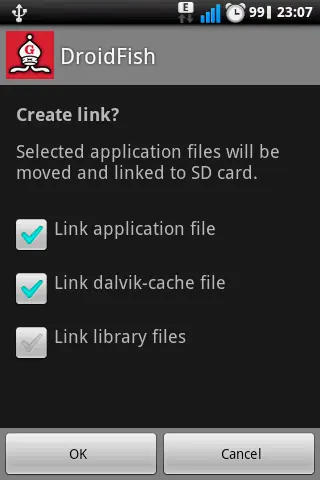
Esta es la pantalla que aparece cuando creamos un link de una app (o sea, la movemos a la SD). Normalmente tendrá palomeadas sólo dos opciones, pero el sistema reconoce cuando necesita las 3, así que ustedes sólo tienen que darle en OK y listo! habrán liberado espacio en su memoria interna para instalar toooooooodo lo que quieran
Yo moví el GMaps, el Android Market, el teclado Swype, los juegos de fábrica, facebook, whats app y algunos otros sin problemas. Sólo les dejo un último comentario:
MUEVAN SÓLO LAS APLICACIONES QUE CONOZCAN, SI NO SABEN QUE ES, NO LO TOQUEN.
Saludos y cualquier duda las contesto por MP
Aun que es posible mover algunas aplicaciones a la SD, hay muchas apliciones que se guardan por defecto en la memoria interna del móvil, haciendo imposible tener "lo necesario" sin que te salga cada 20 segudos el mensaje de falta de memoria.
En este tutorial vamos a aprender un método seguro y rápido para pasar TODAS nuestras aplicaciones a la tarjeta SD, sólo requerimos de ciertas cosas:
1- Partition Wizard Home Edition
mediafire. com /?sets3c332qefd6o (borrar espacios)
2- Nuestra tarjeta SD con un adaptador
3- Y lo más importante, un teléfono o tablet ROOTEADO
PASO 1
Lo primero es expulsar la SD de nuestro móvil e la insetarla en la PC con un adaptador. Debemos respaldar TODO su contenido ya que el proceso de partición que vamos a hacer le borrará todo lo que tenga dentro, así que seleccionen todo y cópienlo en una carpeta del PC.
Después Instalamos y ejecutamos el Partition Wizard, y veremos una pantalla similar a esta:
En mi caso podemos observar que tengo dos dispositivos de almacenamiento conectados, el primero es mi disco duro, el segundo es la tarjeta SD, es fácil diferenciarlos por su capacidad de almacenamiento.
PASO 2
Daremos click secundario en la tarjeta SD y elegiremos la opción Delete. Asegúrense de que sea la SD lo que tienen seleccionado, porque podrían borrar otra cosa


Cuando seleccionen Delete, el cuadrito azul de su SD cambiará a gris. Ahora clickeamos en la palomta azul que dice Apply y le damos en Yes a la pantalla que se abre.
PASO 3
Cuando el proceso termine, daremos clic secundario nuevamente a nuestra SD y seleccionaremos la opción "Create". En la siguiente pantalla elegiremos las características de nuestra partición primaria, o sea la de uso general, para fotos, música y lo demás.
1- Create as: Primary
2- File system:
FAT (si tu tarjeta SD es de 2GB o menos)
FAT32 (si tu tarjeta SD es de 4GB o más)
3- Size and Location: En esta pantalla reduciremos el tamaño del almacenamiento.
Por ejemplo, mi tarjeta tiene 1.86 GB, yo la reduje a 1.30 GB para dejar 560 MB para las aplicaciones.
Si tienes una SD de 4GB o más grande les recomiendo dejar como máximo 1 GB para aplicaciones, eso es suficiente para instalar cientos de cosas sin problemas. Queda a su criterio
4- Presionar OK. Luego presionamos de nuevo en la paomita de Apply y comenzará el proceso de formateo. Cuando termine, podrán ver que su PC reconoció nuevamente la tarjeta, pero esta vez con el tamaño qe ustedes le asignaron, en mi caso de 1.30 GB
PASO 4
Realizaremos la misma operación del paso 3, pero ahora con el espacio sobrante de la SD, el cual será destinado a almacenar las aplicaciones. Selecionamos el espacio restante con un click secundario y elegiremos la opción "Create", le damos Yes al aviso que nos dice que las computadoras sólo reconocerán la primer partición de nuestra SD, pero recuerden que no queremos la SD para la computadora, sino para el móvil
1- Create as: Primary
2- File system:
EXT2
Size and Location: Esta vez no reduciremos el tamaño de la partición, lo dejaremos como está para que use todo ese espacio para las Aplicaciones.
3- Presionar OK. Luego presionamos de nuevo en la paomita de Apply y comenzará de nuevo el proceso de formateo. Cuando termine, la SD estará particionada en 2, la primera de almacenamiento general y la segunda para aplicaciones.
PASO 5
Regresaramos la SD a nuestro equipo e instalamos la aplicacion Link2SD desde el Android Market.
Cuando la tengamos instalada, nos pedirá permisos de superusuario (aquí la importancia de ser Root), se los concedemos. Después nos preguntará que si queremos enlazar la SD a la aplicación, lo permitimos.
Ojo, cuando metí mi SD la app me dijo que mi equipo no reconoce el formato Ext2 y me sugirió probar con el FAT. Aun que lo ideal es el Ext, si su equipo no lo acepta (como el mío ) repitan el paso 4 pero esta vez con formato FAT o FAT 32 (ya saben, dependiendo de la capacidad de su SD) y vuelvan a insertar la SD a su teléfono.
Nos aparecerá un listado de todas las aplicaciones instaladas en el teléfono parecida a esta. Aquí basta con seleccionar una App y nos mostrará esta interfaz:
Ahí tendremos 4 opciones:
- Move to SD card: la cual no ocuparemos
- Actions: que tampoco ocuparemos
- Create esta es la que usaremos para mover las aplicaciones.
- Delete esta opcion es la inversa, para deshacer el link y regresarlo al teléfono.
Esta es la pantalla que aparece cuando creamos un link de una app (o sea, la movemos a la SD). Normalmente tendrá palomeadas sólo dos opciones, pero el sistema reconoce cuando necesita las 3, así que ustedes sólo tienen que darle en OK y listo! habrán liberado espacio en su memoria interna para instalar toooooooodo lo que quieran
Yo moví el GMaps, el Android Market, el teclado Swype, los juegos de fábrica, facebook, whats app y algunos otros sin problemas. Sólo les dejo un último comentario:
MUEVAN SÓLO LAS APLICACIONES QUE CONOZCAN, SI NO SABEN QUE ES, NO LO TOQUEN.
Saludos y cualquier duda las contesto por MP