¿Como Instalar Windows XP en una Maquina Virtual?
Hola Amigos de Taringa!
En esta ocación les traigo un pequeño tutorial de como instalar Windows XP en una Máquina Virtual, ya sea desde Windows, Linux, o Mac.
Esta vez usaremos VirtualBox
Antes de instalar:
¿Que es una máquina virtual?
En informática una máquina virtual es un software que simula a una computadora y puede ejecutar programas como si fuese una computadora real. Este software en un principio fue definido como "un duplicado eficiente y aislado de una máquina física". La acepción del término actualmente incluye a máquinas virtuales que no tienen ninguna equivalencia directa con ningún hardware real.
¿Para Que nos servirá Instalar Windows XP en una máquina Virtual?
Pues las posibilidades son varias, una de ellas puede ser ejecutar versiones antiguas de programas que necesitamos, pero no son compatibles con nuestro Windows Vista, 7 u 8.
Otra de ellas puede ser que si no tienes un antivirus instalado puedes instalar VirtualBox y navegar desde el SO Virtual sin correr el riesgo de infectar tu PC.
Si usas Linux, o Mac, te servirá para ejecutar aplicaciones de Windows que no esten disponibles para tu SO.
Etc esas son algunas de las posibilidades.


Instalando:
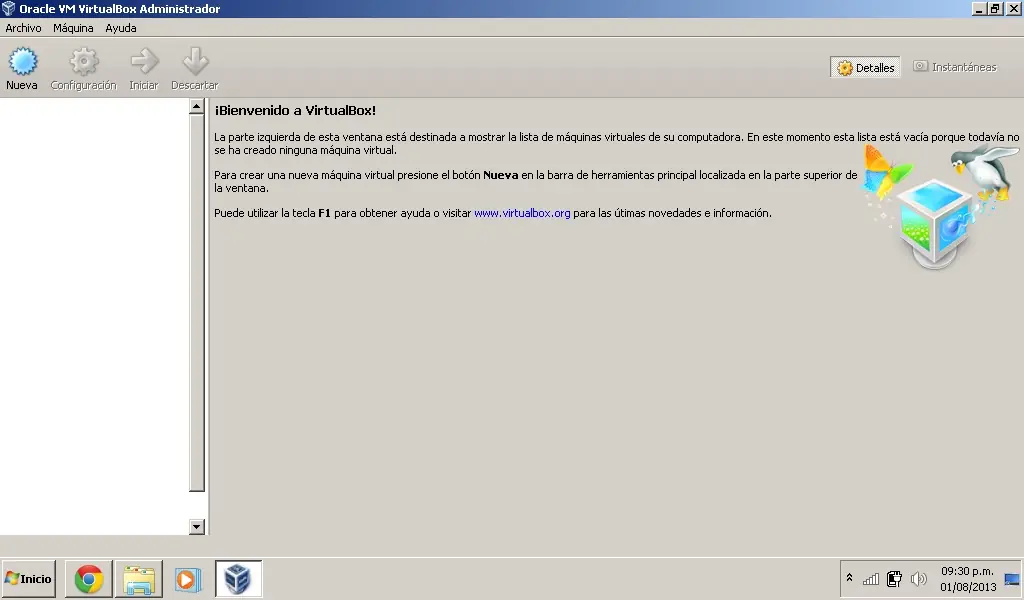
Esta es la interfaz principal de irtualBox, es igual en cualquier sistema operativo.
Para agregar una Máquina Virtual daremos click en donde dice NUEVA.
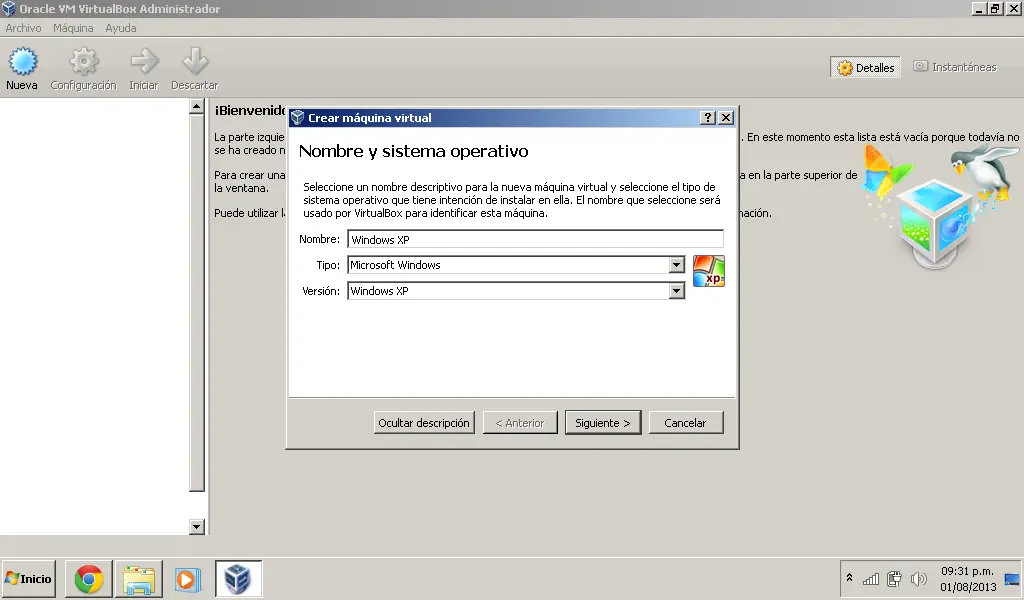
Bien ahora escribiremos el nombre de la Maquina Virtual, en mi caso lo he dejado como "Windows XP", y daremos click en Siguiente.
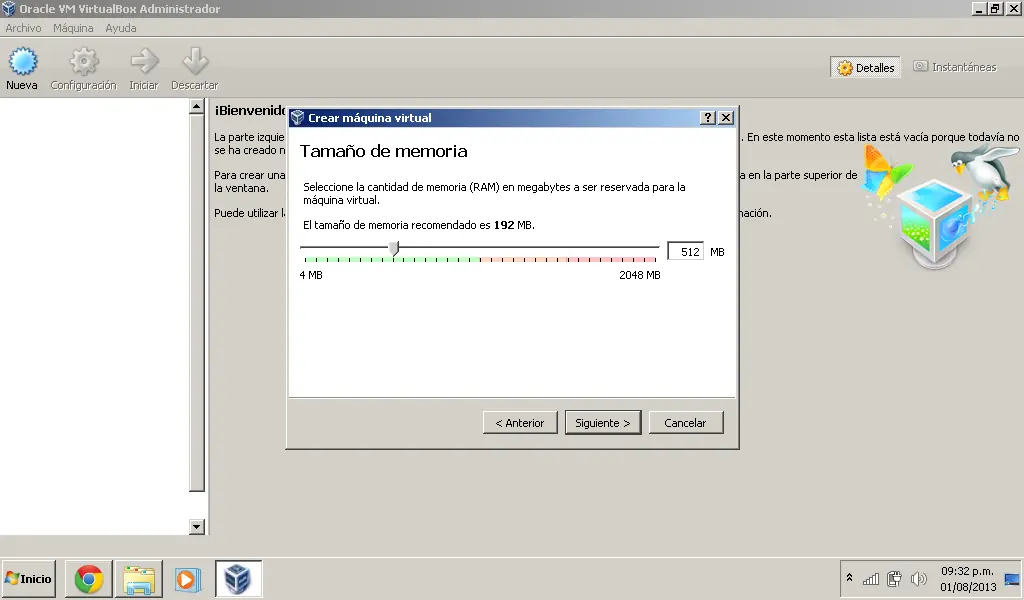
Nos pedirá la cantidad de Memoria RAM, por defecto nos dará 192MB de RAM, pero yo lo he dejado en 512MB
NOTA: Esa cantidad de memoria RAM es lo que le permites al SO Virtual usar de tu PC, lo recomendado es que uses de la Mitad de tu RAM hacia abajo, de lo contrario tu PC se volverá lenta, aun así Windows XP ni pide mucho, con 256MB anda perfecto
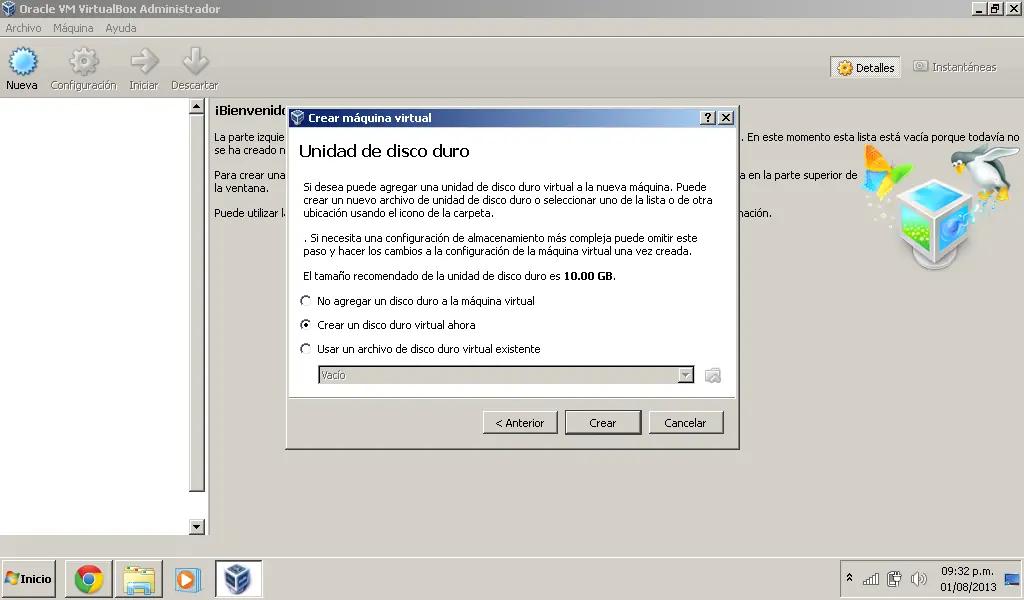
Bien ahora crearemos un Disco Duro virtual, por defecto viene marcada la segunda opción, en nuestro caso usaremos esa.
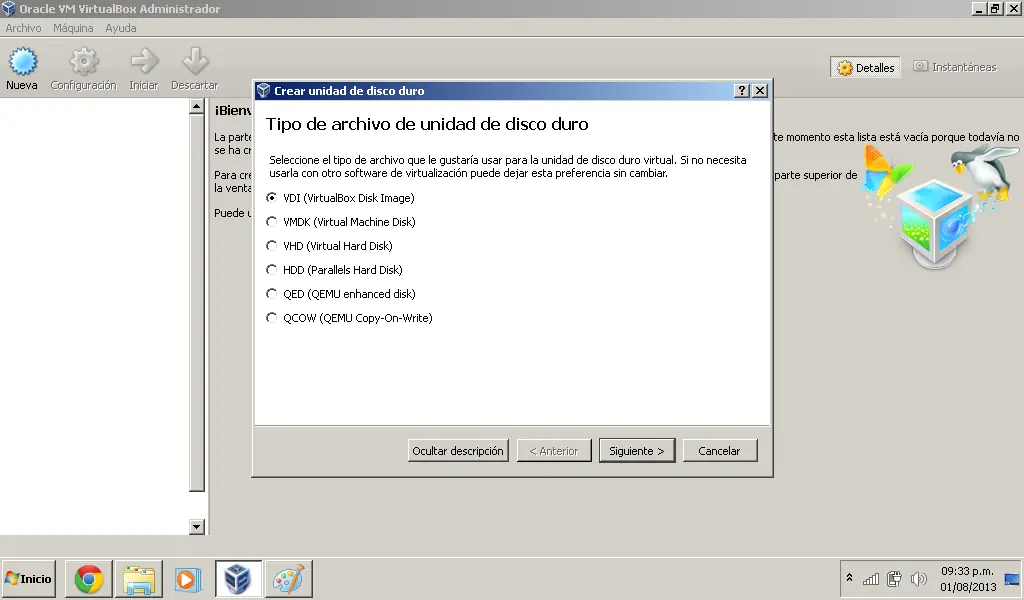
Tipo de disco duro, usaremos la primera opción.
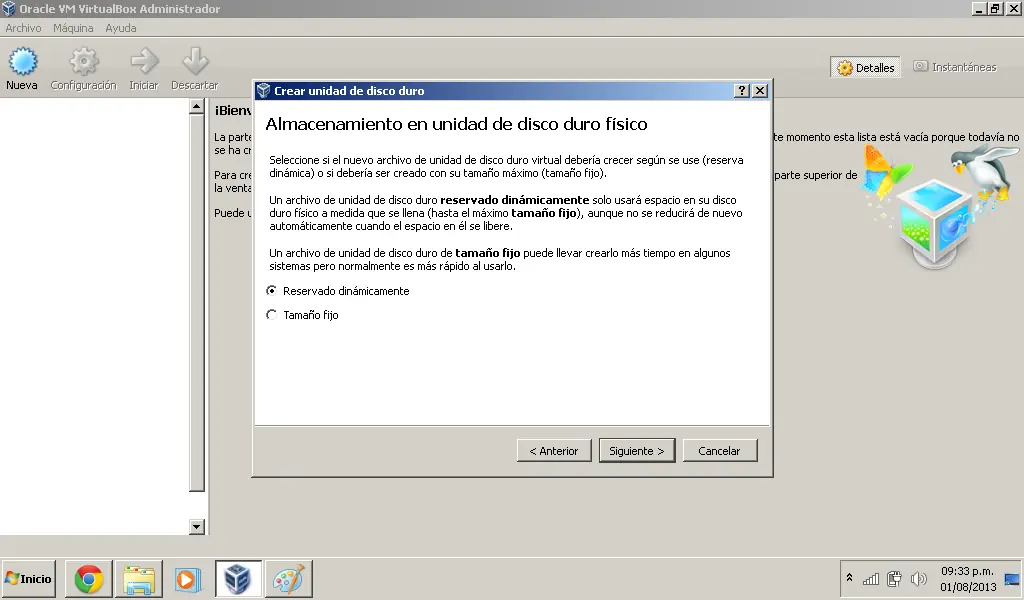
Almacenamiento en el disco duro físico, dejaremos marcada en Reservado Dinámicamente, eso significa que podremos agregar, o disminuir el tamaño de nuestro disco duro virtual.
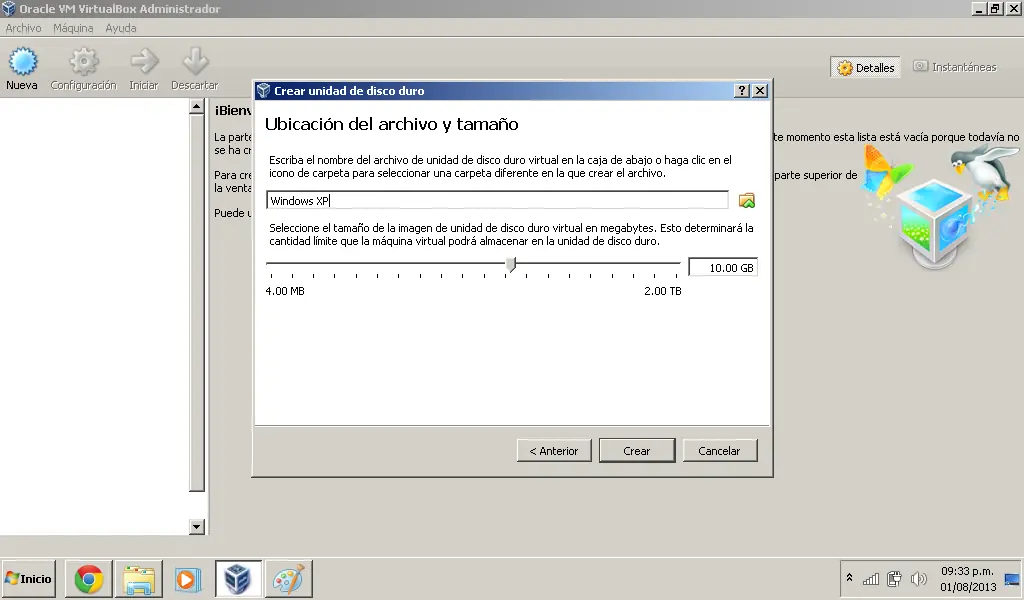
Ubicación la dejamos por defecto, y en tamaño eso depende de cuanto ocuparán la maquina y de cuanto tengan disponible e su disco duro, en mi caso no ocuparé más de 10GB así que la dejaré así.
Bien ya creamos nuestra Máquina Virtual ahora vamos a configurarla, click derecho y Configuración.
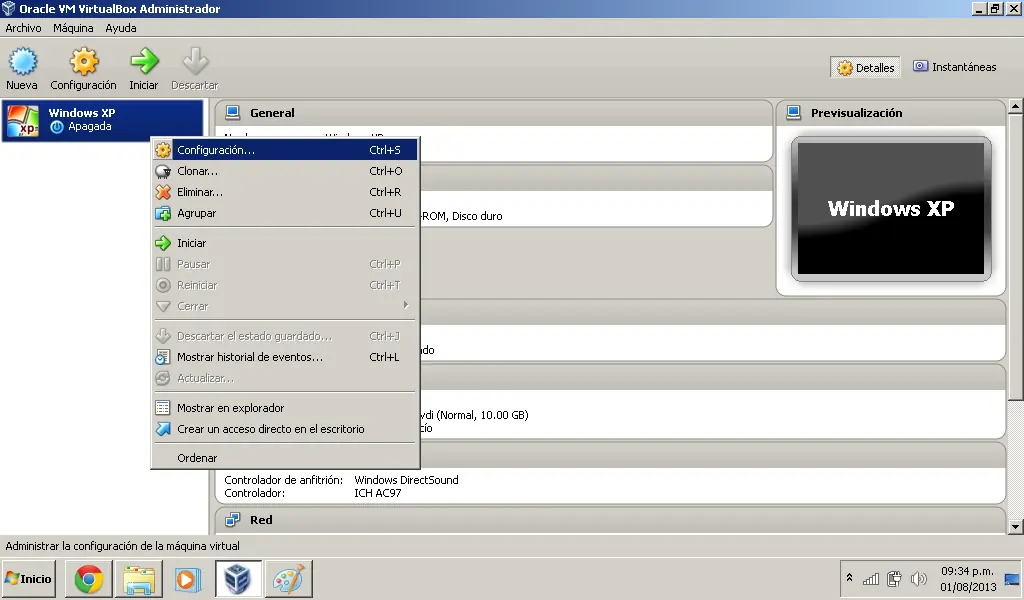
Lo que haremos será agregar una imagen ISO de Windows XP, en ThePirateBay hay cientos de ella y si tienes el CD original tambien lo puedes usar, incertas el CD y le das un unidad anfitrión, en mi caso usaré el ISO, vamos en Almacenamiento, click donde dice Vacío, y seleccionar Archivo de disco Virtual.
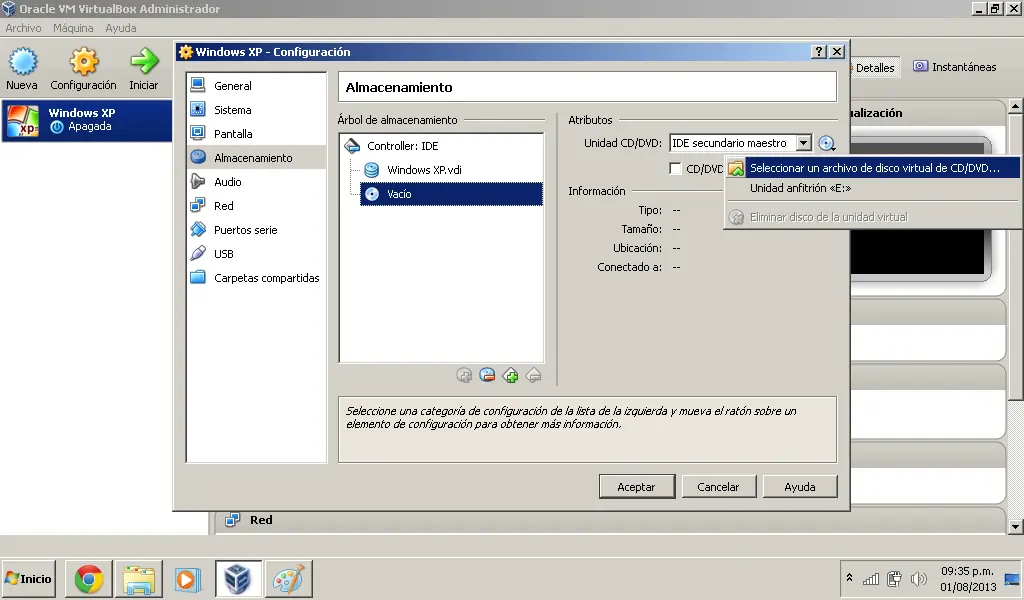
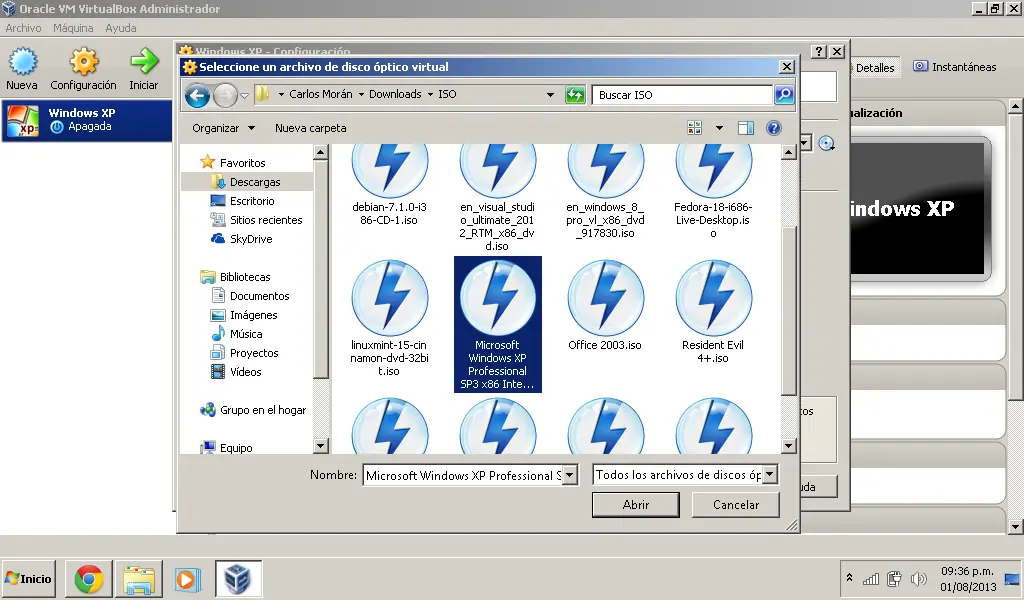
Bien, seleccionamos el ISO y damos click en Abrir.
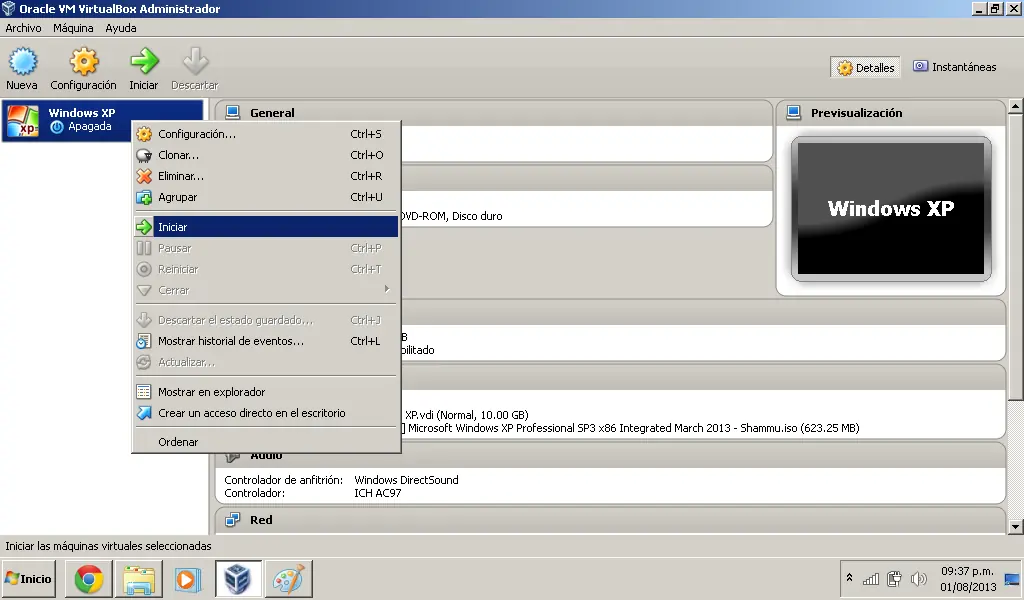
Guardamos y ahora ya inicia la instalación de Windows XP
Para iniciar, damos click derecho e iniciar
Inicia normalmente, aceptas los terminos con F8 y cuando llegues a esta parte es la de elegir la particion, en mi caso la de 10GB que creé, damos enter.
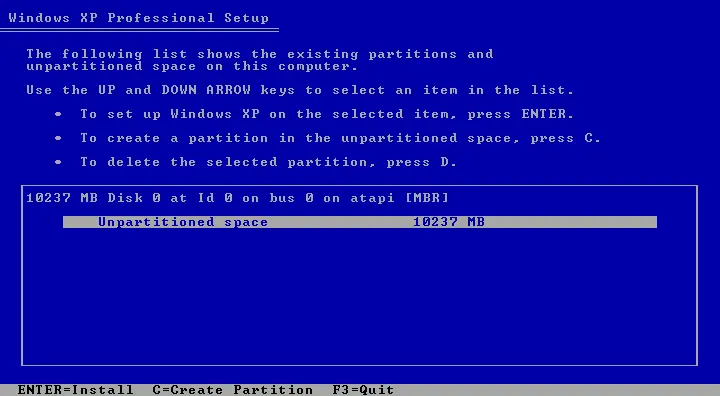
Y ahora elegiremos el sistema de archivos, yo elegiré NTFS (Quick) para seleccionarlo te mueves entre las ocpiones con las felchas del teclado, y damos enter.
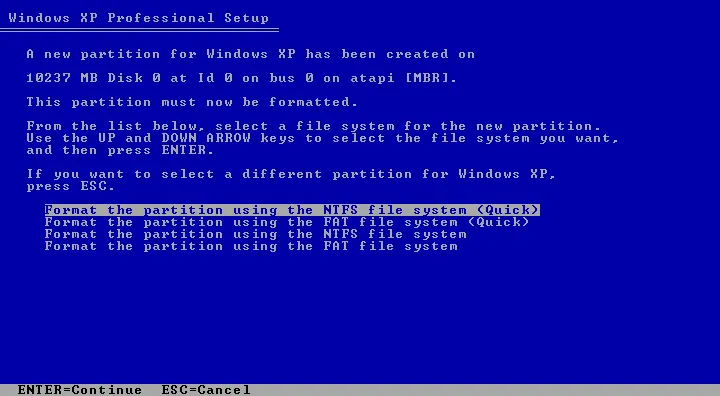
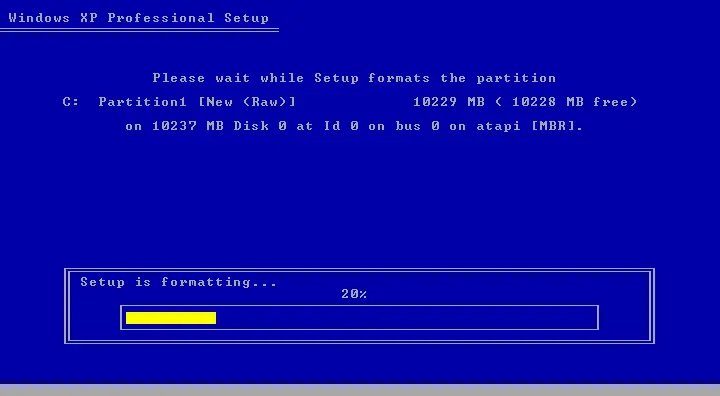
Y empezará a formatear.
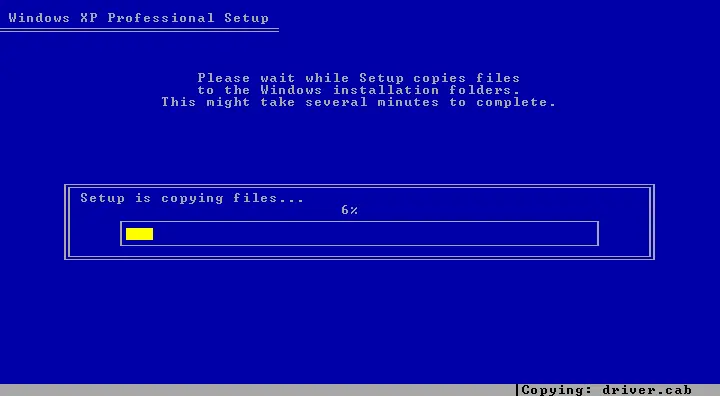
Luego de eso, empezará a copiar los archivos necesarios para la instalación.
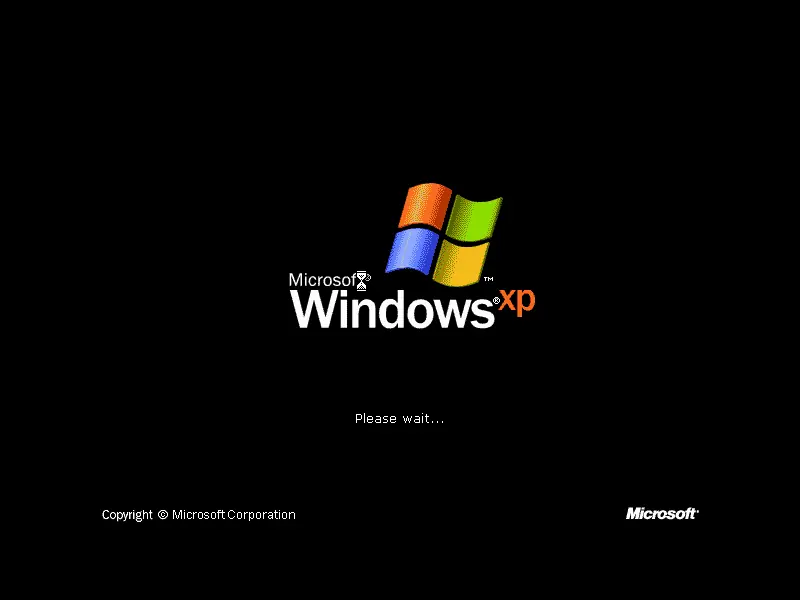
Bien luego reiniciará y ya sale el logo de XP pero faltan los ultimos pasos XD
Empieza la instalación en modo grafico
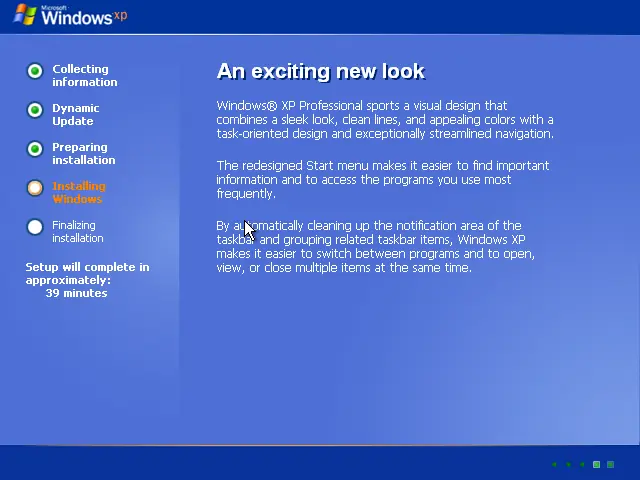
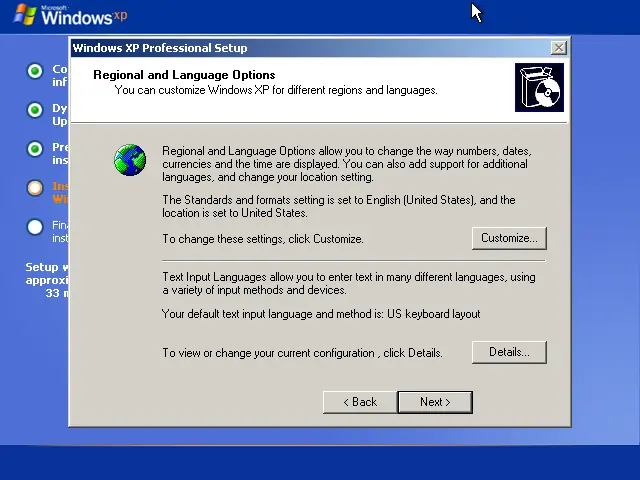
Damos en Next.
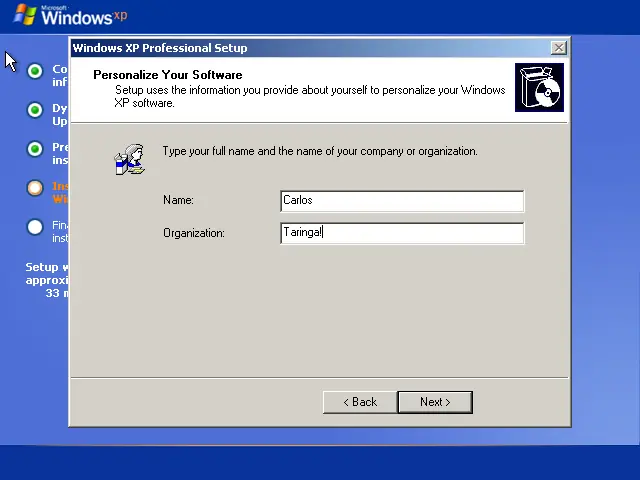
Seleccionamos el Nombre en mi caso Carlos. y en Organización pondré Taringa XD esto depende de cada quien
Contraseña de Administrador, tambien es opcional.
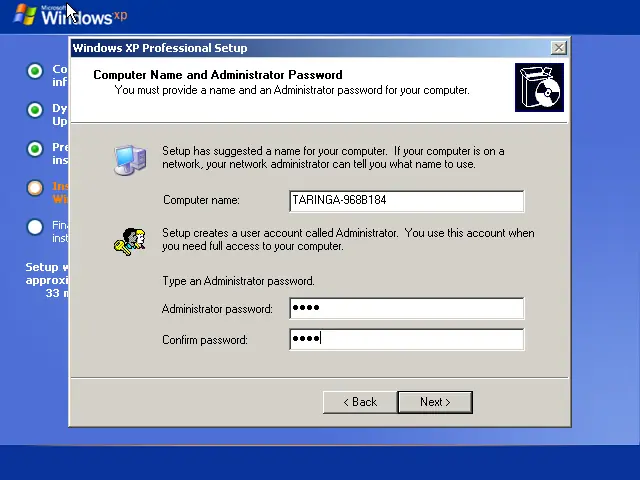
Seleccionamos nuestra zona horaria, en mi caso Centre América
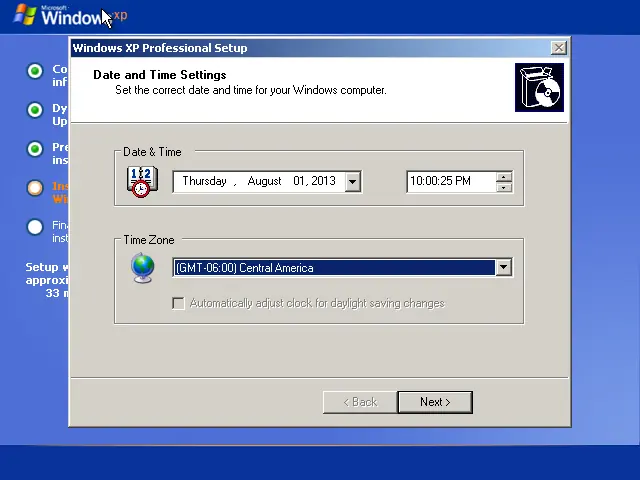
y continuamos......
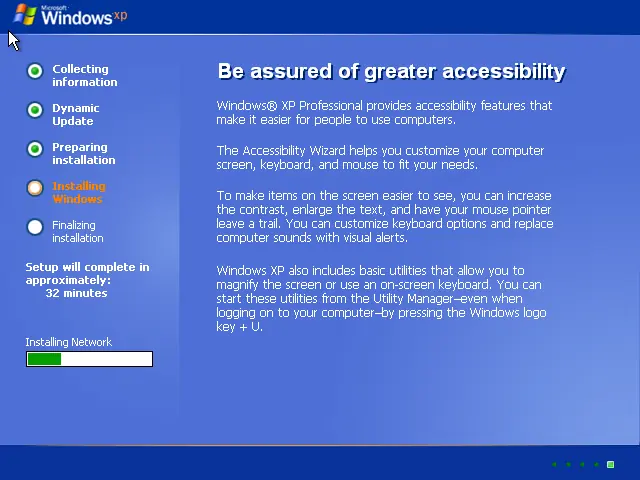
Bien nos pide nombre de grupo o dominio, podré Taringa muajajajaja
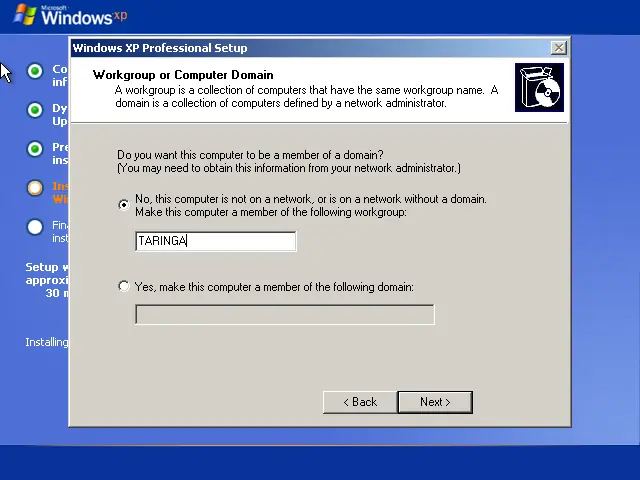
Bien despues de eso continuará el solito, solo nos toca esperar
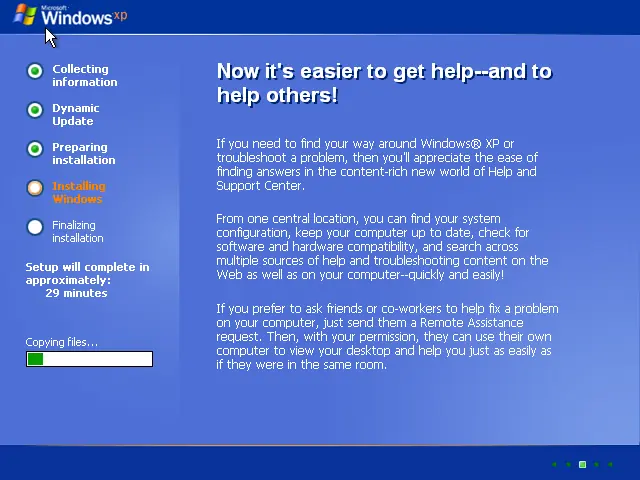
Reinicia y saldrá nuestro preciado Logo de Windows XP
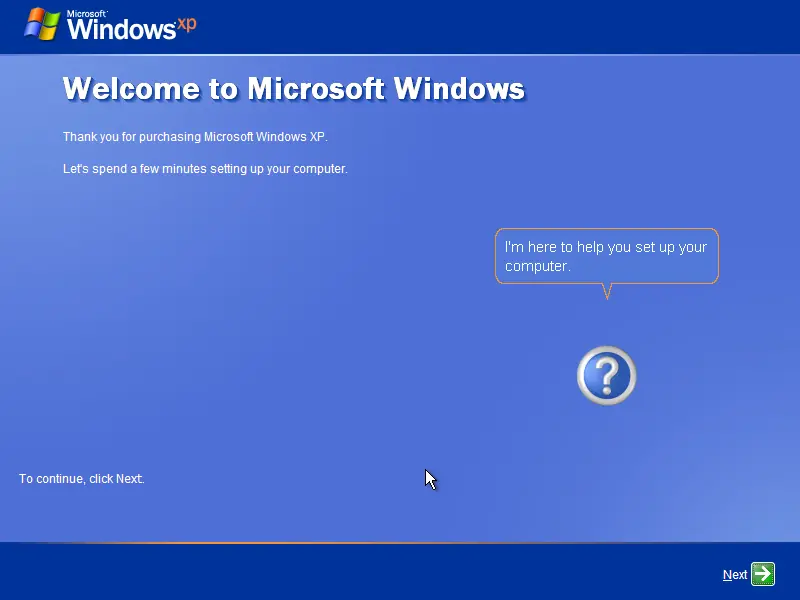
Bien te dará la Bienvenida, solo dale en Next a todo xD
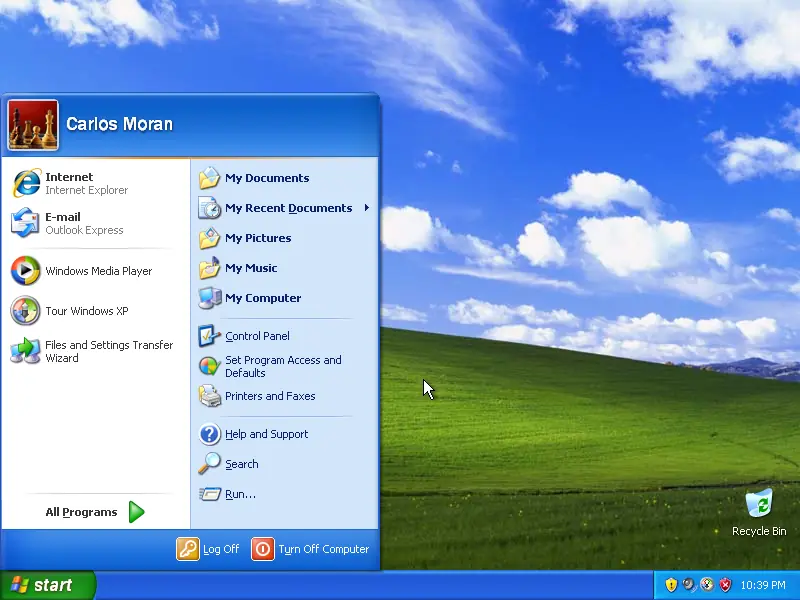
Y como pueden ver aqui esta el escritorio de Windows XP esto ha sido todo
Bien espero que les sriva de algo este pequeño aporte, saludos!