
Hola gente de T!, Hoy les traigo un tutorial de
como crear un diseño de ensueño con Tipografia 3D
en Photoshop espero y les sea Util comensemos


Crear un diseño de ensueño con tipografía 3D
En este tutorial, vamos a crear un diseño basado en la tipografía 3D.Todos los elementos que giran en torno al eje y tema: soñar. La palabra dictará el diseño completo y controlar el espacio permitiendo que todo lo demás a emerger desde dentro. Los árboles crecen fuera de las letras, las montañas se mostrarán detrás de la palabra y eclipsar la luna que brilla intensamente.
Sueño a menudo te lleva a lugares diferentes y une fragmentos de su memoria. Básicamente te lleva a un mundo completamente nuevo, sino que generalmente se compone de elementos reales. Vamos a ilustrar esto haciendo flotar todo en el aire, como si estuviera suspendido en el tiempo, sin embargo, mantener el realismo mediante el uso de los elementos comunes de la naturaleza.
Naturalmente, las personas sueñan en la noche, por lo que la iluminación general será de noche y con predominio de una paleta de colores fríos: cyan y verde lima.
Asimismo, la tipografía debe tener una apariencia clásica, narración de cuentos, uno que completaría la atmósfera misteriosa. Comencemos...
Cree el texto en 3D
Lo primero que debe hacer es conseguir esta fuente gratuito llamado Libro de cuentos . Es un tipo de letra que se ajusta a nuestro contexto bien, y que se verá bien con decoraciones en 3D gracias a sus elegantes trazos de pie y estatura negrita. Escriba la primera letra de la palabra y le dan este color: 4C3F38.

Ahora añade un efecto 3D al ir a Efecto> 3D> Extrusión y biselado.Juega un poco con los ajustes usted mismo para conseguir el ángulo, la iluminación y de la forma que desee. Puede volver a crear mi tratamiento con la misma configuración. No se olvide de usar un Bevel '2 Complex'.
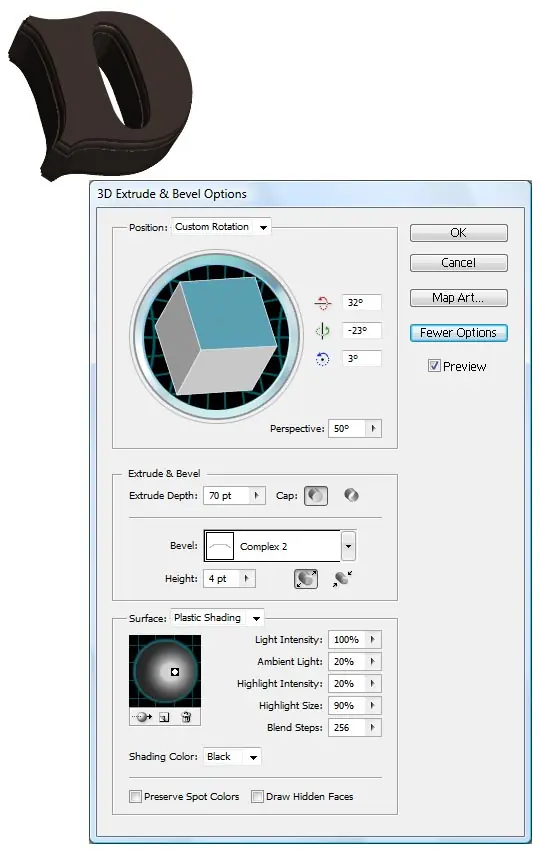
Una vez que termine la primera letra, repita el proceso en las letras restantes. Las únicas modificaciones que se deben hacer para cambiar la posición. A continuación, copia (Ctrl + C) cada letra individual y pegar (Ctrl + V) en Photoshop uno a la vez. Una vez que pruebe que pegar, se le pide que elija un método de importación. Elija la opción 'objetos inteligentes'. De esta manera usted puede hacer ajustes sencillos en todo momento el derecho a archivo de Illustrator en Photoshop, haga doble clic en el icono de la capa.
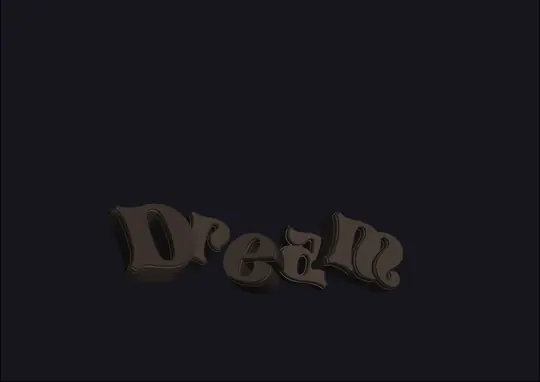
Coloque las cartas sobre un lienzo vacío Photoshop. Estoy trabajando en una resolución bastante grande de aproximadamente 6300 x 4500 píxeles a 300 píxeles por pulgada.
Además, llenar la capa de fondo con este color: 17151d.
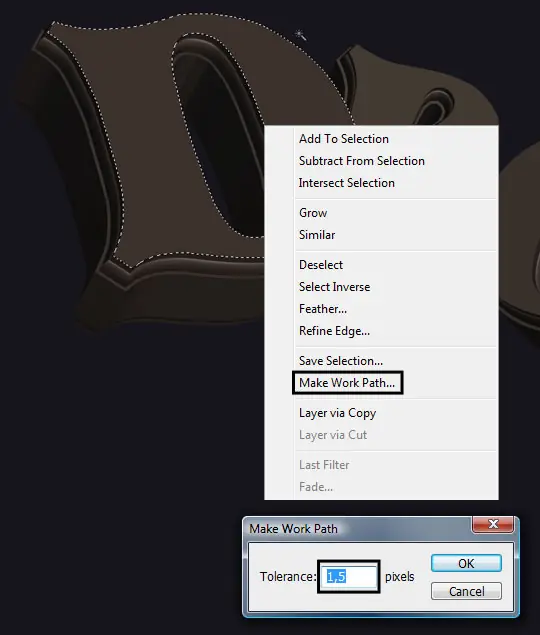
En este punto vamos a empezar estilizar las letras. Obtener la herramienta Magic Wand (W) y hacer una selección de los conocimientos adquiridos de la carta. Haga clic en, seleccione Crear trazado en uso y especifique un nivel de tolerancia de 1,5.
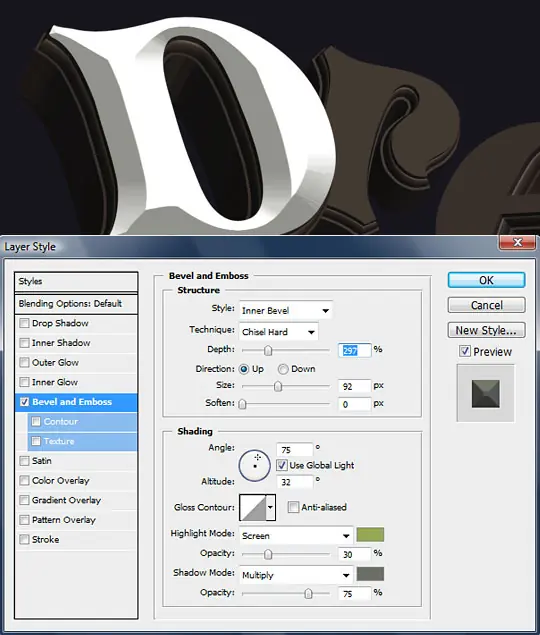
Ahora que es un trazado de trabajo, vamos a llenarlo con un color por ir a Capa> Nueva capa de relleno> color sólido. Llenarlo con blanco. El camino debe ser ahora una forma vectorial. Haga doble clic sobre su capa y darle un bisel. Utilice la configuración se muestra en la imagen de abajo y elegir el color de resaltado (94aa53) y color de la sombra (6c6f64).
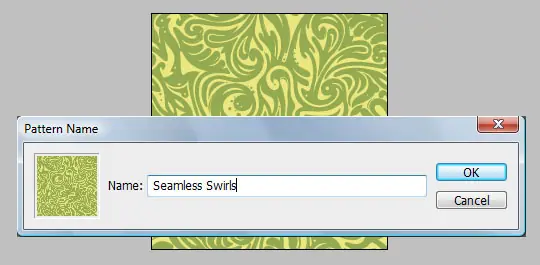
Ahora es el momento para crear un patrón que cubrirá la parte frontal de cada letra. Estoy usando un programa gratuito Media Go vector: Remolinos inconsútiles . Seguir y descargarlo si no lo ha hecho, y abra el archivo de Illustrator proporciona. Cambiar el color a esto: 94aa52 y copiar (Ctrl + C). Abra un nuevo proyecto de Photoshop con el tamaño del portapapeles (235 x 235 px) y rellenar el color de fondo con otro color: ebe77f. Para convertirlo en patrón oa ir a Edición> Definir motivo. El nuevo patrón se guardará en el conjunto de patrones que actualmente abierto.
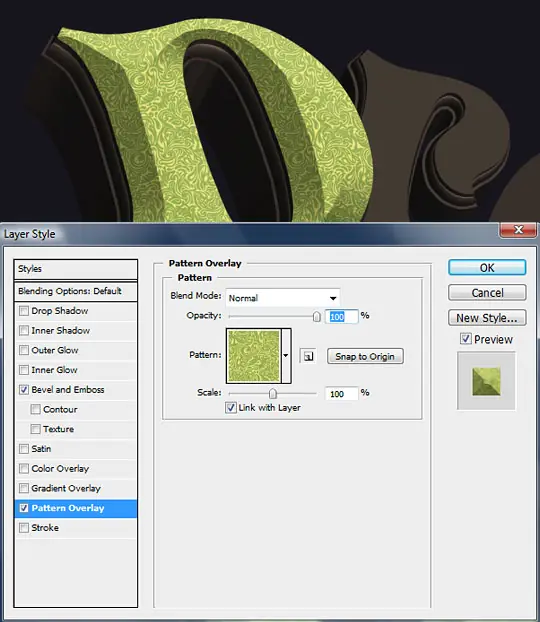
Ahora que ha creado el modelo, es necesario agregar el patrón de la cara de la carta. Haga doble clic sobre la capa de la forma blanca y añadir un estilo de capa: Superposición de motivo. El nuevo diseño ya debe estar seleccionado.
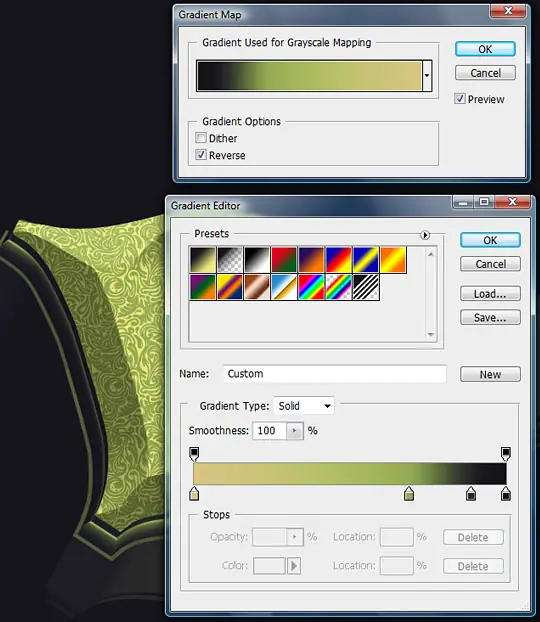
Un último toque es una capa de ajuste Mapa de degradado que vamos a colocar en la parte superior del cuerpo de la carta. Al tiempo que la capa seleccionada, vaya a Capa Capa> ajuste> Mapa de degradado. A continuación, jugar con los colores hasta conseguir un resultado similar. Mis colores, de izquierda a derecha son: d8c67f, 94aa53, 262628, 141416 y. Asegúrese de que la capa de ajuste aplica sólo a la carta. Para ello, lo convierten en una máscara de recorte para la capa carta pulsando Alt y haciendo clic derecho en entre las dos capas.
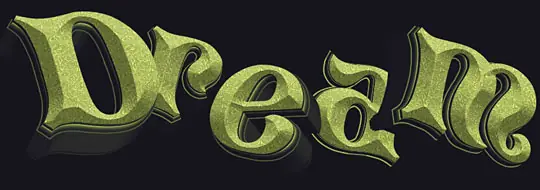
Ahora copia el estilo de capa de la cara carta y duplicar el Mapa de degradado. Aplicar estos efectos a las cartas restantes.
Dibuja el paisaje
El texto ya está terminado. Vamos a añadir los árboles y el follaje.
Esta técnica que voy a mostrar es lo que he desarrollado por mi mismo. Reduce imágenes complejas a la forma simple. Una salpicadura simple, cuando se agrupan en un patrón comienza a tener un cierto papel, con lo que se asemeja a un elemento de la naturaleza.Puede que le resulte útil o aburrido, pero es lo que vamos a utilizar para este diseño.
Todo lo que necesita es un estándar de Photoshop cepillo redondo y un ratón. Elija uno usando su herramienta Pincel (B) e introducir los ajustes que se encuentran en las siguientes imágenes.
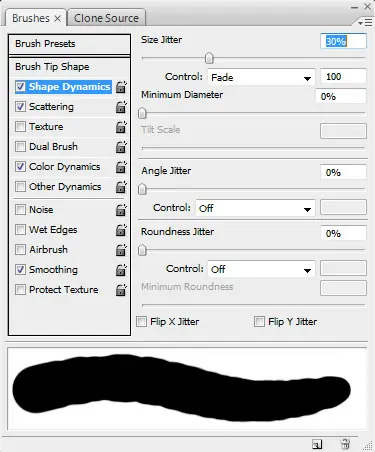
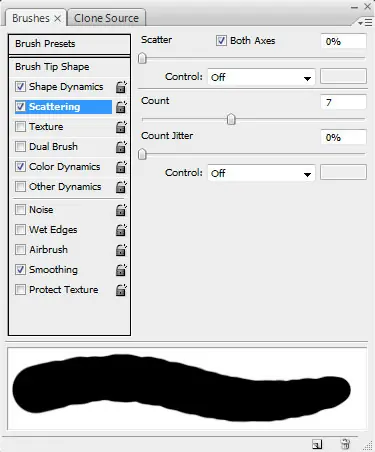
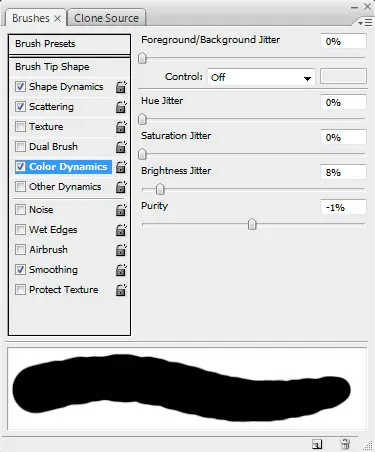
Ahora que sus ajustes de pincel están listos, comenzar a pintar un árbol. Es importante saber que no se debe crear el árbol entero con la configuración misma brocha. Hay un ajuste que necesita para hacer el camino. Si se mira debajo de forma dinámica en su ventana de pinceles, verás una opción que estamos usando: Fade. Esto se desvanece su cepillo dependiendo de la cantidad que usted pone en el campo adyacente. Un conjunto de fundido a 100 terminará más rápido que un conjunto en 250. Usted puede usar cualquier configuración que considere oportuno. He utilizado 100 para el maletero, 150 para las extensiones del tronco, y 250 para ramas gruesas. A medida que aumenta la atenuación, reducir el tamaño del pincel al mismo tiempo.
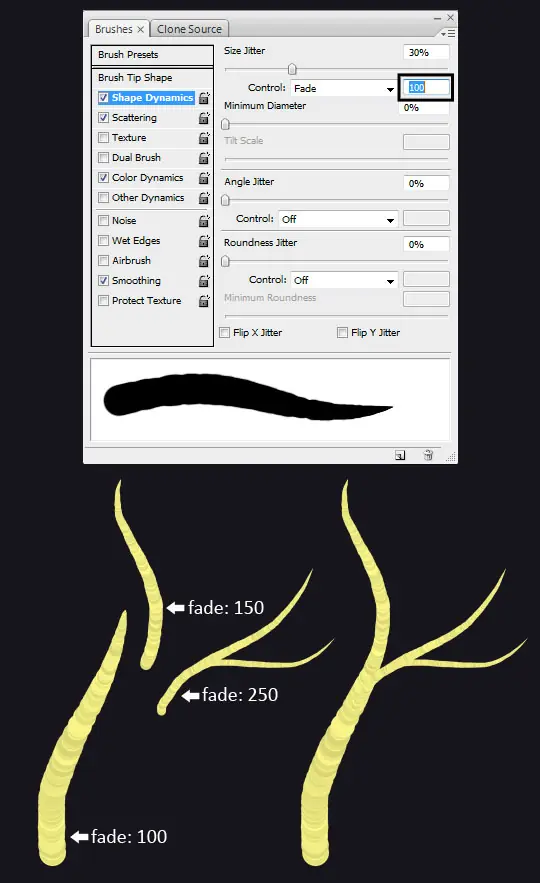
Siga usando esta técnica para crear el resto de los árboles y sacar algunas raíces también. Reducir considerablemente el tamaño de las ramas finas y añadir aún más desvanecimiento cuando sea necesario.
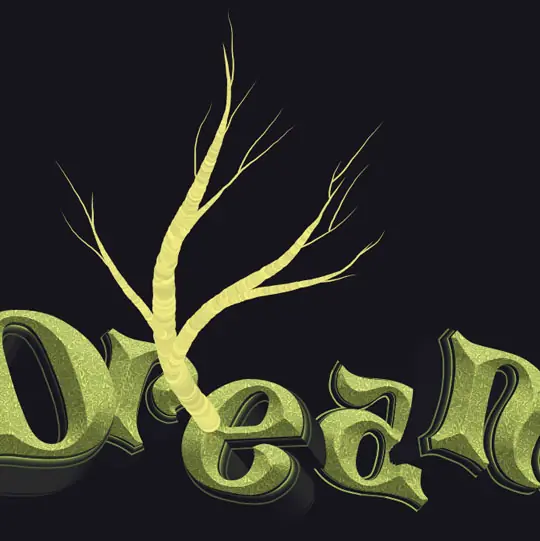
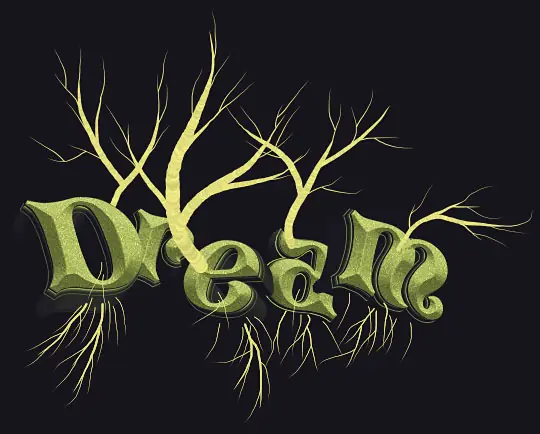
Es hora de follaje. Preparar un cepillo de cerdas con esta configuración.
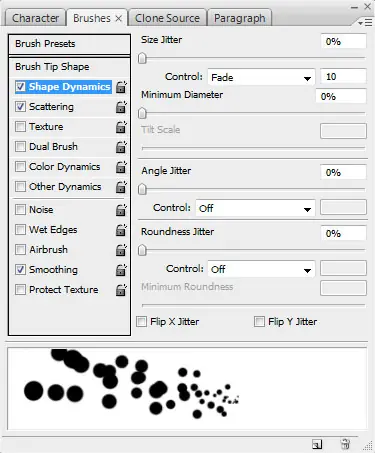
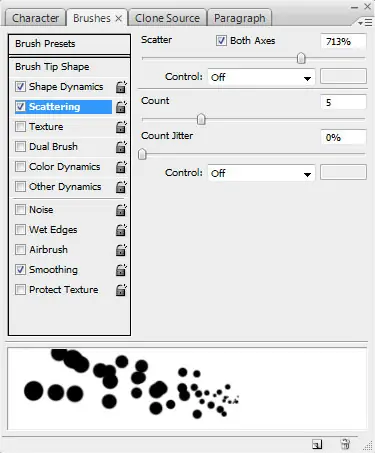
Ahora comenzar a pintar. Comience con un tamaño más grande de usar este verde: 94aa53. En una capa por debajo, con un cepillo de tamaño más pequeño, pintar con un color verde más oscuro: 55612f.Una vez más sobre la capa de color verde claro, usar el mismo color (94aa53) con un tamaño aún más pequeño. Para obtener más destacado, utilice el mismo tamaño que el anterior, pero con este amarillo: e3e07d. Aquí está una imagen que puedes usar como referencia en la creación de sus propios árboles.
Saqué mi inspiración de las acacias, mientras que dar con la forma del tronco y el volumen del follaje.
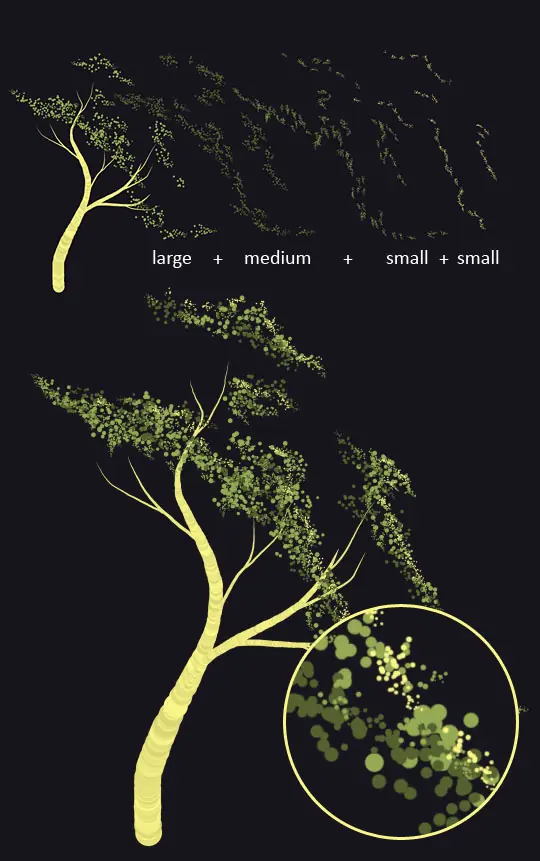
A raíz de las ramas como referencia, arrastrar!
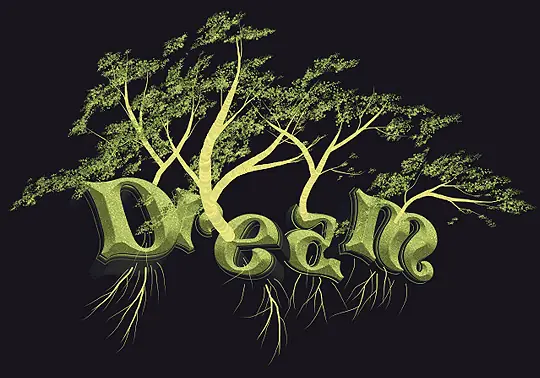
Agregar más elementos de la naturaleza ahora. He añadido una montaña y una luna. Se dará profundidad a la imagen, y evitar que la composición de ser escasa. Utilice la herramienta pluma (P) y crearlas como formas vectoriales.
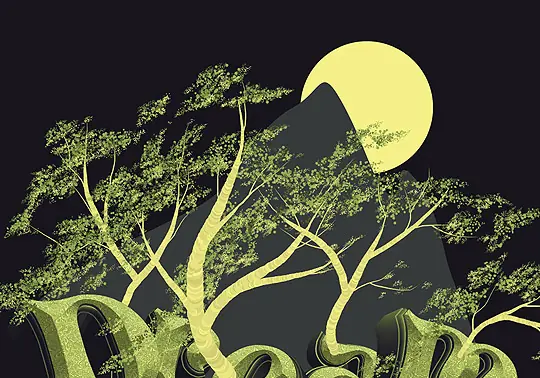
Hacer desaparecer la montaña en el fondo. Una manera fácil de hacerlo sería crear una nueva capa en la parte superior, corte a la capa de montaña y pintar con un pincel grande y suave con el color de fondo. También he añadido un resplandor de la luna. Para añadir una tú mismo, añadir un estilo de capa: Resplandor exterior. Mantener el color estándar, aumentar su tamaño y reducir la opacidad al 25%.
Algunas mejoras incluyen la adición de más detalles oscuros en la parte inferior de los troncos de los árboles y las sombras que se extienden a través de la cara de las letras. Puede crear los de la misma manera - clip de una nueva capa a la que desea oscura y pintar con un pincel suave con un color oscuro. Esto se aplica a las montañas, los árboles y raíces. Use un cepillo fuerte para sacar de la sombra del árbol, aunque.
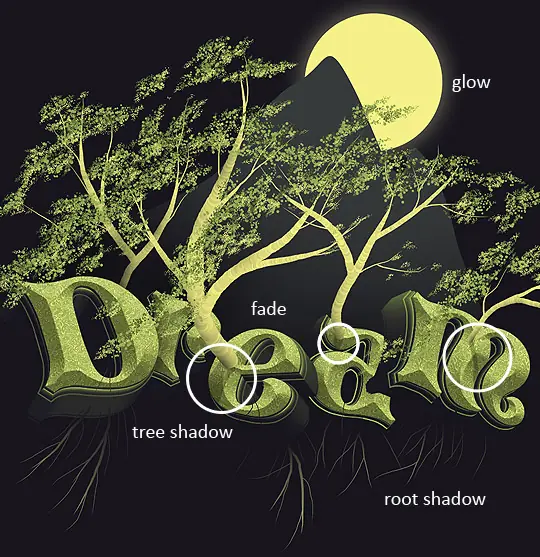
Finalizar el diseño
Para completar el ambiente artístico de este diseño, añadir esta textura a su lienzo. Sólo tiene que pegar en una nueva capa, sobre todas las demás. Establecer el modo de fusión de la capa a Linear Burn y su opacidad al 30%.
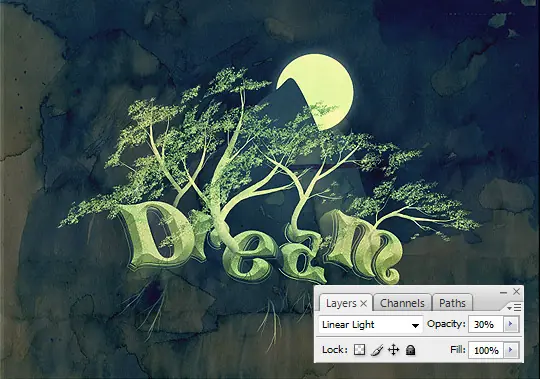
Ahora invertir la textura (Ctrl + I) y cambiar su color, vaya a Imagen> Ajustes> Tono y Saturación. Cambie el tono y la saturación a 153 a -73.
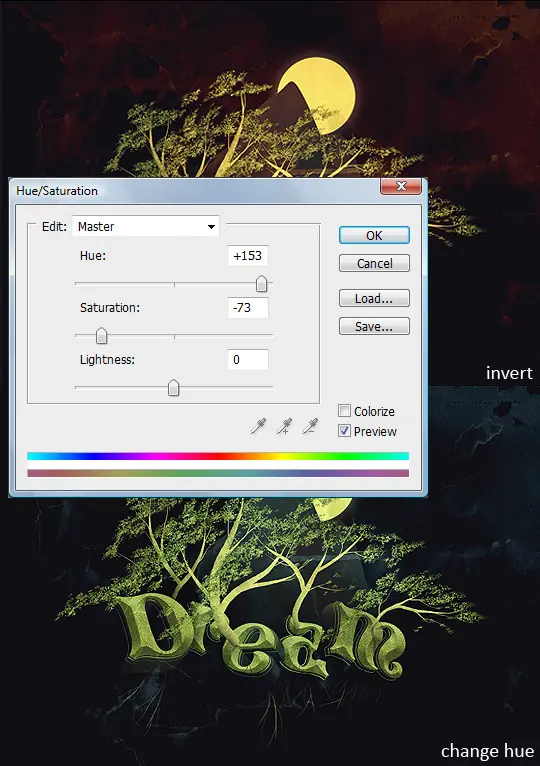
Un último toque - añadir la textura de la acuarela en el interior de la montaña y la luna, una vez más, con máscaras de recorte. Ponga sus capas de superposición (Montaña) y multiplicar (Luna). Ajuste la opacidad.
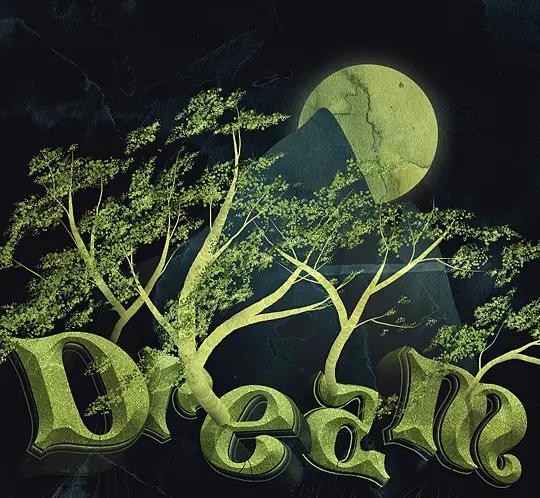
Y este seria nuestro resultado:
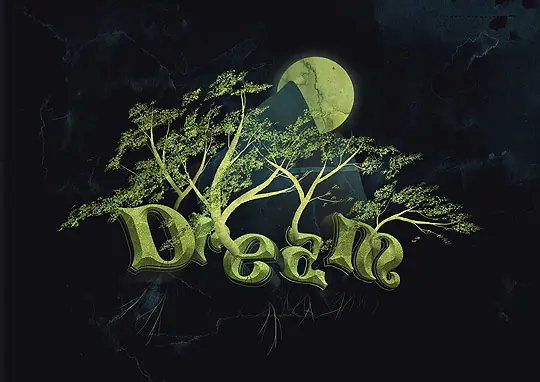
Bueno Eso es todo, espero & les haya servido
Me despido & que tengan un buen dia/noche & Recuerda
Me despido & que tengan un buen dia/noche & Recuerda
-No te vayas sin comentar 
-Si te Gusto dejame unos puntos
-Reco, Favoritos o sígueme
Gracias por Vistar! un beso, Bye
