

¡Hola Gente!
Hoy durante la mañana, me la pase pensando acerca de que varios de ustedes aveces me preguntan, que si varias de las imágenes que shouteo, son mías. Pues sí, y en algúnas ocaciones les agrego un toque personal, el Cual se los mostrare a continuación.
El Programa que vamos a Necesitar es:
Adobe Photoshop
Cualquiera de las versiones de SC4 en Adelante.
Hoy durante la mañana, me la pase pensando acerca de que varios de ustedes aveces me preguntan, que si varias de las imágenes que shouteo, son mías. Pues sí, y en algúnas ocaciones les agrego un toque personal, el Cual se los mostrare a continuación.
El Programa que vamos a Necesitar es:
Adobe Photoshop
Cualquiera de las versiones de SC4 en Adelante.

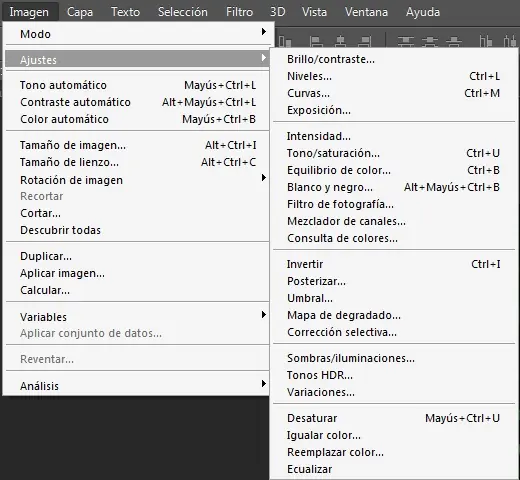

Lo Primero que tenemos que hacer, es ubicarnos en el área de efectos en photoshop, la primera de ellas es en "Imágen". Esta pequeña sección oculta varios efectos y maneras de editar nuestras imágenes, las cuales yo les mostrare.

Brillo y Contraste.
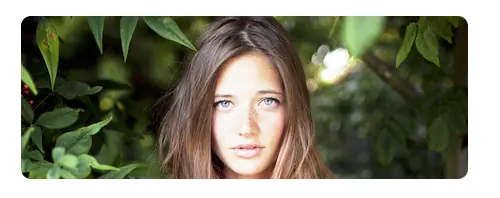
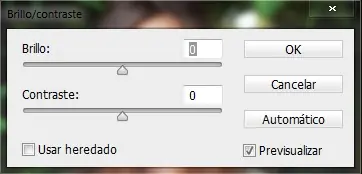
El Efecto de Brillo y Contraste, nos sirve para añadir un Poco más de "Claridad y Luz" a nuestras imágenes, como podemos apreciar en la imágen de arriba, se muestra como resalta de manera exclusiva la luz, dando un tono alegre y feroz. Nuestro Efecto se encuentra en Imagen > Ajustes > Brillo-Contraste.
El Efecto de Brillo y Contraste, nos sirve para añadir un Poco más de "Claridad y Luz" a nuestras imágenes, como podemos apreciar en la imágen de arriba, se muestra como resalta de manera exclusiva la luz, dando un tono alegre y feroz. Nuestro Efecto se encuentra en Imagen > Ajustes > Brillo-Contraste.
Niveles
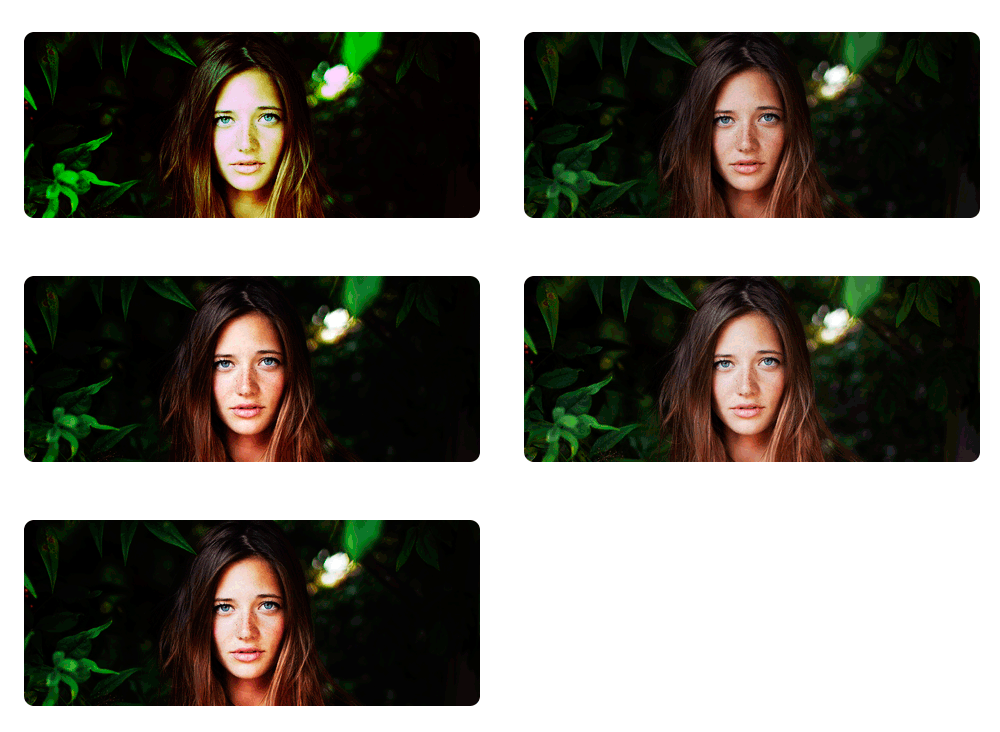
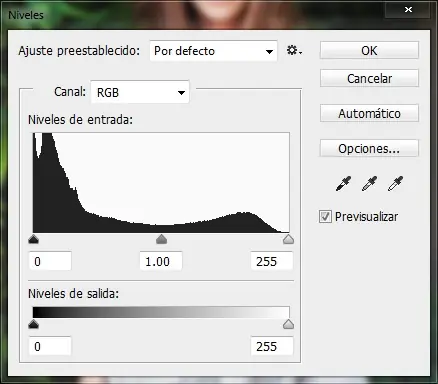
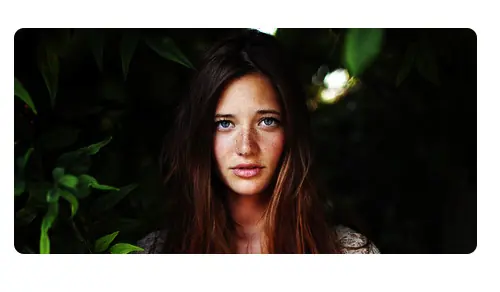
Los Niveles en Photoshop, son por así decirse, magícos en cuanto a sus resultados, varían desde ajustes a colores y luz, hasta la creación y alteración de los Nieveles de 3D. Estos Niveles se encuentran en Imagen > Ajustes > Niveles.
Los Niveles en Photoshop, son por así decirse, magícos en cuanto a sus resultados, varían desde ajustes a colores y luz, hasta la creación y alteración de los Nieveles de 3D. Estos Niveles se encuentran en Imagen > Ajustes > Niveles.
Curvas
Las "Curvas" son un tipo de efecto que se relaciona a los otros efectos, tales como los Niveles. Este efecto, nos puede ser de utilidad si queremos encontrar un punto entre las sombras y las luces de nuestras imágenes. Este efecto se encuentra en Imágen > Ajustes > Curvas.
Las "Curvas" son un tipo de efecto que se relaciona a los otros efectos, tales como los Niveles. Este efecto, nos puede ser de utilidad si queremos encontrar un punto entre las sombras y las luces de nuestras imágenes. Este efecto se encuentra en Imágen > Ajustes > Curvas.
Exposición.
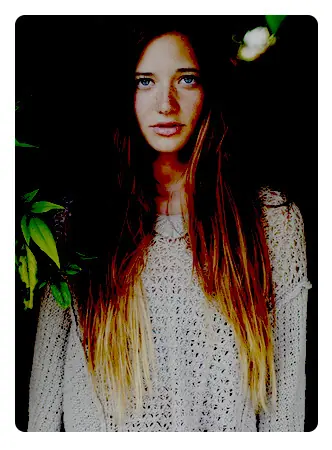
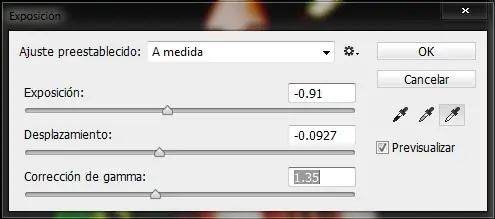
El Efecto conocido como "Exposición", se puede manipular a nuestros gusto. Es un Efecto simple de autocorreción de gama y con cambio de los niveles en cuanto a luz y sombra. Añadiendo un toque personal, este se encuentra en Imagen > Ajustes > Exposición.
El Efecto conocido como "Exposición", se puede manipular a nuestros gusto. Es un Efecto simple de autocorreción de gama y con cambio de los niveles en cuanto a luz y sombra. Añadiendo un toque personal, este se encuentra en Imagen > Ajustes > Exposición.
Intensidad.
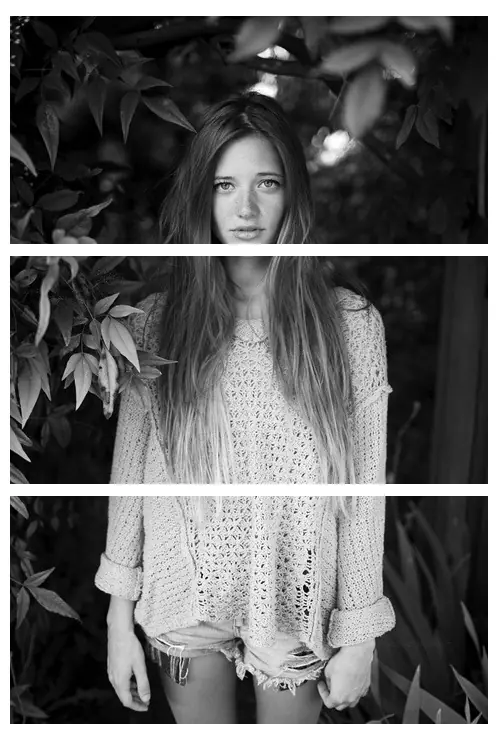
La "Intensidad" es un recurso no muy util en cuanto a la modificación de nuestra imágen, ya que resumiendo, lo único que nos puede dar es un efecto Blanco-Negro, puede ser un poco util para algúnas imágenes. Se encuentra en Imagenes > Ajustes > Intensidad.
La "Intensidad" es un recurso no muy util en cuanto a la modificación de nuestra imágen, ya que resumiendo, lo único que nos puede dar es un efecto Blanco-Negro, puede ser un poco util para algúnas imágenes. Se encuentra en Imagenes > Ajustes > Intensidad.
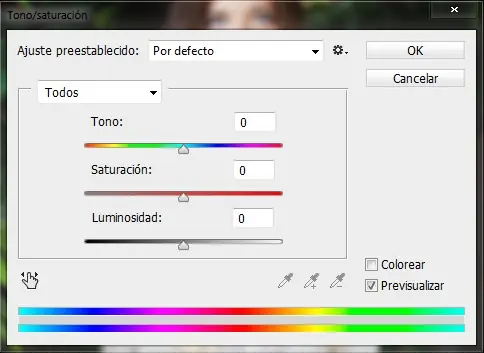
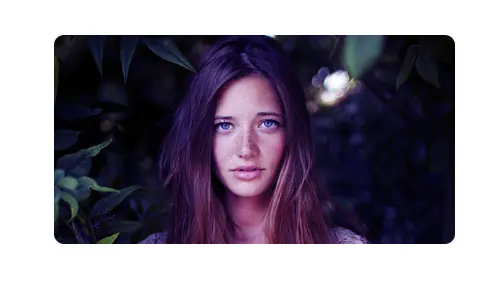
Tono/Saturación.
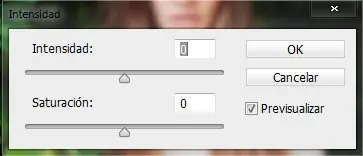
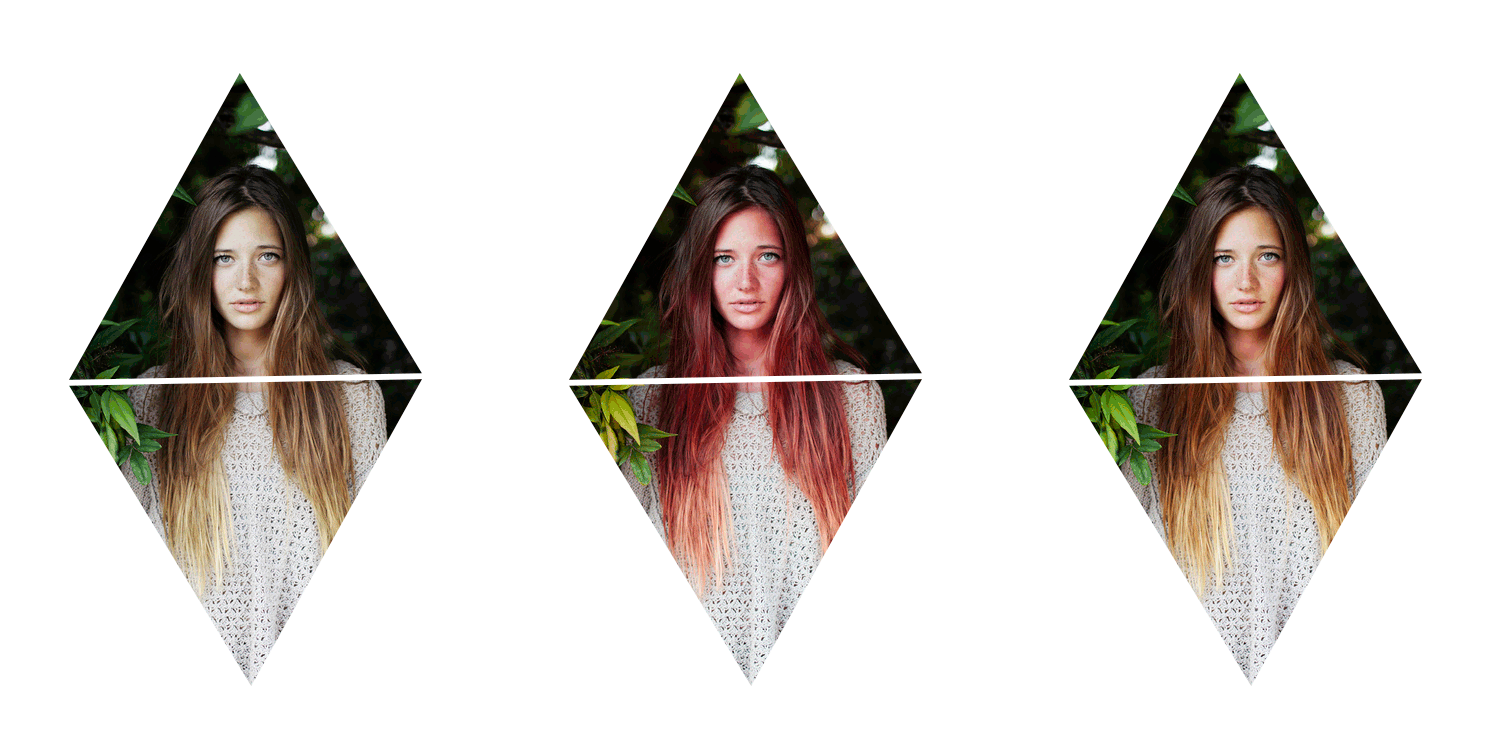
Uno de mis Favoritos. Este efecto nos permite la manipulación en cuanto a los agregados de colores y efectos que queremos dar en nuestras imágenes. Como lo Muestra la imágen anterior (Gif) se puede apreciar el cambio de colores y niveles en la imágen. Se pueden agregar diferentes tipos de efectos, y este se encuentra en Imagenes > Ajustes > Tono/Saturación.
Equilibrio de Color.
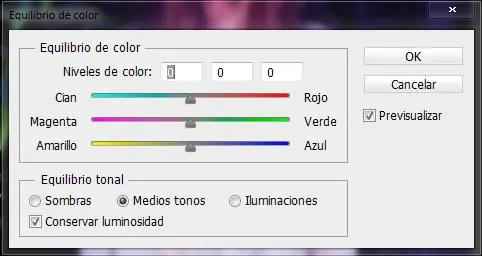
Un Pequeño familiar de nuestro efecto Tono/Saturación, solo que este nos da la opción de añadir una Estilo "Capa" por encima de nuestra imagen, esto con los colores deseados. Se encuentra en Imagenes > Ajustes > Equilibrio de Color.
Un Pequeño familiar de nuestro efecto Tono/Saturación, solo que este nos da la opción de añadir una Estilo "Capa" por encima de nuestra imagen, esto con los colores deseados. Se encuentra en Imagenes > Ajustes > Equilibrio de Color.
Blanco y Negro.
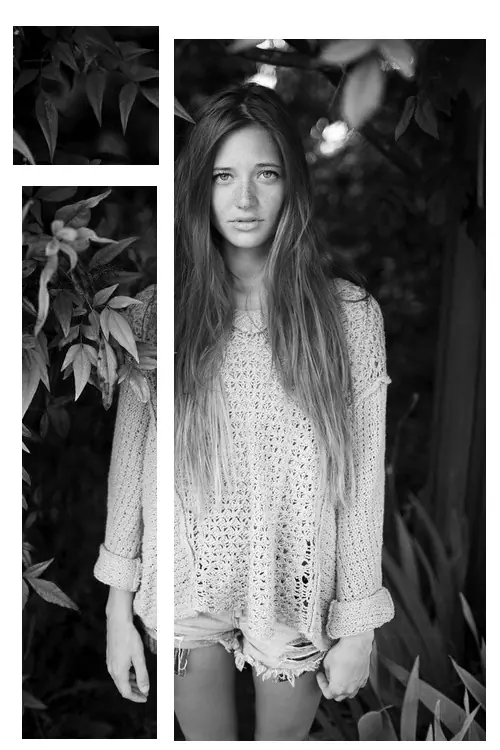
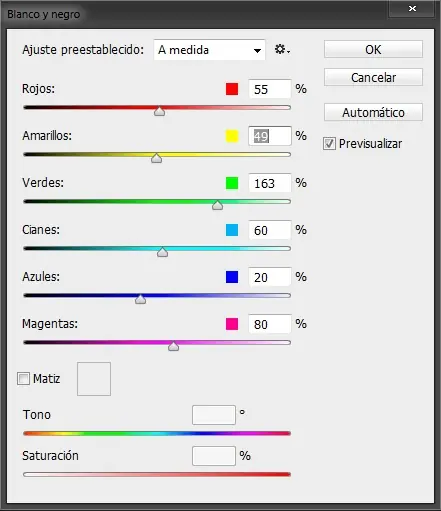
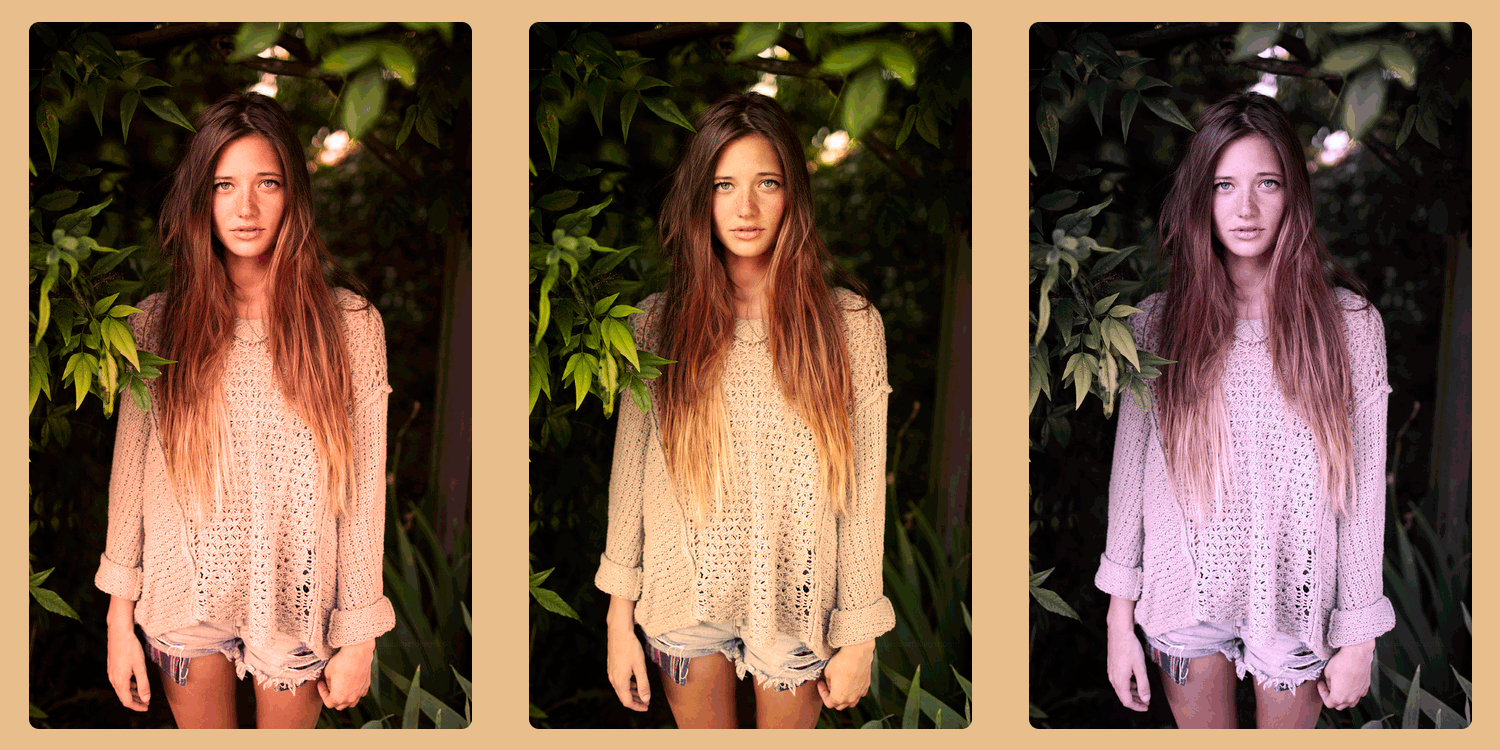
Como su nombre lo dice, modificación de imagen a Blanco y Negro. Claro nosotros podemos alterar la manera en la que deseamos en que se aplique el efecto. Se encuentra en Imagenes > Ajustes > Blanco y Negro.
Filtro de Fotografía.
Mi Favorito en cuanto a edición basica de imágen. Un Filtro que puede dar un Efecto desde Vintage hasta el Famoso "Instagram". Consta en que altera los niveles de color de la imágen, lo que da un buen resultado. Se encuentra en Imagenes > Ajustes > Filtro de Fotografía.
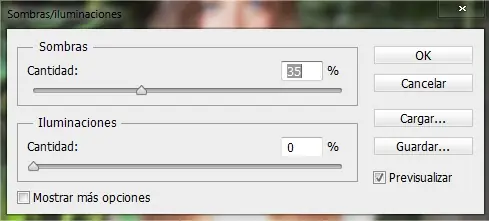
Sombras/Iluminaciónes.
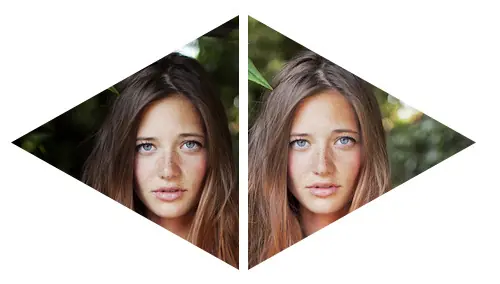
Un Efecto de sombra y ajuste de iluminación. En la Imágen de arriba se puede apreciar como la chica del lado derecho tiene este efecto, lo cual resalta más los colores claros. Se encuentra en Imagenes > Ajustes > Sombras/Iluminaciones
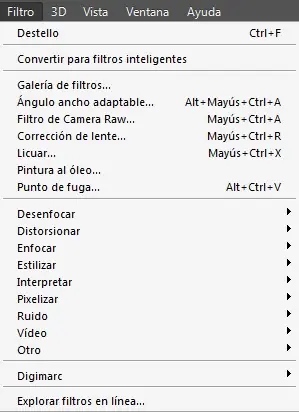
Filtros.
Bien, ahora ya conocemos un poco sobre los efectos que se pueden dar a una imágen, ahora conoceremos algúnos Filtros. No metere todos los filtros, ya que algúnos no tienen tanta importancía como otros.
Bien, ahora ya conocemos un poco sobre los efectos que se pueden dar a una imágen, ahora conoceremos algúnos Filtros. No metere todos los filtros, ya que algúnos no tienen tanta importancía como otros.
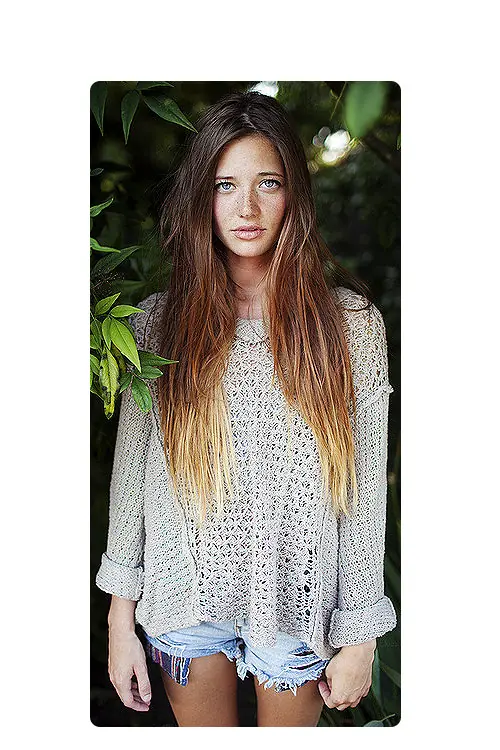
Enfoque.
Un filtro util, como su nombre lo dice, para enfocar de manera discreta y a nuestro gusto. Da un buen resultado y podemos variar la manera en la que queremos que quede nuestra imagen. Se encuentra en Filtro > Enfocar.
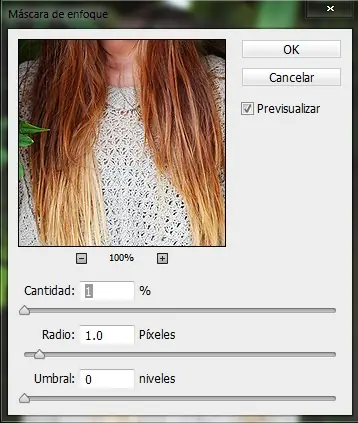
Existen varios tipos de Enfoques, de los cuales cabe destacar la "Mascara de Enfoque". Esta anterior, yo la utilizo y es la que me resulta de manera más exacta y manipulable. Se encuentra desplegando la pestaña de enfoques.
Un filtro util, como su nombre lo dice, para enfocar de manera discreta y a nuestro gusto. Da un buen resultado y podemos variar la manera en la que queremos que quede nuestra imagen. Se encuentra en Filtro > Enfocar.
Existen varios tipos de Enfoques, de los cuales cabe destacar la "Mascara de Enfoque". Esta anterior, yo la utilizo y es la que me resulta de manera más exacta y manipulable. Se encuentra desplegando la pestaña de enfoques.
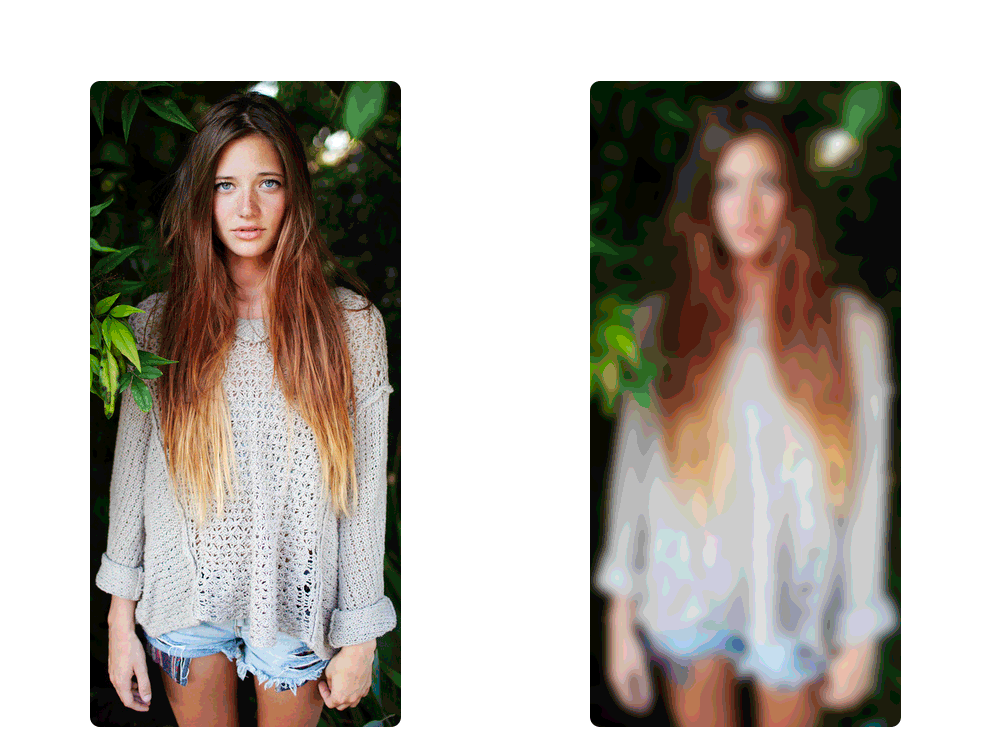
Desenfoque.
Este Filtro puede ser utilizado por sus diferentes caracteristicas a la manera en la que a nosotros nos guste más.
Es utilizada para la creación de varias imágenes y la alteración de las mismas. Dentro del Filtro de Enfoque, caben destacar 3 secciones importantes:
* Gaussiano
* Movimiento
* Suavizado
Estos 3 Filtros, son los más manipulables y que nos brindan un mejor resultado.
Este Filtro puede ser utilizado por sus diferentes caracteristicas a la manera en la que a nosotros nos guste más.
Es utilizada para la creación de varias imágenes y la alteración de las mismas. Dentro del Filtro de Enfoque, caben destacar 3 secciones importantes:
* Gaussiano
* Movimiento
* Suavizado
Estos 3 Filtros, son los más manipulables y que nos brindan un mejor resultado.
Bien, ahora que ya conoces algúnos de los Efectos aplicables en Photoshop y su ubicación, ¿Que te parece si te pongo unos Tutoriales para comenzar?
Efecto de Nieveles.
Para comenzar, vamos a editar una imágen, la que nosotros querramos, yo comenzare por utilizar
esta
.
Una vez que tengamos lista nuestra imágen, nos dirigimos a Imagen > Ajustes > Niveles. Una vez que nos aparesca la casilla de edición, cambiamos "Por Defecto" a "Aclarar Sombras".
Como podremos apreciar, a cambiado nuestra imágen, esto es por que ya Aplicamos nuestro primer efecto y este nos dio más luz y un mejor aspecto de imágen.
Hasta el momento, nuestra imágen esta lista, y ahora conocen la manera de aplicar un efecto "Básico" a nuestras imágenes.
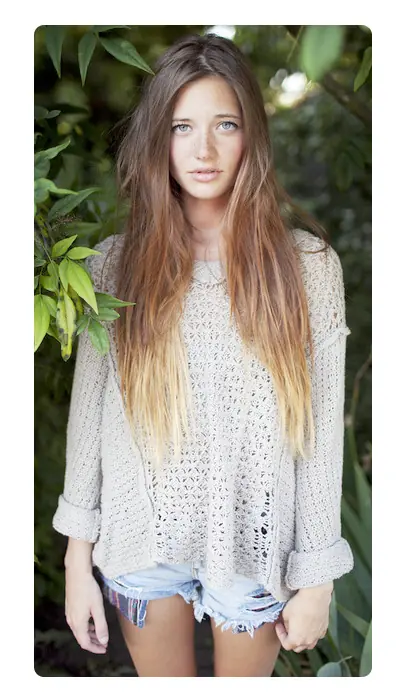
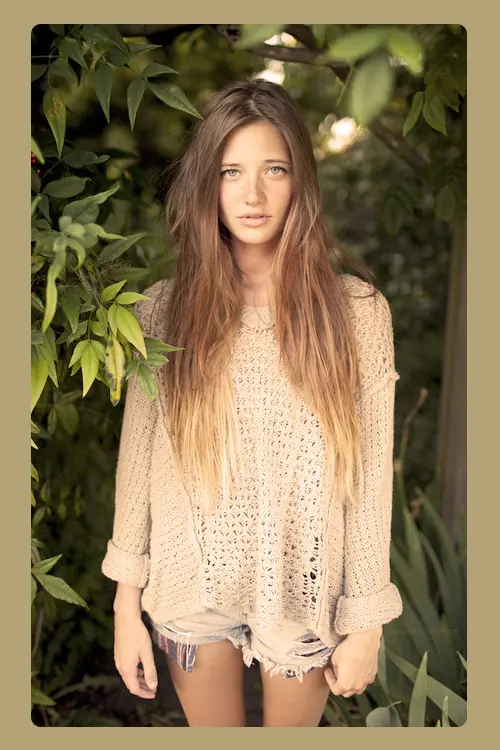
Filtro de Fotografía o Estilo "Instagram"
Lo primero que tenemos que hacer, es crear una máscara de recorte con un rectangulo Rectangúlo Redondeado.
Si no conoces el Prosedimiento, visita este , ahí explico la manera de hacerlo.
Si no conoces el Prosedimiento, visita este , ahí explico la manera de hacerlo.
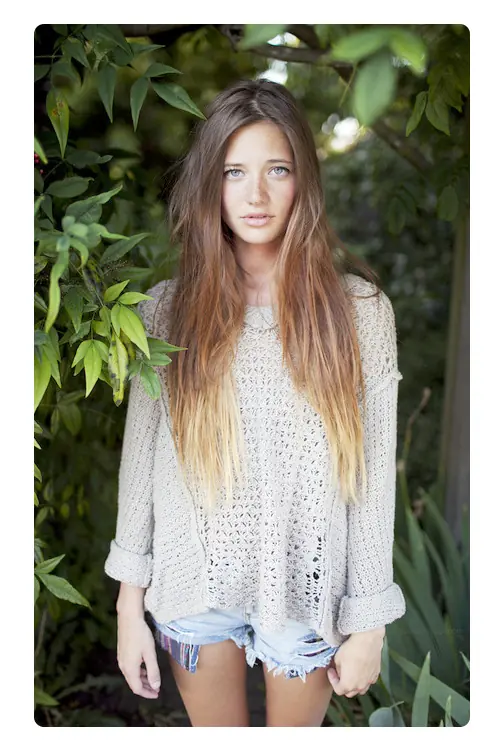
Crearemos un Rectangúlo para el Fondo con los siguientes Colores #b3a377.
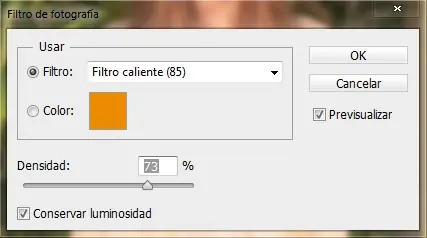
Despues aplicaremos el Efecto de Filtro Fotografíco, colocaremos los datos de la siguiente manera:
Despues aplicaremos el Efecto de Filtro Fotografíco, colocaremos los datos de la siguiente manera:
Y Listo! Tendríamos nuestra imágen.
Bien este Post ha llegado a su fin.
En caso de Necesitar algo o tener algúna duda, Mandame un MP.
¡Nos Vemos!
En caso de Necesitar algo o tener algúna duda, Mandame un MP.
¡Nos Vemos!

#L3XORDESIGNS
~Sigueme y Veras Mis Proximos Post's!
~Sigueme y Veras Mis Proximos Post's!